

ChatGPT の中でインスタ漫画を作る
自分のキャラクターと画風のまま、API キーなしで会話の中からインスタ漫画が描けます。
カード不要、無料で始められます。毎月 150 クレジット
GenToon コネクターを接続する
ステップ 1 Developer mode をオンにする
chatgpt.com(ウェブ)で Settings → Security and login → Developer mode をオンにし、警告に同意します。アカウントによっては Settings → Apps → Advanced settings にあります。
Developer mode はウェブ版 ChatGPT だけで使えます。会社のアカウントでは管理者が先に許可する必要があります。
ステップ 2 アプリを作って URL を貼る
chatgpt.com/plugins で Create app からアプリを作り、名前は GenToon、MCP サーバー URL にこのアドレス、認証は OAuth を選びます。そのあと Scan Tools → GenToon にログイン → Create の順です。
クライアント ID やシークレットの入力は不要です。GenToon が自動で登録されます。
ステップ 3 新しい会話で呼び出す
新しい会話を開き、「+」→ Developer mode で GenToon を選んでから頼んでください。GenToon はまだ ChatGPT のアプリディレクトリにないので、この手順でつなぎます。
作り始める後のメッセージで GenToon が呼ばれないときは、@GenToon ともう一度呼んでください。MCP アプリは今のところウェブのみです。
Claude Code・Codex・Gemini CLI なら、登録と認証の 2 コマンドで終わります。
つなぐと何が許可されるのか
権限・クレジット・解除・トークンの保管。つなぐ前に知っておく四つです。
何を許可するのか
つながった AI は、あなたの GenToon アカウントで読み取り・生成・修正・公開ができます。許可する前の画面に、アプリ名と戻り先のアドレスがそのまま出ます。
クレジットはいつ減るのか
実際に描かれたり作られたりした瞬間だけ減ります。コネクタは残高を読むだけで、差し引きはウェブのスタジオと同じ経路・同じ記録に残ります。
いつでも解除できます
設定 › 連携アプリ から解除すると、そのアプリのトークンはすぐ無効になります。接続は端末・アプリごとに別なので、スマホで解除してもパソコンはそのままです。
トークンはそのまま保管しません
発行したトークンはハッシュだけを保存し、元の値は一度だけ渡されます。更新のたびに新しいトークンに入れ替わります。
MCP はどう動くの?
ChatGPT の中で話しかけるだけ。GenToon が描いて、その場で返します。
あなた: 猫と飼い主の癒やし系インスタ漫画を 8 コマで描いて
ChatGPT: GenToon に描いてもらいますね。コマごとのセリフも一緒に入れます。
ChatGPT: 描けました。プロジェクトに保存しておきました。
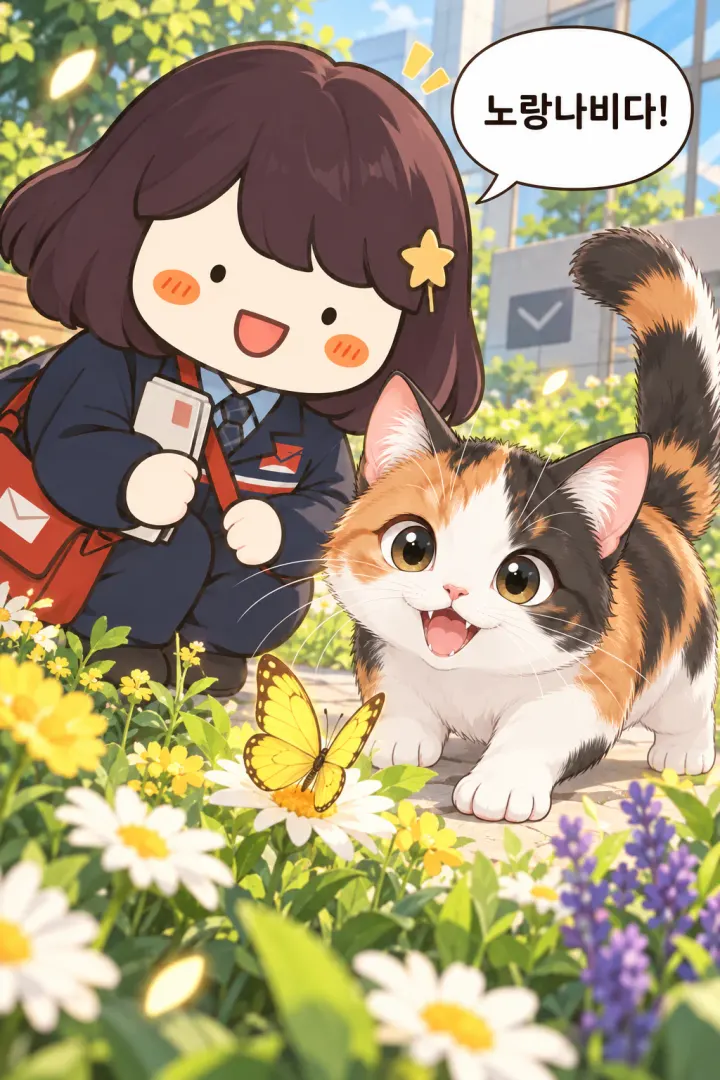
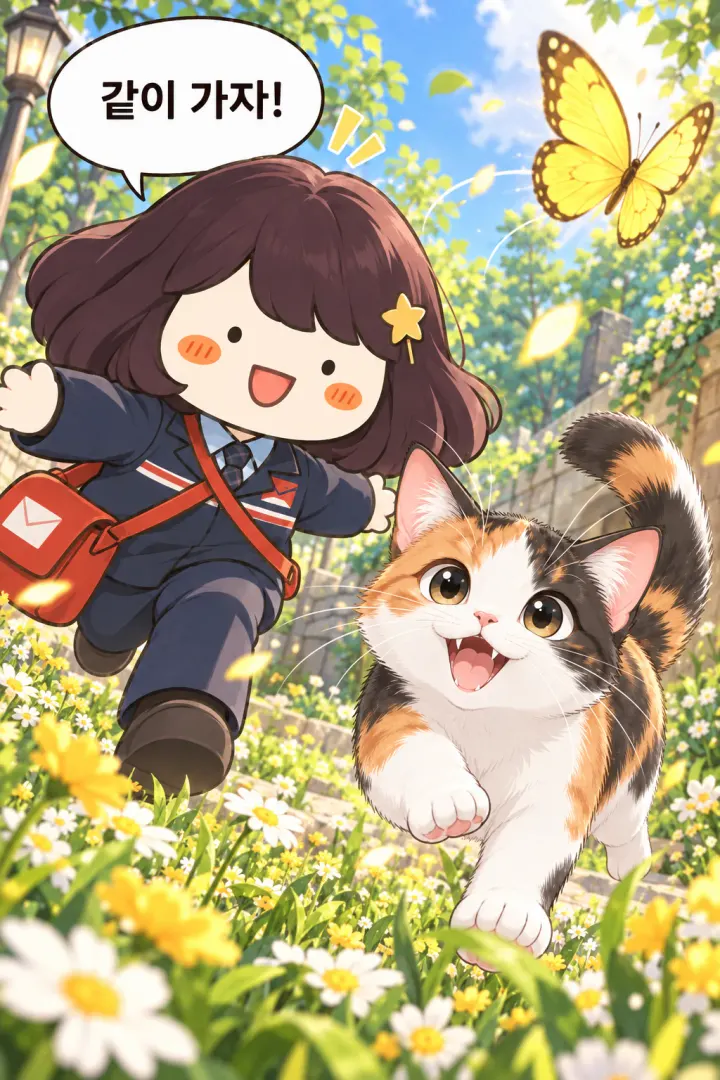
コマごとに 1 枚ずつ出てきます。あなたの GenToon プロジェクトに保存されるので、スタジオで続けて直せます。
GenToon で作ったインスタ漫画の作例です。
GenToon のツールで作る
チャットでこう言うだけで、ChatGPT の中でそのまま描かれます。
ツール 9 件
 月曜日がつらい話でインスタ漫画を 1 本作って
インスタ漫画をまるごと作る
コマごとに 13 + 新しいキャラクターごとに 13 クレジット 会社のお昼休みのインスタ漫画を作りたい。設定から見せて
設定から始める
無料 この設定でシナリオとセリフを書いて
シナリオとセリフを書く
無料 — 新しいキャラクターごとに 13 クレジット いいね、このシナリオどおりに描いて
決めたシナリオどおりに描く
コマごとに 13 クレジット ショートボブでメガネをかけた会社員のキャラクターを作って
キャラクターを作る
13 クレジット この写真の人をキャラクターにして
写真からキャラクターを作る
13 クレジット GenToon のキャラクター一覧を見せて
自分のキャラクターを呼び出す
無料 水彩っぽい画風を探して
画風を探す
無料 この絵の雰囲気を自分の画風として保存して
画風として保存する
無料


Pro モデルで描くと、コマごとに 25 クレジットです。クレジットは GenToon アカウントでまとめて管理されます。
会話の中で選ぶ GenToon の画風
1,500 種類を超える画風を、名前を言うだけでそのまま使えます。

筆ペン・蛍光ペン日記

ウェブトゥーン
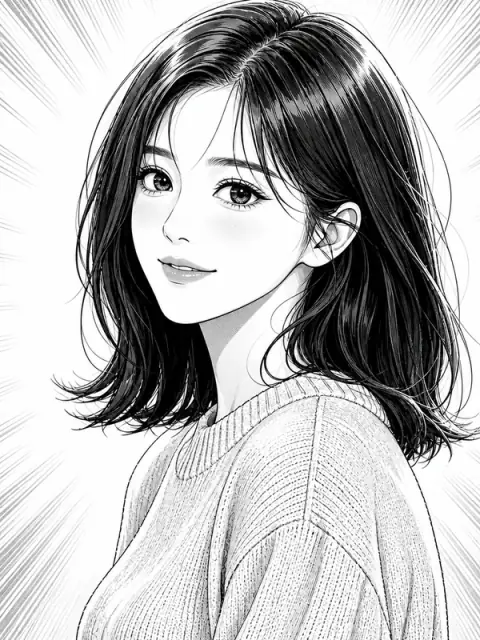
マンガ

魔法少女

深夜2時

3頭身もちもち

ときめき教室

リアリスティック
ここのカードは一例です。会話では画風の名前を言うか、「画風をおすすめして」と頼んでください。
まだ気になることがありますか?
接続・費用・作ったものの行き先について、いちばん多い質問です。
MCP コネクタとは何ですか?どうつながるの?
MCP は、AI アプリが外部サービスの機能をそのまま呼び出すための標準です。コネクタ URL を一度登録して GenToon アカウントでログインすれば、その会話の中で GenToon のシナリオ・キャラクター・画風がそのまま動きます。絵を描くのは GenToon のサーバーです。
どの AI で使えますか?
ChatGPT(ウェブ)・Claude(ウェブ・デスクトップ)・Cursor・VS Code・Claude Code・Codex・Gemini CLI。ChatGPT は Developer mode が必要で MCP アプリはウェブのみ — Plus・Pro でどこまで使えるかはアカウントによって違うことがあります。無料の Claude アカウントで登録できるカスタムコネクタは 1 つだけです。
費用はどうなりますか?
ウェブのスタジオと同じクレジットです。シナリオを書くのは無料で、コマ 1 つあたり通常 13・Pro 25、キャラクター作成や画風の変形もコマ 1 枚と同じです。キャラクターを指定しないとその場で作られ、新しく生まれたキャラクター 1 人につき 13 が追加でかかります。「一度に作って」と頼むと確認なしで描き始めます — 先に知りたいときは「費用を教えて」と言ってください。残高が足りなければ始めません。無料と書かれた道具にも条件があります — コミュニティ公開にはニックネームが、キャラクターと画風にはプランごとの保存枠が必要です。
コネクタで作った作品はどこに保存されますか?
あなたの GenToon プロジェクトにそのまま保存されます。会話が終わったあとでもスタジオで吹き出しを直したり、コマを足したりできます。会話の中で作ったキャラクターも一覧に残ります。
自分のキャラクターと画風をそのまま使えますか?
はい。同じアカウントなので、ウェブで作ったキャラクターと画風が会話でもそのまま見えます。「私のキャラクターのハリンで 4 コマ作って」のように名前を呼べば大丈夫です。
AI が GenToon を呼んでくれないときは?
まず、その会話でコネクタがオンになっているか確認してください。Claude は入力欄の「+」から GenToon をオンにします。ChatGPT は新しい会話を始めて「+」メニューの Developer mode で選ぶのがいちばん確実です。