
구매부터 첫 컷까지,
화면 보며 따라하세요.
강사는 학생 수만큼 쿠폰을 구매해 보관합니다. 수업이 시작될 때 학생마다 다른 코드 하나씩 보내면, 학생이 직접 등록하고 바로 웹툰을 만들 수 있어요.
화면 이미지를 누르면 크게 볼 수 있습니다.
강사·운영자
이용권 구매와 배포
요금제와 학생 인원을 고르세요
교육·강사용 요금제에서 라이트·스타터·프로 중 하나를 고르고 학생 수와 이용 기간(1~12개월)을 입력하세요. 한 주문에 학생용 쿠폰 10~100개를 살 수 있고, 필요하면 여러 번 주문할 수 있습니다. 화면의 금액은 선택한 기간의 학생용 이용권 전체 결제금액이며 학생용으로 고른 요금제와 같은 등급의 강사용 쿠폰 1개는 무료입니다. 무료 강사용 쿠폰은 최소 구매 수량에 포함되지 않습니다. 결제 전에 견적서를 JPG 또는 PDF로 내려받아 내부 결재에 사용할 수 있습니다.

결제 완료 후 쿠폰 엑셀을 받으세요
결제가 완료되면 학생 수만큼의 서로 다른 코드와 강사용 코드 1개가 자동 발급됩니다. 완료 화면에서 이용권 엑셀 다운로드를 누르세요. 나중에도 내 교육용 이용권에서 다시 받을 수 있습니다.

가상계좌를 골랐다면 입금이 확인된 뒤 쿠폰이 발급됩니다. 완료 화면에서 결제 상태를 다시 확인하세요.
수업 때 코드 하나씩 전달하세요
엑셀의 학생용 코드를 한 학생에게 하나씩 보내세요. 강사용 코드는 별도로 표시됩니다. 엑셀의 전달용 문구를 그대로 복사하면 가입 주소, 쿠폰 등록 주소, 첫 컷 시작 주소가 함께 전달됩니다.

쿠폰은 사용 전까지 보관할 수 있습니다. 쿠폰 한 개는 전체에서 한 사람만 1회 등록할 수 있으니 학생마다 서로 다른 코드를 전달하세요.
학생·참가자
쿠폰 등록과 첫 웹툰
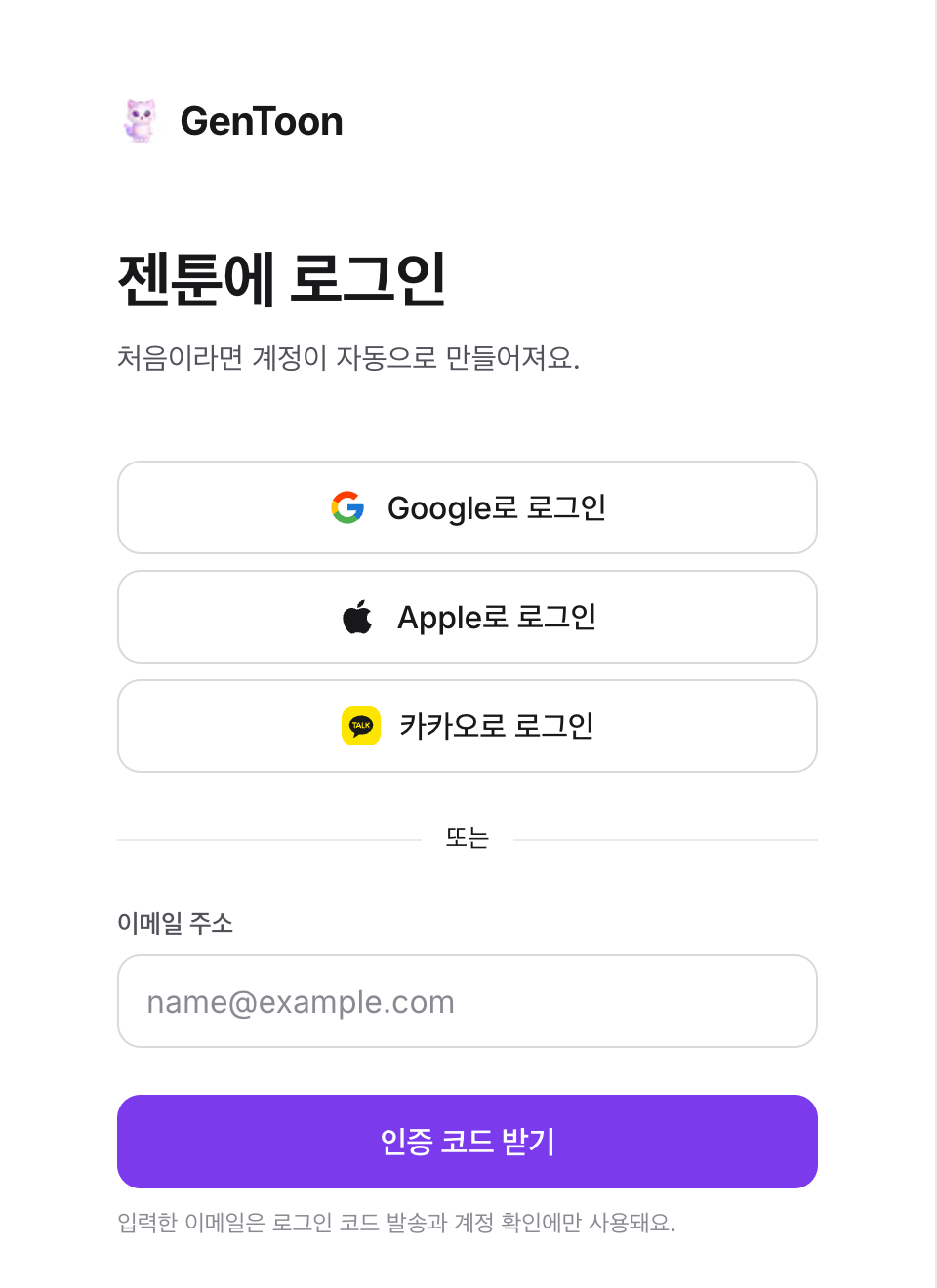
젠툰에 가입하거나 로그인하세요
젠툰 로그인 화면에서 구글·애플·카카오 계정을 쓰거나 이메일로 인증 코드를 받으세요. 처음 로그인하면 계정이 만들어집니다.
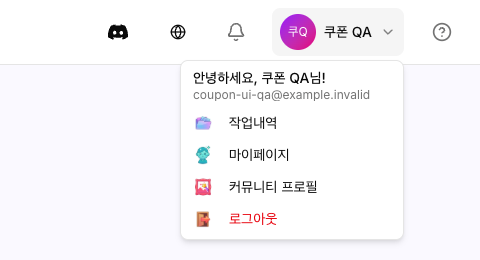
마이페이지에서 구독 관리를 여세요
로그인한 뒤 오른쪽 위 프로필을 누르고 마이페이지 → 구독 관리로 이동하세요. 아래 쿠폰 등록 바로가기를 눌러 바로 이동할 수도 있습니다.

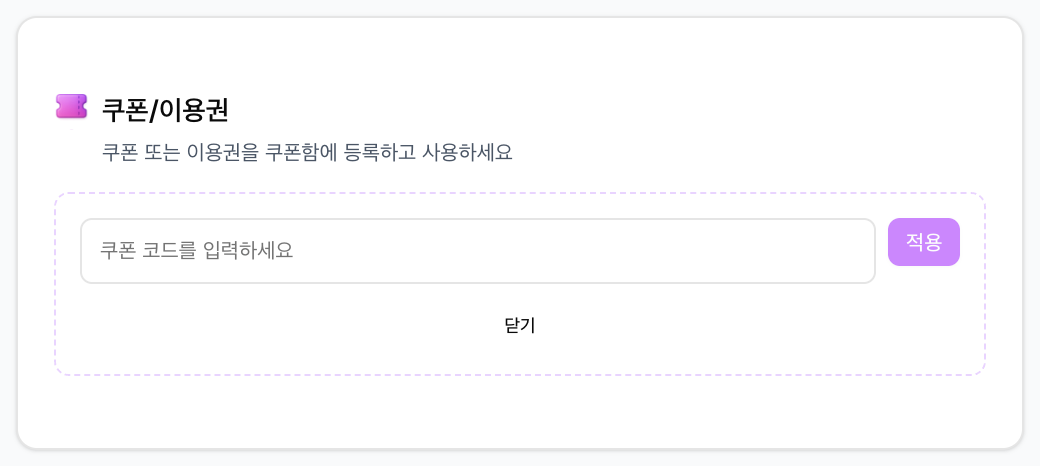
쿠폰 코드를 입력하고 적용하세요
구독 관리 화면의 쿠폰/이용권에서 쿠폰함 열기를 누르세요. 강사가 보낸 학생용 코드를 붙여 넣고 적용을 누르면 됩니다. 강사용 코드는 강사가 자신의 계정에 등록합니다.
처음 등록하면 구매한 기간만큼 이용합니다. 1~11개월은 월 30일, 12개월은 365일 기준이며, 같은 요금제를 이용 중이면 현재 만료일 뒤로 해당 기간만큼 연장됩니다. 다른 유료 요금제를 이용 중이라면 등록 전 고객센터에 문의해 주세요.
스튜디오에서 일반 모드로 첫 컷을 만드세요
젠툰 스튜디오로 이동해 일반 모드가 선택됐는지 확인하세요. 만들고 싶은 장면을 입력하고 전송하면 웹툰 제작이 시작됩니다. 일반 모드의 이미지 1컷은 13크레딧입니다.
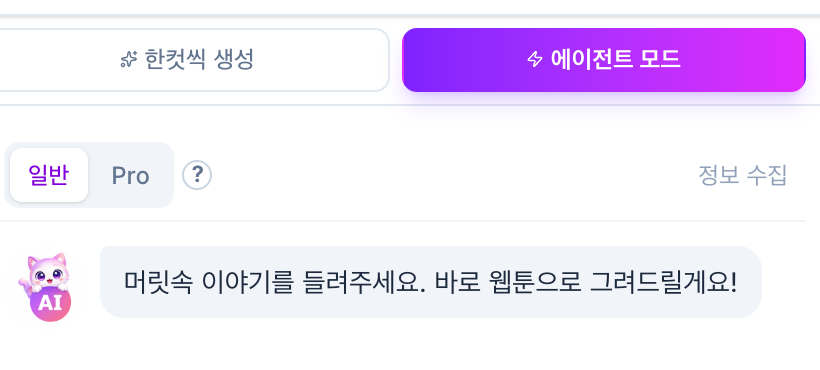

캐릭터 생성이나 그림체 변경에도 크레딧이 들 수 있어 실제로 만들 수 있는 컷 수는 사용 방식에 따라 달라집니다.
학생 안내는 그대로 복사해 보내세요
학급 단체방이나 수업 공지에 붙여 넣으세요. 쿠폰 코드는 각 학생에게 따로 전달하면 됩니다. 완성된 작품은 서로 감상하고, 원하는 학생은 젠툰 커뮤니티에 직접 공개할 수 있어요.
