

Erstelle Instatoons in ChatGPT
Zeichne Instatoons direkt im Chat — deine Charaktere, deine Stile, ohne API-Schlüssel.
Kostenlos starten, ohne Karte.150 Credits/Monat
Den GenToon-Connector verbinden
Schritt 1 Developer mode einschalten
Öffne auf chatgpt.com (Web) Settings → Security and login → Developer mode und bestätige die Warnung. Bei manchen Konten liegt es unter Settings → Apps → Advanced settings.
Der Entwicklermodus läuft nur auf ChatGPT im Web. Bei Firmenkonten muss ihn zuerst eine Administratorin freischalten.
Schritt 2 App anlegen und URL einfügen
Lege auf chatgpt.com/plugins über Create app eine App an. Nenne sie GenToon, füge diese Adresse als MCP server URL ein und wähle OAuth. Dann Scan Tools → bei GenToon anmelden → Create.
Client-ID oder Secret brauchst du nicht — GenToon registriert sich selbst.
Schritt 3 Im neuen Chat auswählen
Starte einen neuen Chat, wähle im Plus-Menü Developer mode, dann GenToon, und frag. GenToon ist noch nicht im ChatGPT-App-Verzeichnis, deshalb dieser Weg.
LoslegenRuft eine spätere Nachricht GenToon nicht auf, erwähne @GenToon noch einmal. MCP-Apps laufen vorerst nur im Web.
In Claude Code, Codex oder Gemini CLI sind es zwei Befehle: registrieren, dann anmelden.
Was die Verbindung erlaubt
Berechtigungen, Credits, Trennen und wie Tokens gespeichert werden.
Was du freigibst
Die verbundene KI kann mit deinem GenToon-Konto lesen, erzeugen, bearbeiten und veröffentlichen. Vor deiner Zustimmung zeigt der Bildschirm den Namen der App und die genaue Rücksprungadresse.
Wann Credits abgehen
Nur in dem Moment, in dem wirklich etwas gezeichnet oder erstellt wird. Der Connector liest nur dein Guthaben; abgebucht wird über denselben Weg und dasselbe Buch wie im Web-Studio.
Jederzeit trennbar
Unter Einstellungen › Verbundene Apps widerrufen — die Tokens dieser App gelten sofort nicht mehr. Jedes Gerät und jede App hat ihre eigene Verbindung.
Wir speichern dein Token nicht
Ausgestellte Tokens werden nur als Hash gespeichert; das Original wird genau einmal übergeben. Jede Erneuerung ersetzt es durch ein neues Token.
Wie funktioniert MCP?
Frag in ChatGPT — GenToon zeichnet es und gibt es dir direkt dort zurück.
Du: Zeichne ein Instatoon in acht Bildern über eine Katze und ihr Frauchen — ganz gemütlich.
ChatGPT: Ich lasse es GenToon zeichnen — mit den Dialogen in jedem Bild.
ChatGPT: Fertig — ich habe es in deinen Projekten gespeichert.
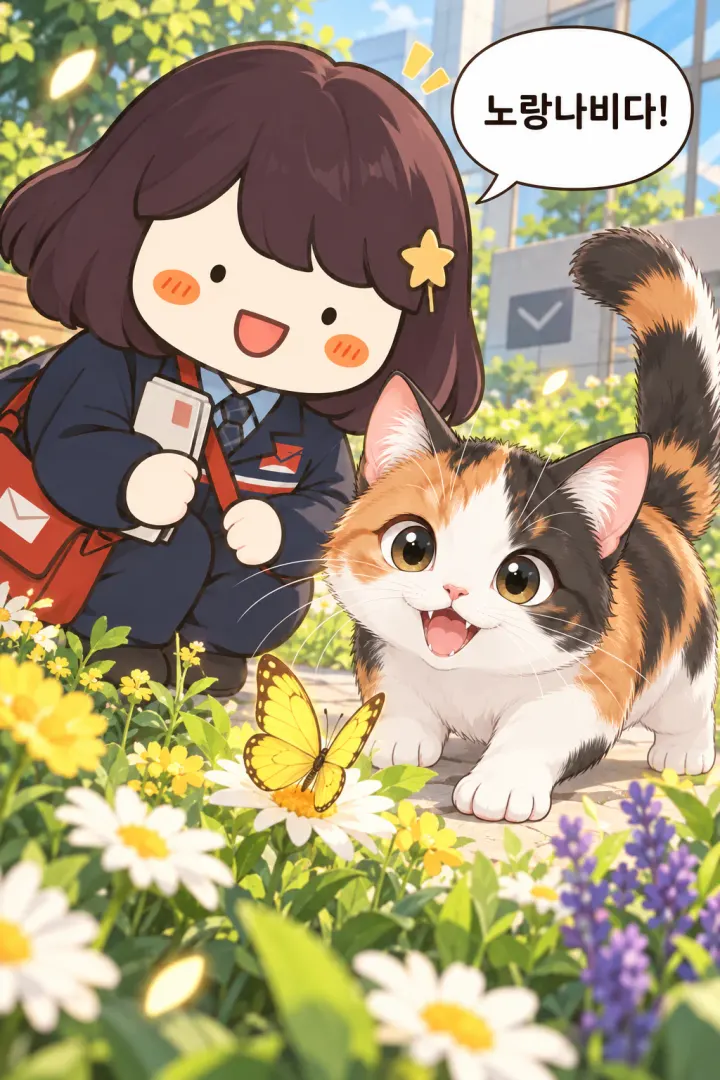
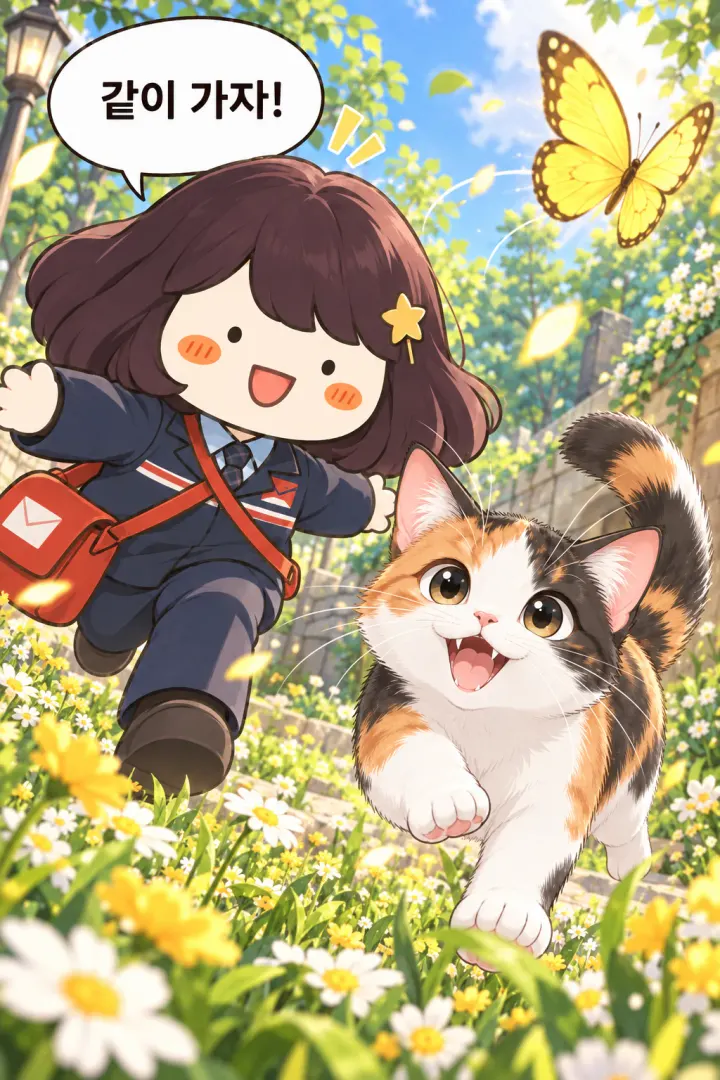
Jedes Bild kommt als eigene Datei. Es landet in deinen GenToon-Projekten, du kannst es im Studio weiter bearbeiten.
Ein Beispiel-Instatoon, gemacht mit GenToon.
Mit GenToon-Tools erstellen
Sag es einfach im Chat — gezeichnet wird direkt in ChatGPT.
9 Tools
 Mach mir ein Instatoon über den Montagsblues
Ein ganzes Instatoon machen
13 pro Bild + 13 pro neuem Charakter Ich will ein Instatoon über die Mittagspause im Büro — zeig mir erst das Setup
Mit dem Setup beginnen
Kostenlos Schreib Szenario und Dialoge für dieses Setup
Szenario und Dialoge schreiben
Kostenlos — 13 Credits pro neuem Charakter Super — zeichne es genau so
Das festgelegte Szenario zeichnen
13 Credits pro Bild Mach mir einen Charakter: eine Büroangestellte mit Bob und Brille
Charakter erstellen
13 Credits Mach die Person auf diesem Foto zu einem Charakter
Foto zum Charakter machen
13 Credits Zeig mir meine GenToon-Charaktere
Meine Charaktere holen
Kostenlos Find mir einen Stil, der wie Aquarell wirkt
Zeichenstil finden
Kostenlos Speicher den Look dieses Bildes als meinen Zeichenstil
Look als meinen Stil speichern
Kostenlos


Mit dem Pro-Modell kostet ein Bild 25 Credits. Credits verwaltest du in deinem GenToon-Konto.
Den GenToon-Zeichenstil direkt im Chat wählen
Mehr als 1.500 Zeichenstile — nenn einen, und der Connector zeichnet darin.

Neon-Tagebuch mit Pinselstift

Webtoon

Manga

Magical Girl

Zwei Uhr nachts

Knuddel-Mini

Sonniges Klassenzimmer

Realistisch
Diese Karten sind nur Beispiele. Im Chat nennst du einfach den gewünschten Stil oder bittest um eine Empfehlung.
Noch Fragen?
Die häufigsten zum Verbinden, zu den Kosten und dazu, wo deine Arbeit landet.
Was ist ein MCP-Connector, und wie verbindet er sich?
MCP ist der Standard, mit dem eine KI-App die Funktionen eines anderen Dienstes direkt aufruft. Connector-URL einmal eintragen, mit dem GenToon-Konto anmelden — danach nutzt dieser Chat GenToons Szenarien, Charaktere und Zeichenstile. Gezeichnet wird auf GenToons Servern.
In welchen KI-Apps kann ich ihn nutzen?
ChatGPT (Web), Claude (Web und Desktop), Cursor, VS Code, Claude Code, Codex und Gemini CLI. ChatGPT braucht den Entwicklermodus — seine MCP-Apps laufen nur im Web, und wie viel in Plus oder Pro geht, kann je nach Konto unterschiedlich sein. Ein kostenloses Claude-Konto hält nur einen eigenen Connector.
Was kostet das?
Dieselben Credits wie im Web-Studio: Das Szenario zu schreiben ist kostenlos, ein Bild kostet 13 und 25 mit Pro; einen Charakter anlegen oder eine Stilvariante erzeugen kostet so viel wie ein Bild. Nennst du keine Charaktere, erfindet der Planer die Besetzung — und jeder so erzeugte Charakter kostet weitere 13. Bittest du um alles auf einmal, wird ohne Rückfrage gezeichnet — sag „nenn mir zuerst die Kosten“, wenn du die Zahl vorher willst. Bei zu wenig Guthaben startet nichts. Auch die als kostenlos markierten Werkzeuge haben Bedingungen: Veröffentlichen in der Community braucht einen Nicknamen, und für Charaktere und Stile gibt es je nach Tarif begrenzte Plätze.
Wo landen die Arbeiten aus dem Connector?
In deinen eigenen GenToon-Projekten. Auch nach dem Chat kannst du sie im Studio öffnen, Sprechblasen ändern oder Bilder ergänzen. Im Chat erstellte Charaktere bleiben in deiner Liste.
Kann er meine eigenen Charaktere und Zeichenstile nutzen?
Ja. Es ist dasselbe Konto, also tauchen Charaktere und Stile aus dem Web auch im Chat auf. Nenn sie einfach — „mach vier Bilder mit meinem Charakter Harin“.
Was, wenn die KI GenToon nicht aufruft?
Prüf zuerst, ob der Connector für diesen Chat eingeschaltet ist. In Claude schaltest du GenToon über das „+“ neben dem Eingabefeld ein. In ChatGPT ist ein neuer Chat am sichersten: „+“-Menü, Entwicklermodus, dann GenToon.
Jetzt nur noch verbinden
Eine Connector-URL und eine GenToon-Anmeldung. Mehr ist es nicht.