사진으로 캐릭터 만들기: 변환 결과를 살펴보고 첫 만화로

젠툰
2026.10.12 · 5분 읽기
젠툰 AI로 만든 예시 만화예요.
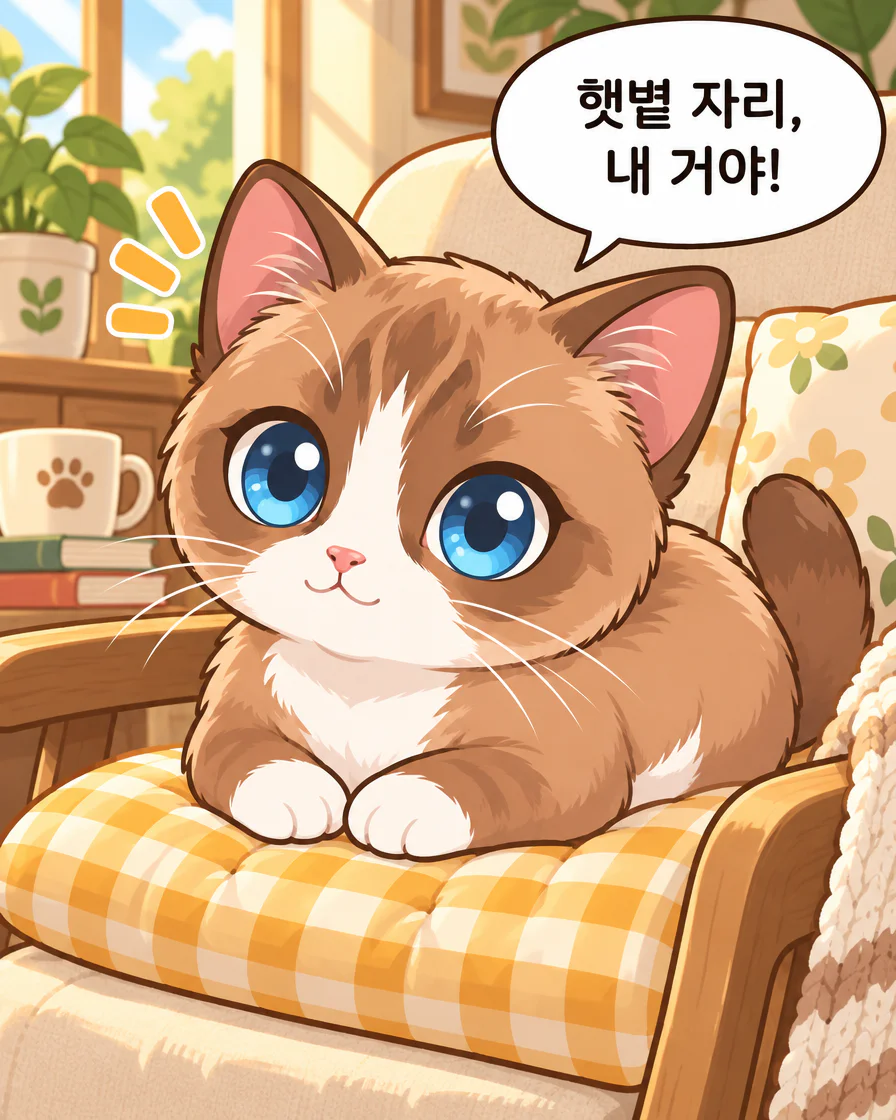
1번째 컷젠툰으로 생성한 실제 한국어 원본 1컷입니다. 「햇볕 자리, 내 거야!」
웹툰을 만들고, 사람들과 이야기해보세요.
파란 눈과 흰 발이 사진, 캐릭터, 만화에서 어떻게 달라질까요? 실제 결과를 비교하고 내 캐릭터를 저장해 첫 이야기에 선택하는 순서를 따라가요.
사진에서 캐릭터, 캐릭터에서 만화로
실제 사진 변환과 한국어 네 컷을 비교한 예시입니다. 저장한 Browny 캐릭터로 원문을 실행했어요. 내 사진으로 만든 캐릭터를 저장하고 선택한 뒤 시작 문장을 바꿔보세요. 내 캐릭터용 문장은 실행하지 않았으며 예시 자산은 자동으로 추가되지 않아요.
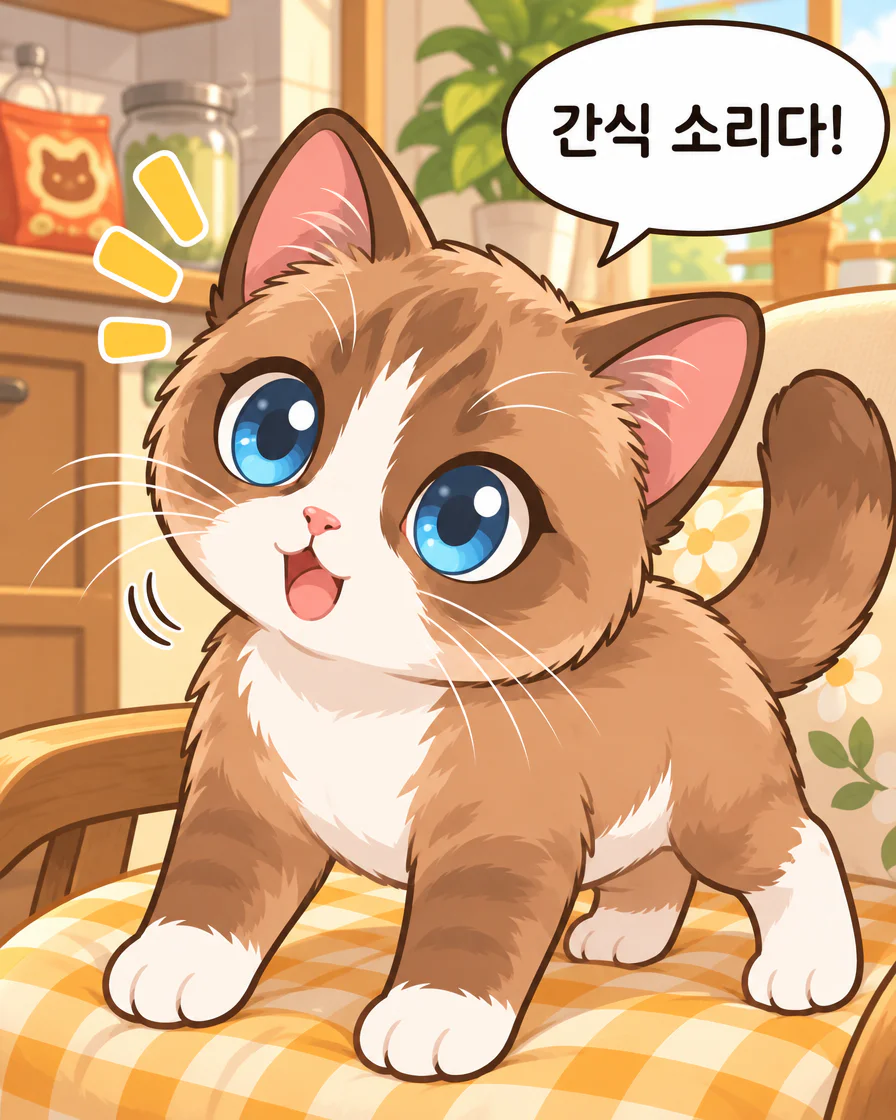
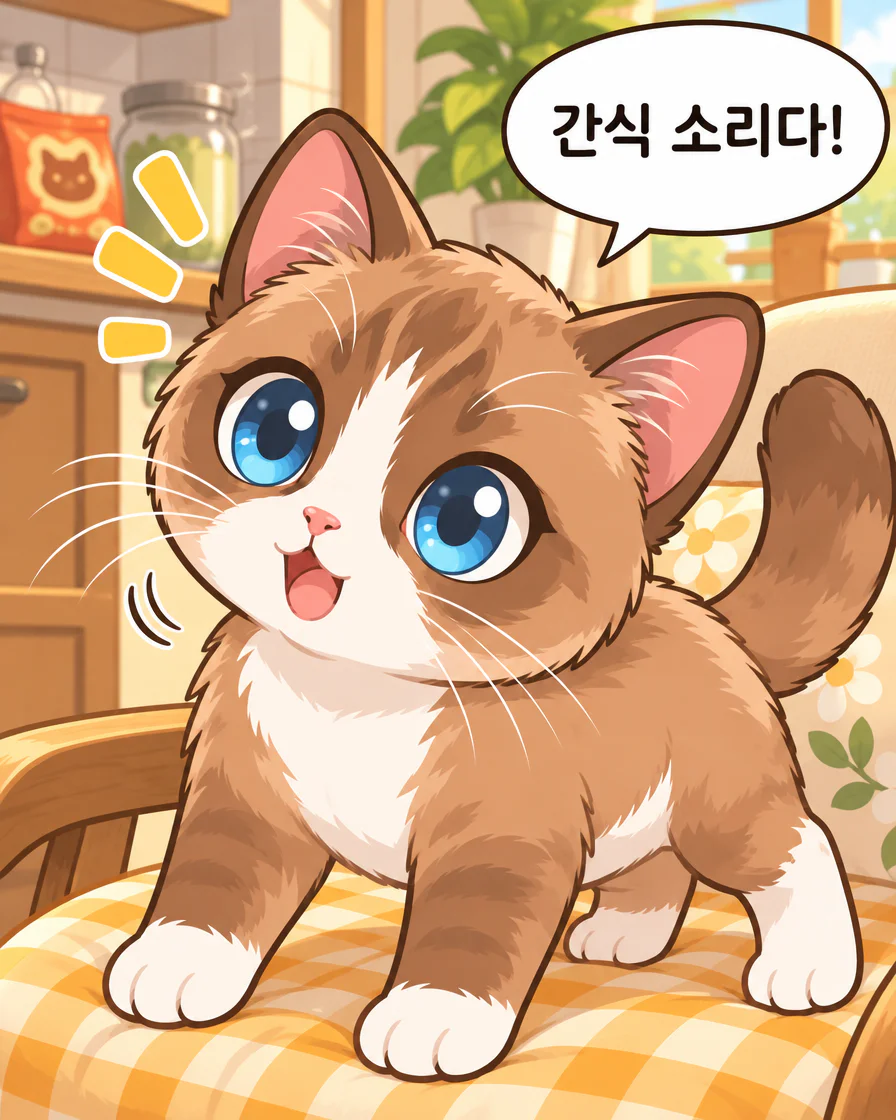
2번째 컷젠툰으로 생성한 실제 한국어 원본 2컷입니다. 「간식 소리다!」 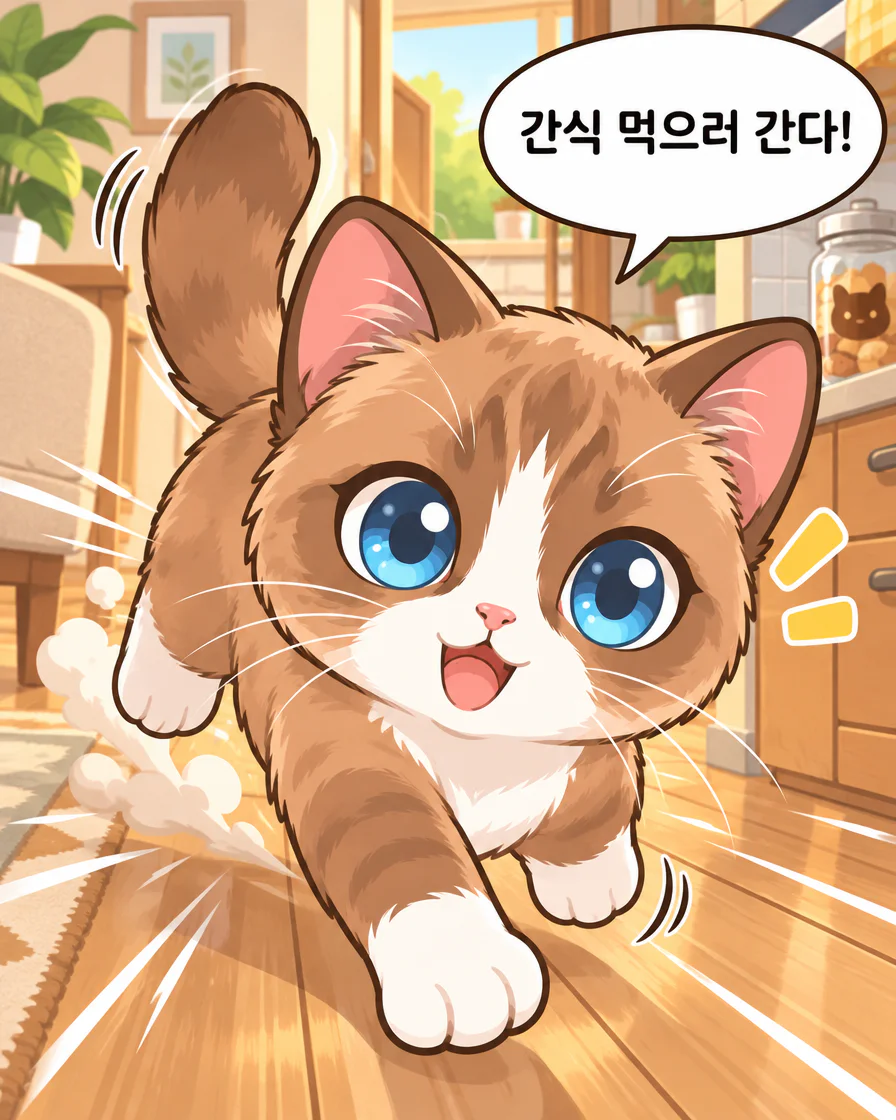
3번째 컷젠툰으로 생성한 실제 한국어 원본 3컷입니다. 「간식 먹으러 간다!」 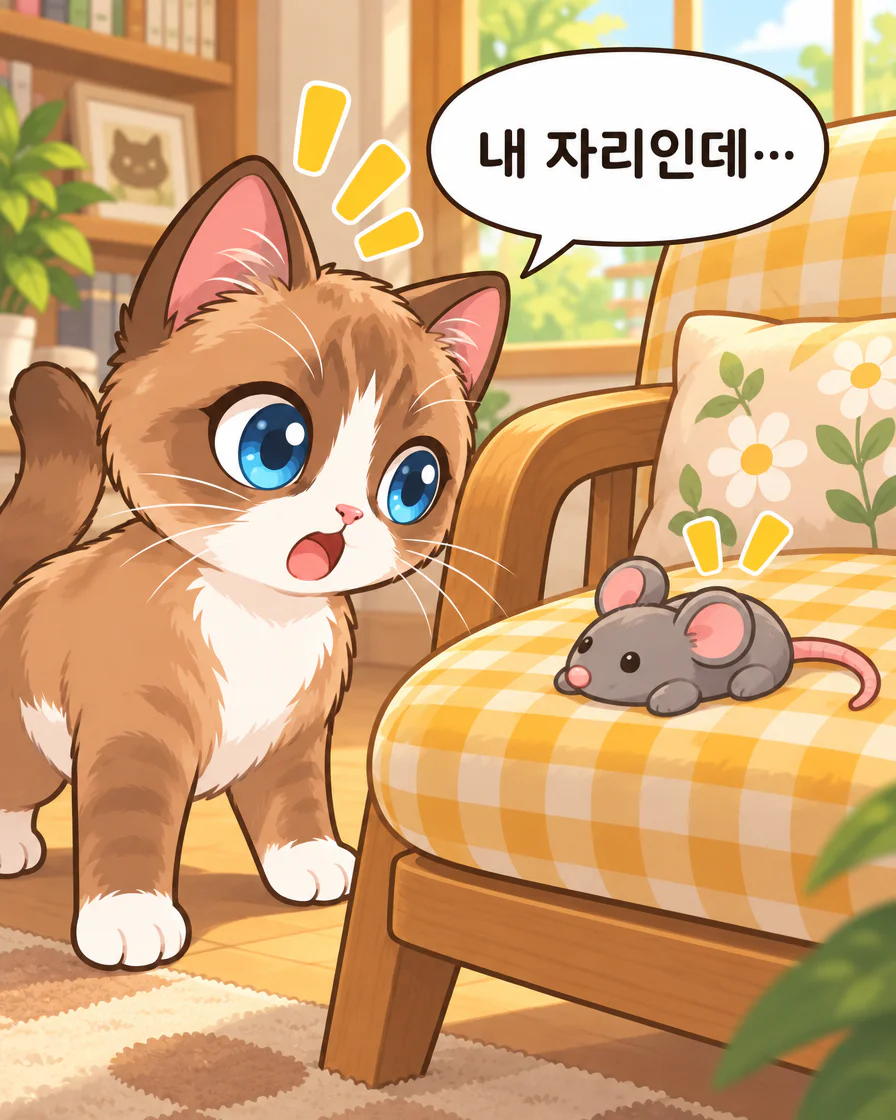
4번째 컷젠툰으로 생성한 실제 한국어 원본 4컷입니다. 「내 자리인데…」
내 버전을 시작할 요청
아래 요청은 내 버전을 시작하도록 바꾼 문장이며, 이 예시를 만든 원문과 달라요.
예시를 만든 원본 요청
Browny Blog Cat이 햇볕 드는 의자를 지키다 간식 소리에 부엌으로 달려간다. 돌아오니 장난감 쥐가 자리를 차지했다. 네 컷, 짧은 한국어 말풍선.
내가 선택한 고양이 캐릭터로 네컷만화. 햇볕 드는 의자를 지키다 간식 봉지 소리에 부엌으로 달려간다. 돌아오니 장난감 쥐가 자리를 차지했다. 짧은 한국어 말풍선.
사용한 그림체: 치비 SD
이렇게 만들었어요
- 내 사진을 변환하고 특징 확인하기
사용할 사진을 고르고 그림체와 현재 비용, 크레딧 잔액을 확인해요. 변환 결과의 눈 색과 무늬를 사진과 비교하세요.
- 이름을 붙여 내 캐릭터로 저장하기
결과를 확인한 뒤 이름을 적고 「내 캐릭터 담기」로 저장해요. 목록에 내 이름이 보이는지 확인하세요.
- 내 캐릭터를 선택하고 요청 바꾸기
저장한 캐릭터를 선택하고 이야기와 대사 언어를 바꿔요. 버튼은 입력을 준비하며 사진이나 캐릭터를 자동 첨부하지 않습니다. 기획과 비용을 읽고 그리기를 시작하세요.
읽고 나니, 내 이야기도 떠오르나요?
웹툰을 만들고, 사람들과 이야기해보세요.
핵심 요약
- 실제 사진과 변환 이미지를 먼저 비교하세요.
- 남길 특징을 정해 캐릭터를 저장하고, 다음 이야기에서 그 이름을 선택합니다.
- 네 컷을 읽어 외형과 대사를 확인한 뒤 한 부분씩 고쳐요.
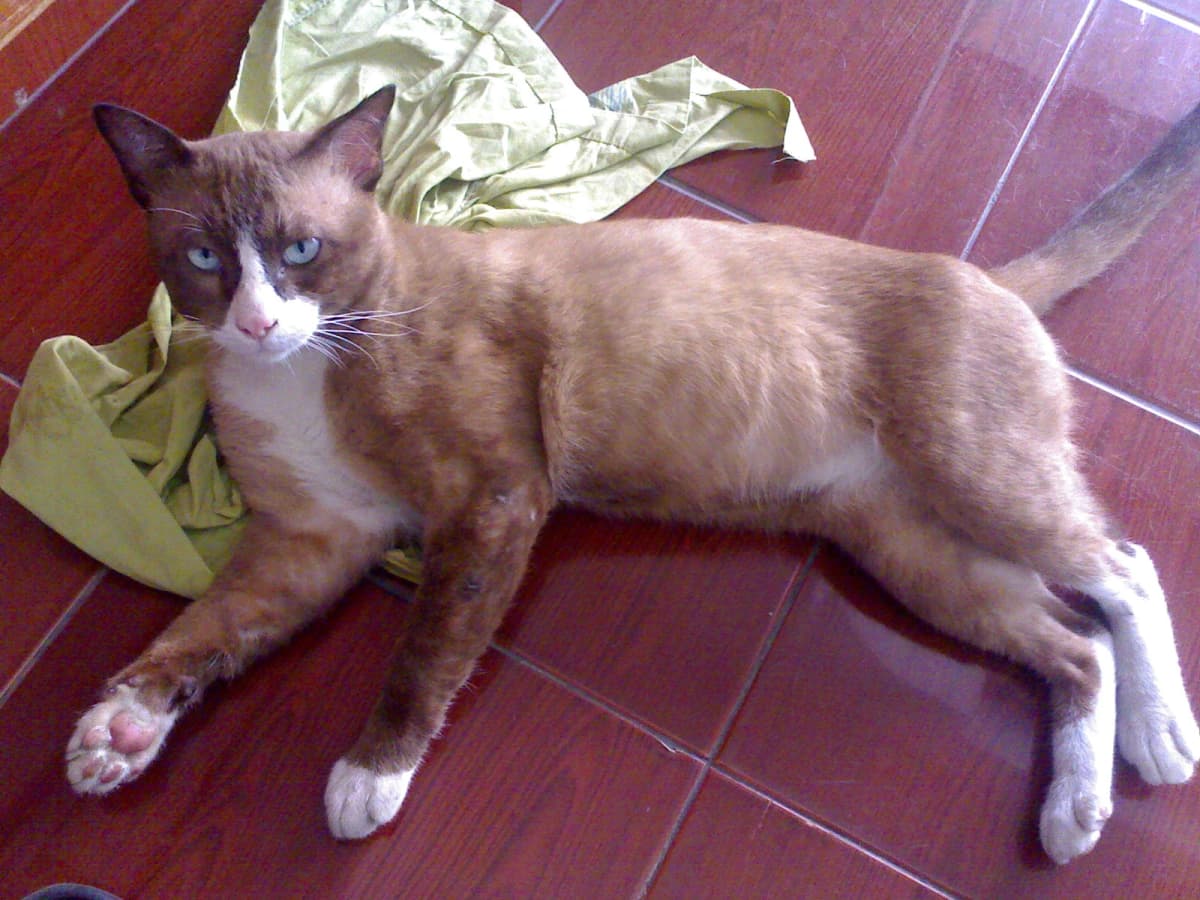
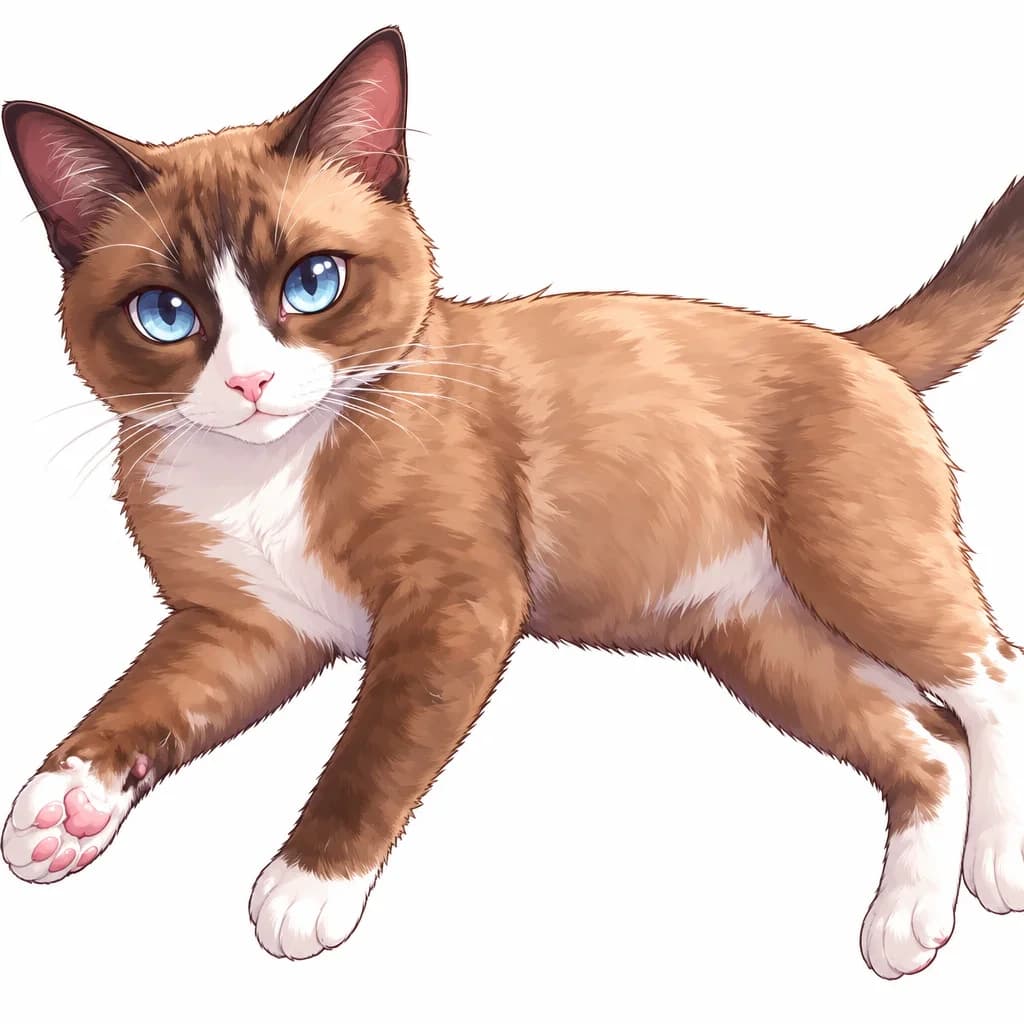
붉은 타일 위에 누운 Browny가 흰 배경의 고양이 캐릭터가 됐어요. 파란 눈, 흰 주둥이와 발을 찾아보세요. 위 실제 만화에서는 그 캐릭터가 햇볕 의자에 앉았다가 간식 소리에 달려가고, 돌아와 장난감 쥐에게 자리를 뺏겨요.
사진 한 장을 올린 뒤 어디를 확인하고 어떻게 내 만화의 주인공으로 고를까요? 아래에서 사진, 변환 결과, 완성 컷을 차례로 비교해요. 보이는 네 컷은 저장한 Browny 캐릭터를 선택하고 한국어로 요청해 생성한 원본입니다. 내 캐릭터로 해 볼 시작 문장은 따로 바꿔서 사용해요.
먼저 실제 입력 사진에서 특징 세 가지를 찾아요
이 사진에는 갈색과 흰색 털, 파란 눈, 흰 앞발이 보여요. 붉은 타일과 뒤쪽 천은 배경입니다. 변환 결과에서 꼭 알아보고 싶은 특징과 배경을 나눠 살펴보세요.
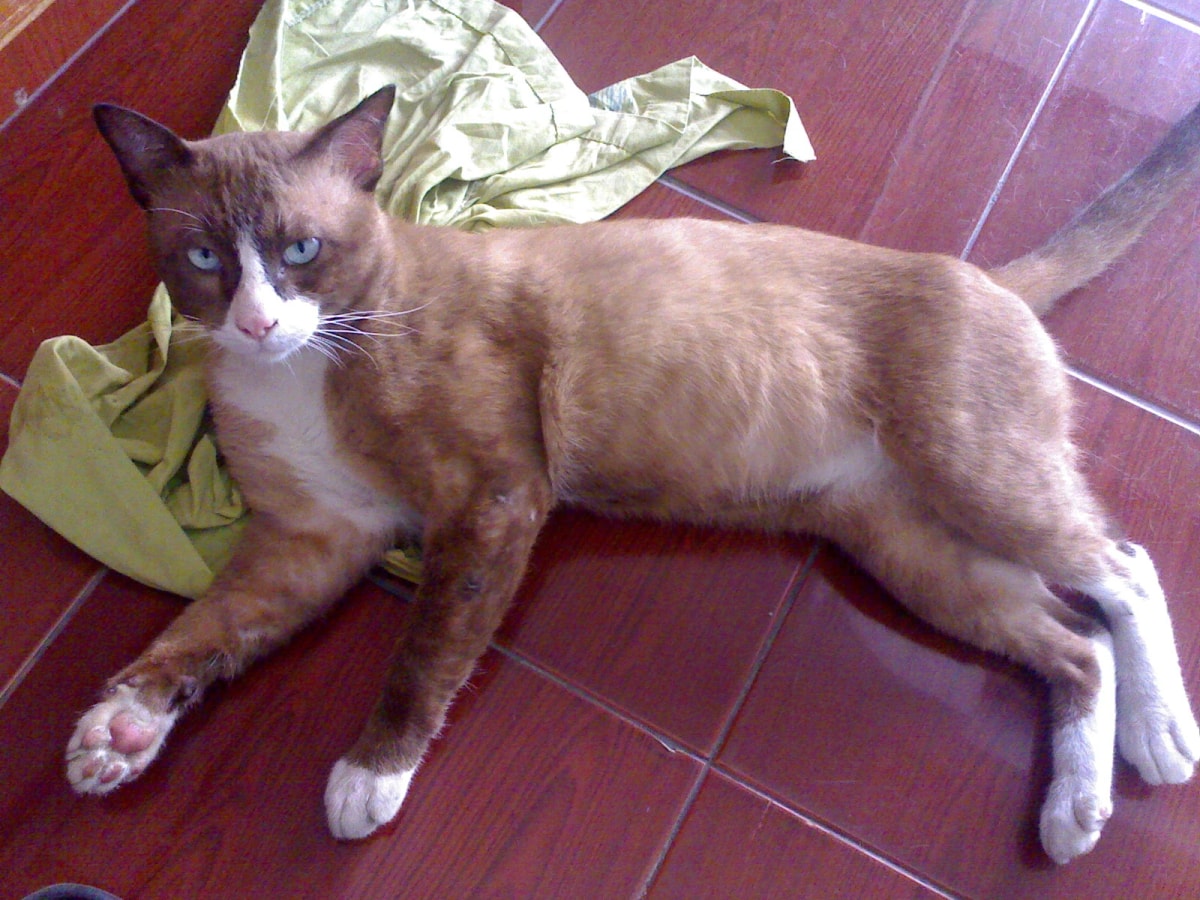
예시 원본은 Octahedron80의 Browny the cat 사진이며 CC0 1.0으로 공개돼 있어요. 내 작업에는 직접 찍었거나 이용 범위를 확인한 사진을 준비합니다. 얼굴이나 눈이 가려지지 않은 사진이면 결과와 비교할 기준을 찾기 쉬워요.
변환 결과는 사진과 나란히 확인해요
젠툰에서 변환한 실제 결과예요. 배경은 흰색이 되고 파란 눈은 커졌어요. 흰 주둥이와 발은 보이지만 털의 묘사와 몸 비율이 달라졌습니다. 사진을 그대로 복사한 모습으로 기대하기보다, 내가 남기고 싶은 특징이 보이는지 살펴봐요.
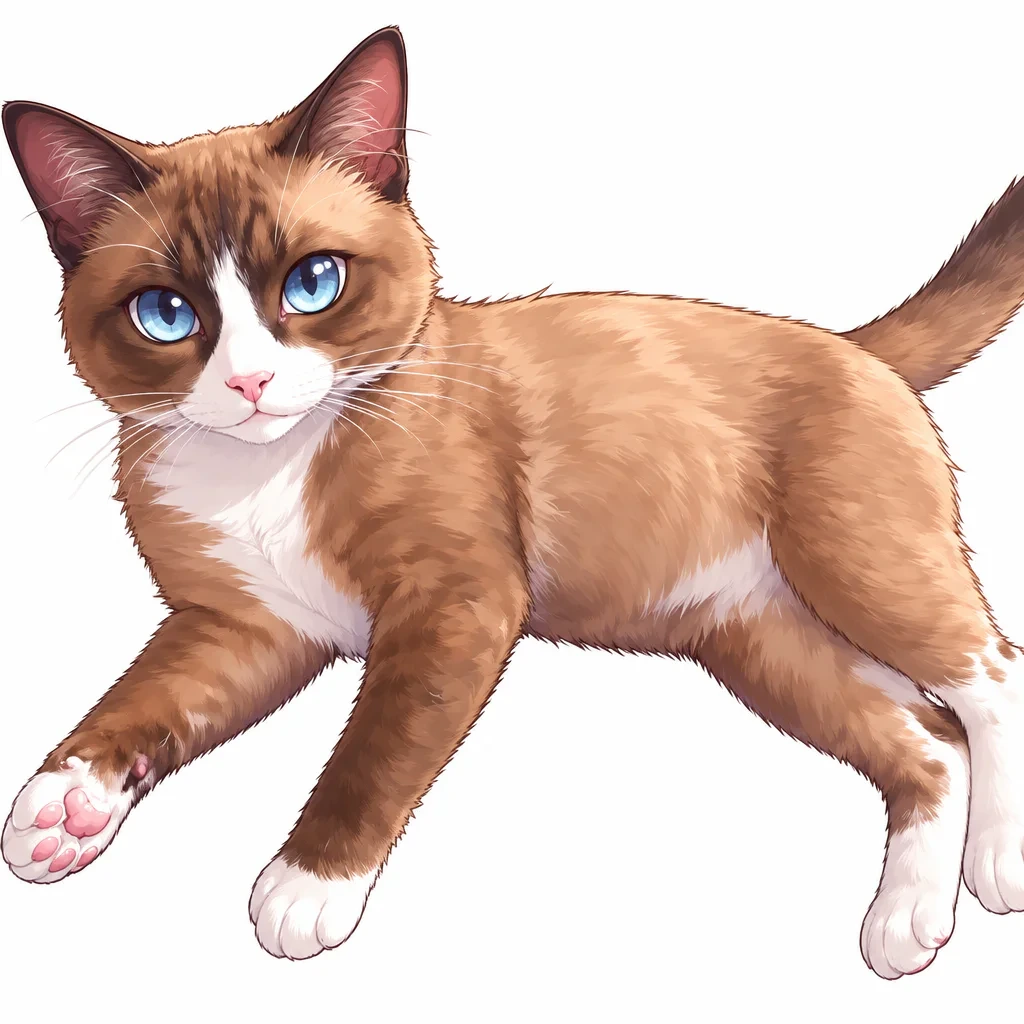
이 예시에서 선택한 그림체는 「치비 SD」예요. 내 사진도 같은 방식으로 원본과 결과를 비교합니다. 사람 사진을 사용할 때는 사람 얼굴의 닮음을 내 결과에서 별도로 확인하세요. 여기서 실제로 비교한 대상은 고양이입니다.
내 사진으로 변환하고 이름을 붙여 저장해요
스튜디오의 캐릭터 만들기에서 「사진 → 캐릭터」를 선택해요. 사진을 올리고 그림체를 고른 뒤 「캐릭터로 변환하기」를 누릅니다. 시작 전에 현재 표시된 비용과 내 크레딧 잔액을 확인하세요.
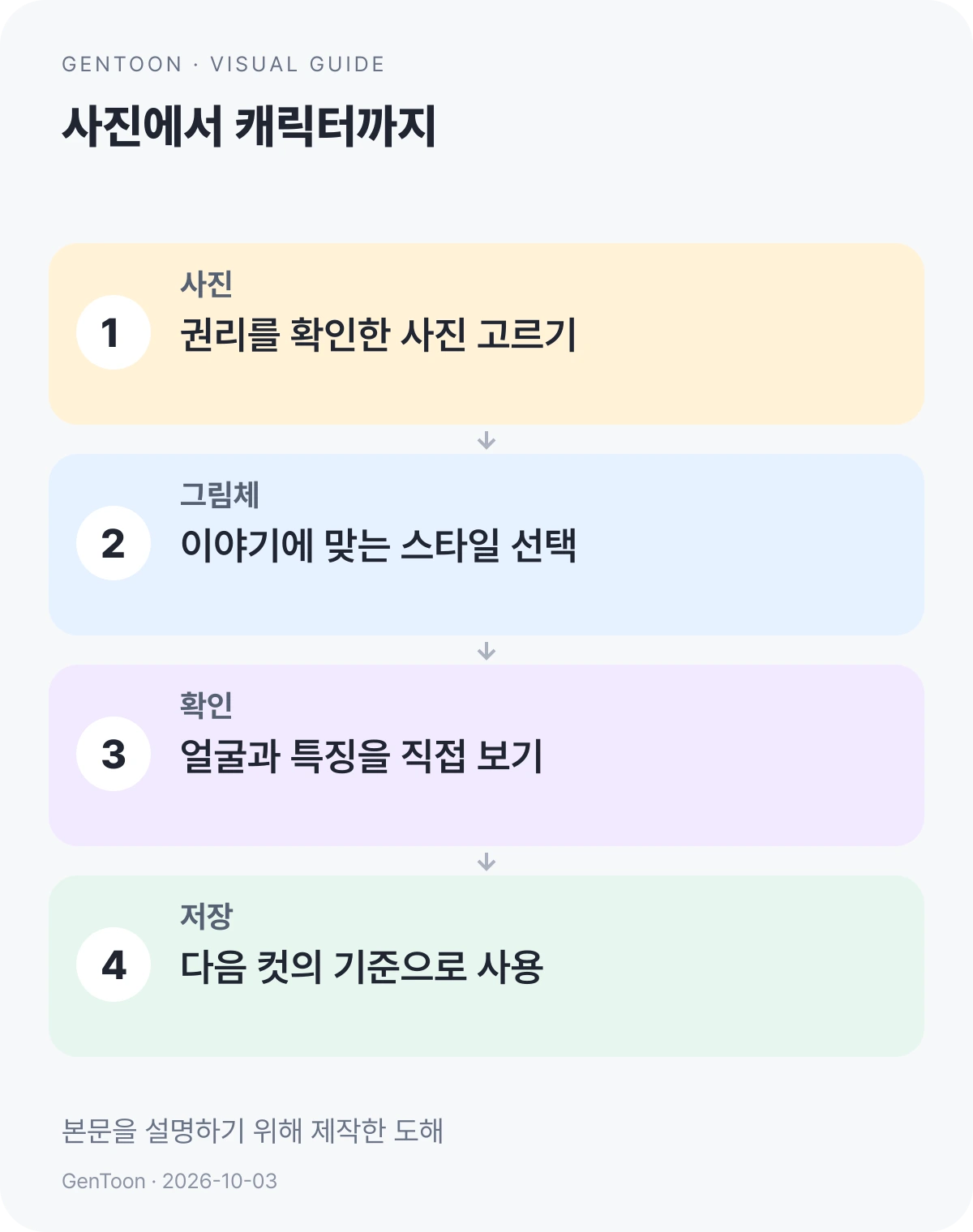
결과가 마음에 들면 「캐릭터 이름」을 적고 「내 캐릭터 담기」를 눌러요. 예를 들어 이름은 「우리집 고양이」로, 설명은 「파란 눈, 흰 주둥이와 발」로 적을 수 있어요. 목록에 그 이름이 보이는지 확인합니다.
바꾸고 싶다면 먼저 달라진 부분 하나를 적고 「다시 변환」의 비용을 확인해요. 결과를 보는 것과 내 캐릭터로 저장하는 것은 각각 확인해야 합니다.
저장한 캐릭터를 선택하고 이야기 요청을 바꿔요
첫 컷의 「햇볕 자리, 내 거야!」와 파란 눈, 흰 주둥이를 찾아보세요. 변환 이미지보다 머리와 눈이 둥글고 커졌어요. 사진에서 캐릭터가 된 뒤에도 만화의 표현이 달라질 수 있습니다.
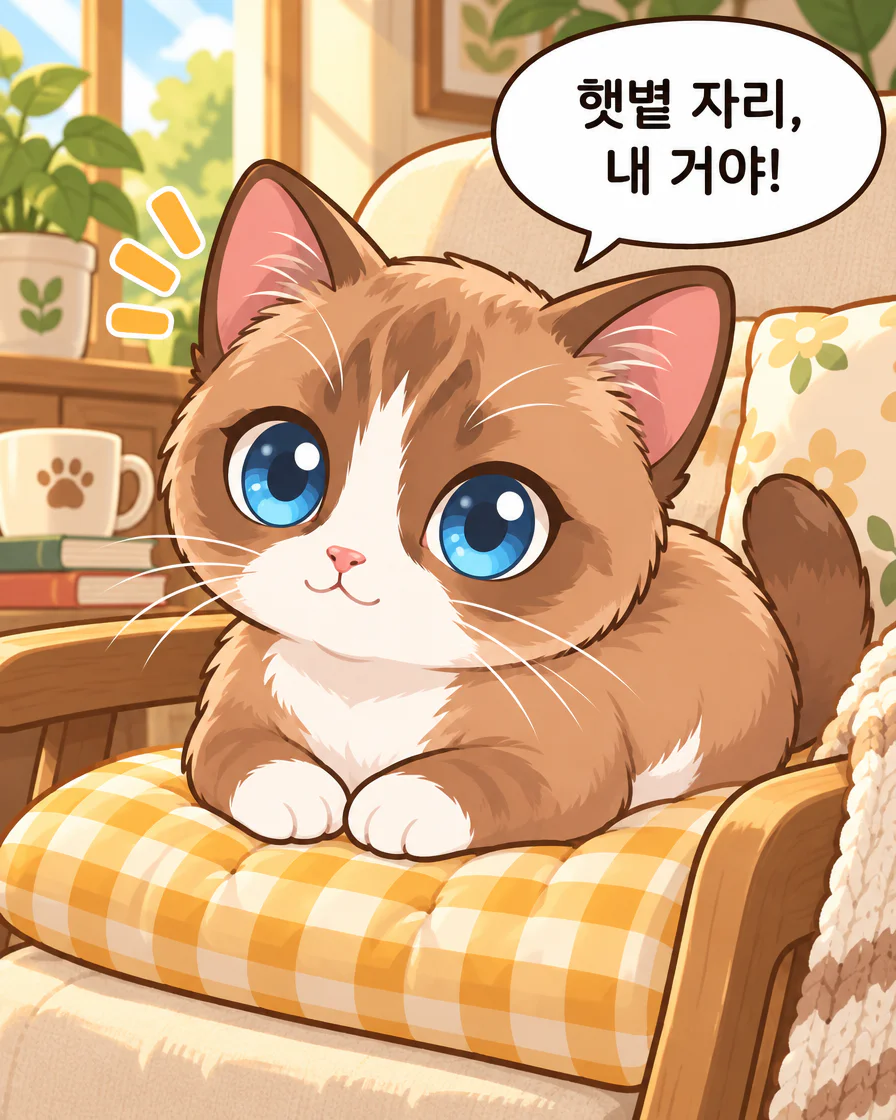
보이는 네 컷을 만든 원문 요청은 다음과 같아요.
Browny Blog Cat이 햇볕 드는 의자를 지키다 간식 소리에 부엌으로 달려간다. 돌아오니 장난감 쥐가 자리를 차지했다. 네 컷, 짧은 한국어 말풍선.
내 작업에서는 저장한 캐릭터를 목록에서 먼저 선택하고 아래 문장을 바꿔요.
내가 선택한 고양이 캐릭터로 네컷만화. 햇볕 드는 의자를 지키다 간식 봉지 소리에 부엌으로 달려간다. 돌아오니 장난감 쥐가 자리를 차지했다. 짧은 한국어 말풍선.
위 Browny 원문은 실제로 실행한 한국어 요청이고, 내 캐릭터용 시작 문장은 실행하지 않은 별도 문장입니다. 예시 사진과 Browny 캐릭터가 내 계정에 자동 추가되거나 첨부되지는 않아요. 내가 고른 이름이 기획의 주인공으로 들어갔는지 확인하세요.
그리기 전에는 주인공과 언어, 비용을 읽어요
둘째 컷에서 고양이는 「간식 소리다!」라고 말해요. 의자에 서 있고 뒤에는 부엌 찬장과 간식 통이 보여요. 요청에서는 소리를 듣고 달려갈 순서인데, 달리기 전 컷부터 부엌 배경이 보입니다. 보이는 결과는 수정하지 않은 원본이므로 내 만화에서도 장면 사이의 장소가 이어지는지 확인해요.
내 기획에서는 선택한 캐릭터의 이름, 네 장면의 행동, 원하는 말풍선 언어부터 확인합니다. 햇볕 의자를 내 고양이의 택배 상자로 바꿔도 좋아요. 원래 네 컷은 위 Browny 한국어 요청으로 만들어졌고, 이렇게 바꾼 이야기는 별도 작업입니다.
그리기 전에 현재 선택된 품질과 컷 수, 화면에 표시된 비용과 크레딧 잔액을 다시 봐요. 다시 변환하거나 컷을 새로 만드는 경우에도 새 작업의 비용을 확인합니다.
외형이 달라졌다면 고칠 한 부분을 정해요
셋째 컷의 고양이는 「간식 먹으러 간다!」라고 말하며 달려가요. 사진, 변환 이미지, 이 컷을 비교하면 파란 눈과 흰 발은 보이지만 눈 주변 갈색과 얼굴 비율은 달라져요. 저장한 캐릭터를 사용해도 모든 무늬가 그대로 복제되지는 않습니다.
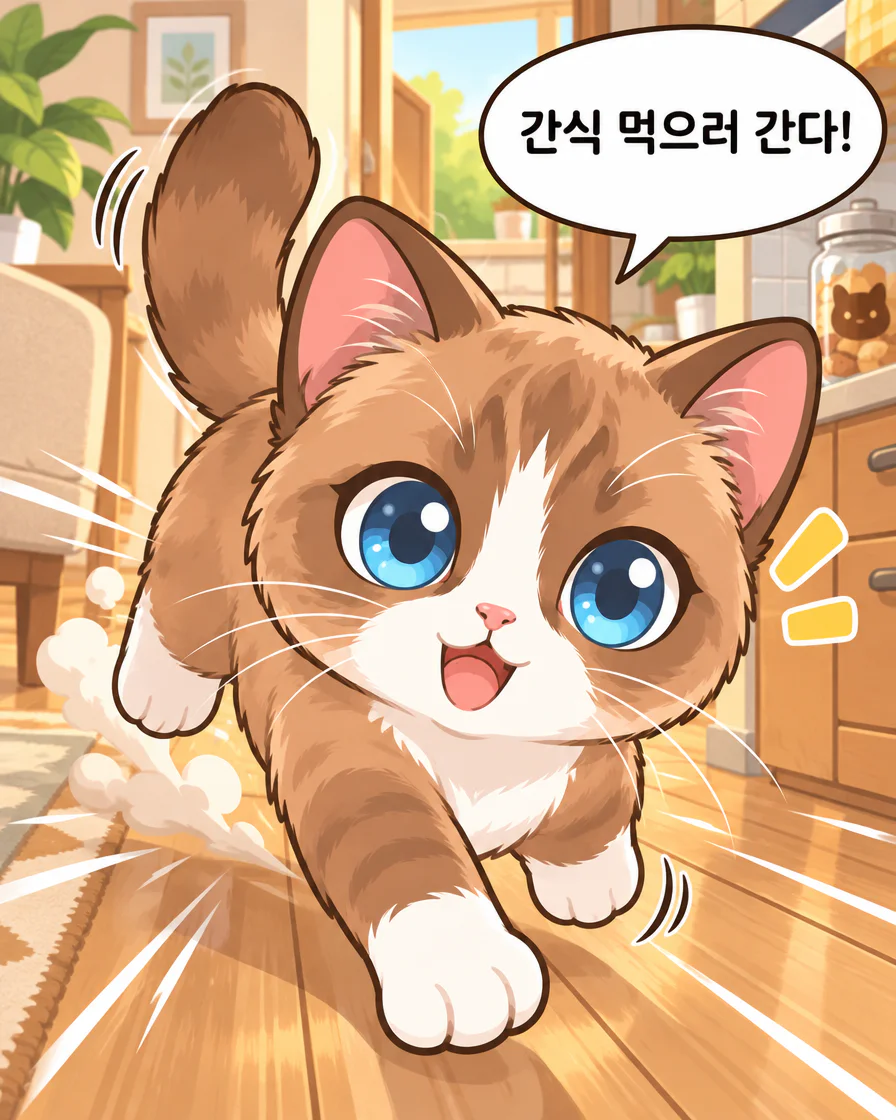
눈 주변 무늬를 더 남기고 싶다면 수정 요청을 구체적으로 적어보세요. 「주인공의 파란 눈과 흰 발은 유지하고, 눈 주변의 진한 갈색 무늬가 보이게 해줘.」처럼 한 지점을 골라요.
이 수정 요청은 실행하지 않았고 보이는 컷도 수정하거나 재생성하지 않은 원본입니다. 내 결과를 고칠 때는 바꿀 컷과 비용을 확인하고, 바뀐 결과를 원본과 다시 비교하세요.
완성한 네 컷을 읽고 내 만화의 다음 장면을 정해요
마지막 컷에서 장난감 쥐가 의자를 차지하고, 고양이가 「내 자리인데…」라고 말해요. 휴대폰에서 네 컷을 순서대로 읽어보세요. 주인공이 같은 고양이로 읽히는지, 자리를 비운 행동과 마지막 장면이 이어지는지 살펴봅니다.
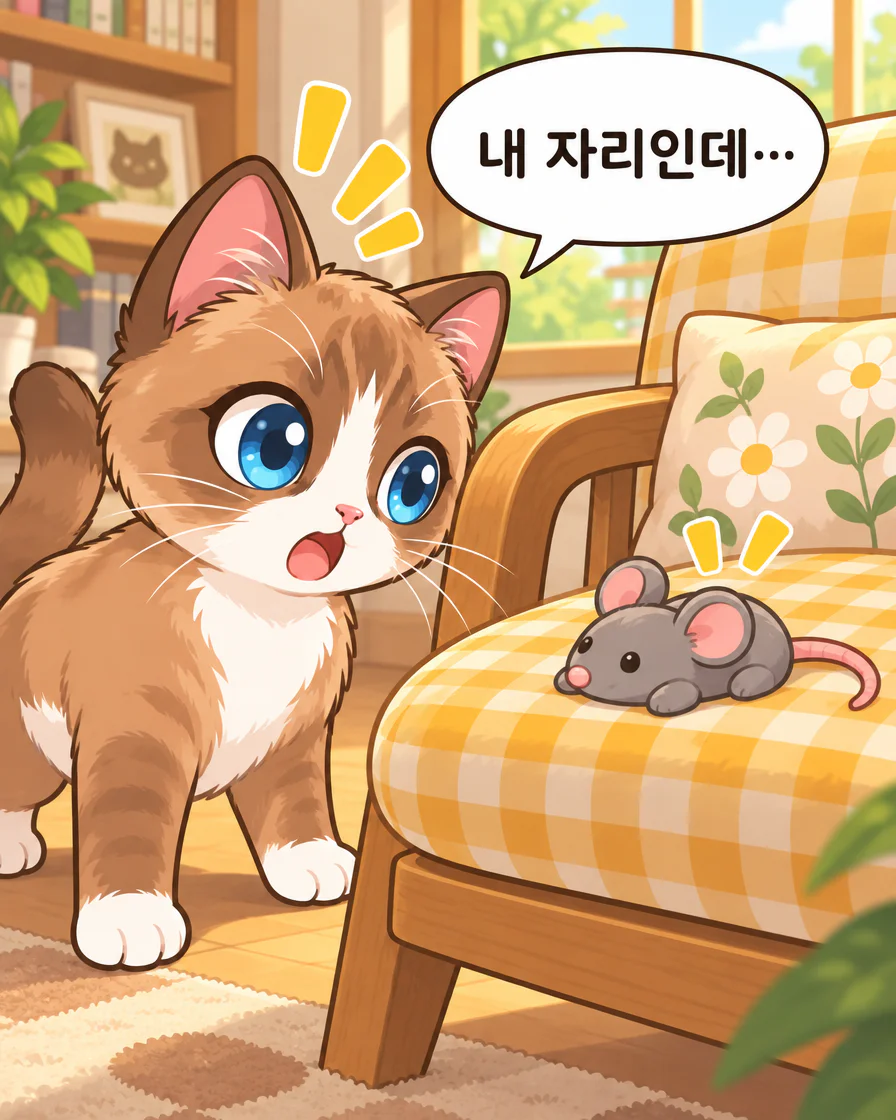
내 결과를 고칠 때는 외형, 대사, 장면 연결 중 하나부터 선택해요. 공개하고 싶다면 스튜디오의 「발행」에서 제목과 범위를 확인합니다. 파일로 보관하려면 「다운로드」를 찾아요.
커뮤니티에서 다른 작가가 같은 캐릭터로 장면을 이어가는 방식도 읽어보세요. 내 사진을 고르고 캐릭터를 저장했다면, 다음 행동은 그 이름을 선택해 내 이야기 한 편을 기획하는 것입니다.
내 사진과 공개 범위를 마지막으로 확인해요
내 사진에도 이름표, 연락처나 주소가 함께 찍혀 있을 수 있어요. 업로드하기 전에 사진을 살펴보고, 공개할 캐릭터와 만화에 남기고 싶은 정보만 고릅니다.
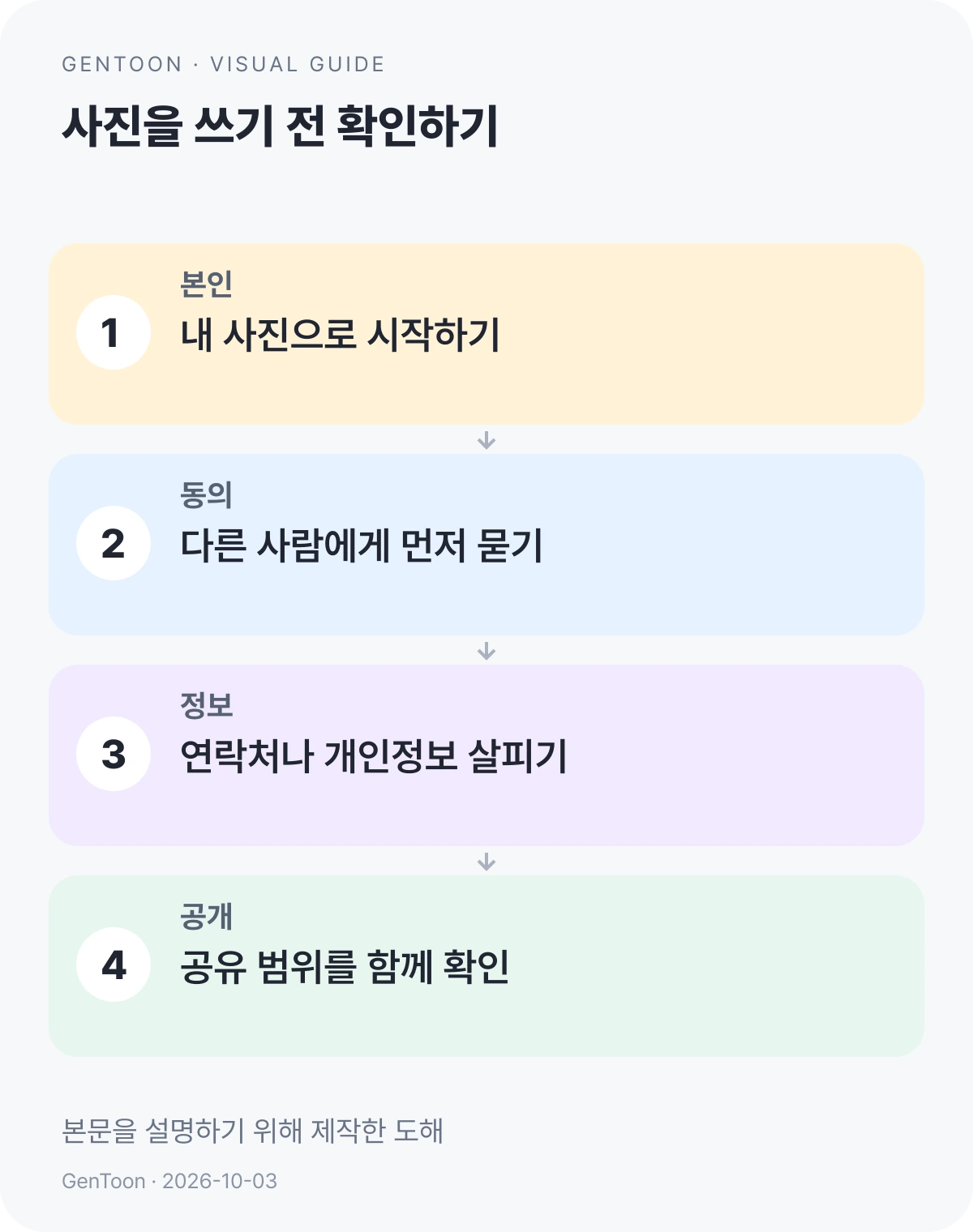
친구나 가족의 사진이라면 사용과 공개 범위를 먼저 함께 확인해요. 실제 Browny 사진의 출처와 내 사진의 이용 조건은 각각 확인합니다. 서비스의 현재 안내는 개인정보처리방침과 이용약관에서 읽을 수 있어요.
아직 사진이 없다면 이번에는 사용할 사진 한 장과 남길 특징 세 가지를 준비하세요. 저장한 캐릭터가 있다면 스튜디오에서 그 캐릭터를 선택하고 이야기 요청을 내 상황으로 고쳐보세요.
자주 묻는 질문
이 글은 사람 셀피를 변환한 결과인가요?
실제 입력과 결과를 확인한 대상은 Browny 고양이입니다. 사람 사진도 캐릭터 만들기에서 선택할 수 있지만, 얼굴의 닮음은 내 변환 결과에서 별도로 확인하세요.
결과가 보이는데 다음 만화에 캐릭터가 없어요.
변환 뒤 이름을 적고 「내 캐릭터 담기」로 저장했는지 확인하세요. 목록에 보이는 내 캐릭터를 다음 이야기에서 선택하고 기획에 그 이름이 들어갔는지 읽어보세요.
한국어로 된 예제 만화도 생성했나요?
네. 보이는 네 컷은 저장한 Browny 캐릭터를 선택해 한국어 원문 요청으로 생성한 실제 결과입니다. 내 캐릭터용 시작 문장과 수정 요청은 실행하지 않았어요. 내 계정에서도 선택한 캐릭터와 언어를 확인하고 완성된 말풍선을 읽어보세요.
사진과 무늬가 그대로 유지되나요?
실제 예시에서도 눈의 크기와 얼굴 비율, 털의 표현이 달라집니다. 원본 사진, 변환 결과, 만화 컷을 비교하고 남길 특징을 하나씩 확인하세요.
사진 변환과 만화 비용은 어디서 보나요?
각 작업을 시작하기 전에 현재 화면의 비용과 내 크레딧 잔액을 확인하세요. 다시 변환하거나 컷을 새로 만들 때도 새 작업의 비용을 확인합니다.
예시 사진이나 캐릭터가 내 요청에 붙나요?
예시 사진과 Browny 캐릭터가 자동으로 추가되지는 않아요. 버튼은 이야기 입력을 준비합니다. 직접 사용할 사진으로 캐릭터를 만들고 저장한 뒤 선택하세요.