
Tutorial · 6 hakbang
I-download ang komiks mo
Sundan ang mga hakbang sa pagpili ng layout at file type sa preview bago i-save, at i-download ang komiks mo bilang mga larawan.
Huling na-update: Oktubre 30, 2026
I-save bilang mga image file ang komiks na ginawa mo sa Studio. Walang kailangang credits para i-download ito.
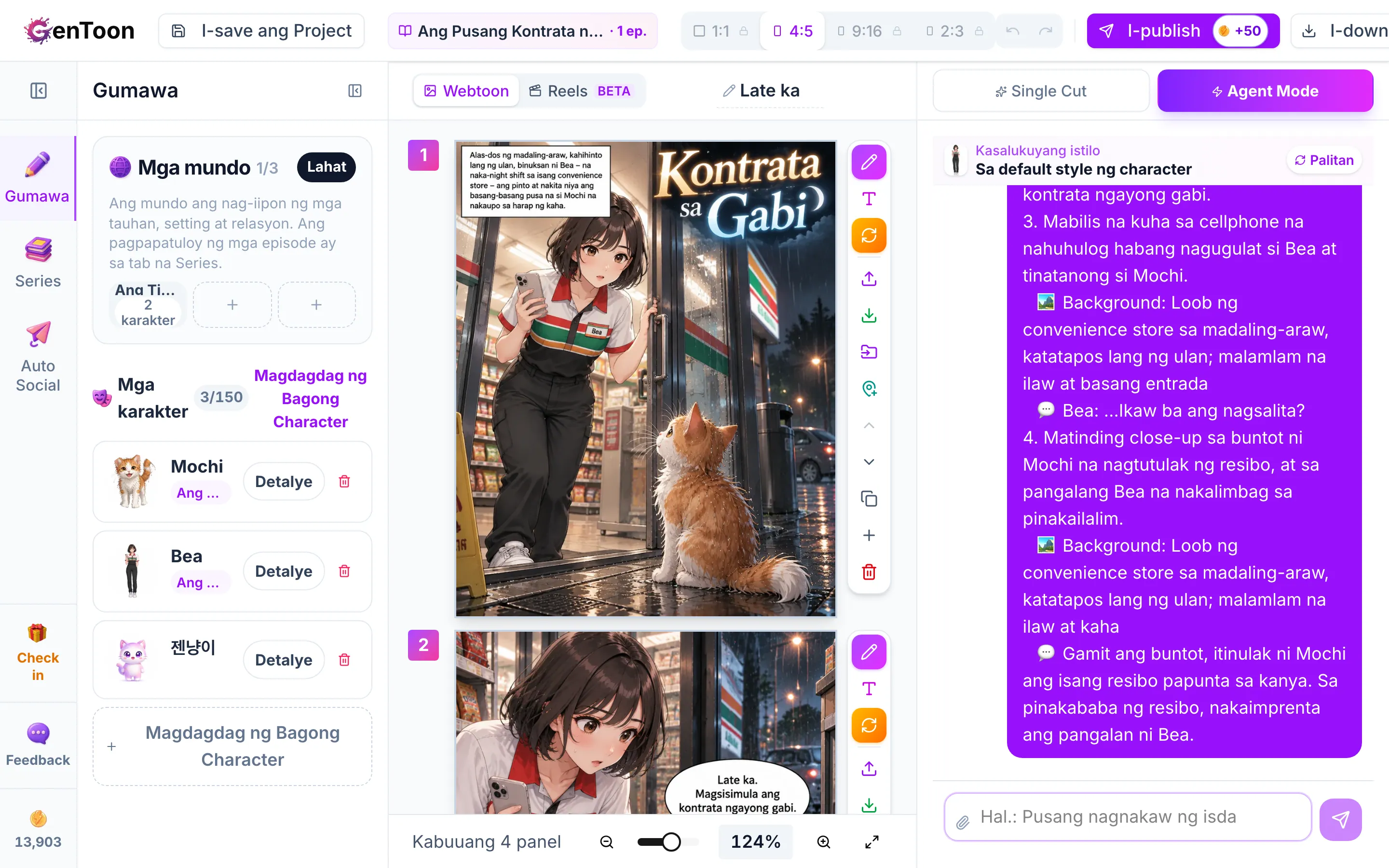

I-download ang komiks mo
Sundan ang mga hakbang sa pagpili ng layout at file type sa preview bago i-save, at i-download ang komiks mo bilang mga larawan.

Basahin ang mga hakbang
- I-click ang I-download sa pinakadulong kanan ng top bar sa Studio.
- Bubukas ang window na Preview bago i-save at ipapakita ang lahat ng larawang ise-save. Makikita rito ang eksaktong itsura ng bawat file kapag na-save na, kasama ang mga speech bubble. Kung may watermark ang mga larawan mo, makikita mo rin ito rito.
- Sa ilalim ng Paraan ng pag-save, piliin ang Isa bawat panel, Magkakadugtong, o Custom. Nagse-save ang Isa bawat panel ng tig-isang larawan para sa bawat panel, habang pinagdudugtong naman ng Magkakadugtong ang lahat ng panel nang patayo sa iisang larawan.
- Kapag Custom ang pinili mo, pumili ng nakahandang layout sa ilalim ng Mabilisang pili, o ikaw mismo ang magtakda ng mga column at row sa bawat larawan, pagitan ng mga panel, panlabas na margin, background, hugis ng page, at pagkakasunod-sunod ng pagbasa.
- Sa ilalim ng File Format, piliin ang PNG, JPG, o WebP.
- I-click ang button na pang-save sa ibaba para i-download ang mga larawan. Kung higit sa isang larawan ang ida-download, pagsasamahin ang mga ito sa iisang ZIP file sa computer. Sa phone naman, isa-isang mase-save ang mga larawan.
Mga kaugnay na artikulo
 I-export at i-shareI-download ang komiks mo — tig-iisa bawat panel, magkakadugtong, o customI-save bilang PNG, JPG, o WebP ang komiks na ginawa mo sa Studio, at pumili sa tatlong layout.
- I-export at i-shareWatermark — aling mga plan ang may watermark at paano ito alisinAlamin kung aling mga plan ang naglalagay ng GenToon watermark sa mga dina-download mo, at kung paano ito alisin o palitan ng sarili mong logo.
 StudioPaggamit ng mga cutMagdagdag, pumili, mag-ayos ng pagkakasunod-sunod, magkopya, at mag-delete ng mga cut. Maaari mo ring isa-isang ayusin ang mga ito gamit ang mga tool ng cut.
