
I-download ang komiks mo — tig-iisa bawat panel, magkakadugtong, o custom
I-save bilang PNG, JPG, o WebP ang komiks na ginawa mo sa Studio, at pumili sa tatlong layout.
Ang impormasyon tungkol sa bayad ay para sa kaalaman lamang.
Sa pahinang ito
Pangkalahatang-ideya
I-click ang I-download sa itaas ng Studio para buksan ang window na Preview bago i-save. Makikita mo ang bawat larawan kung ano mismo ang magiging hitsura nito kapag na-save, kasama ang mga speech bubble. Pagkatapos, pumili ng format ng file at layout, saka i-save sa device mo.
Hindi nauubos ang credits sa pag-download. Puwede mong i-download nang ilang beses hangga’t gusto mo ang parehong komiks.
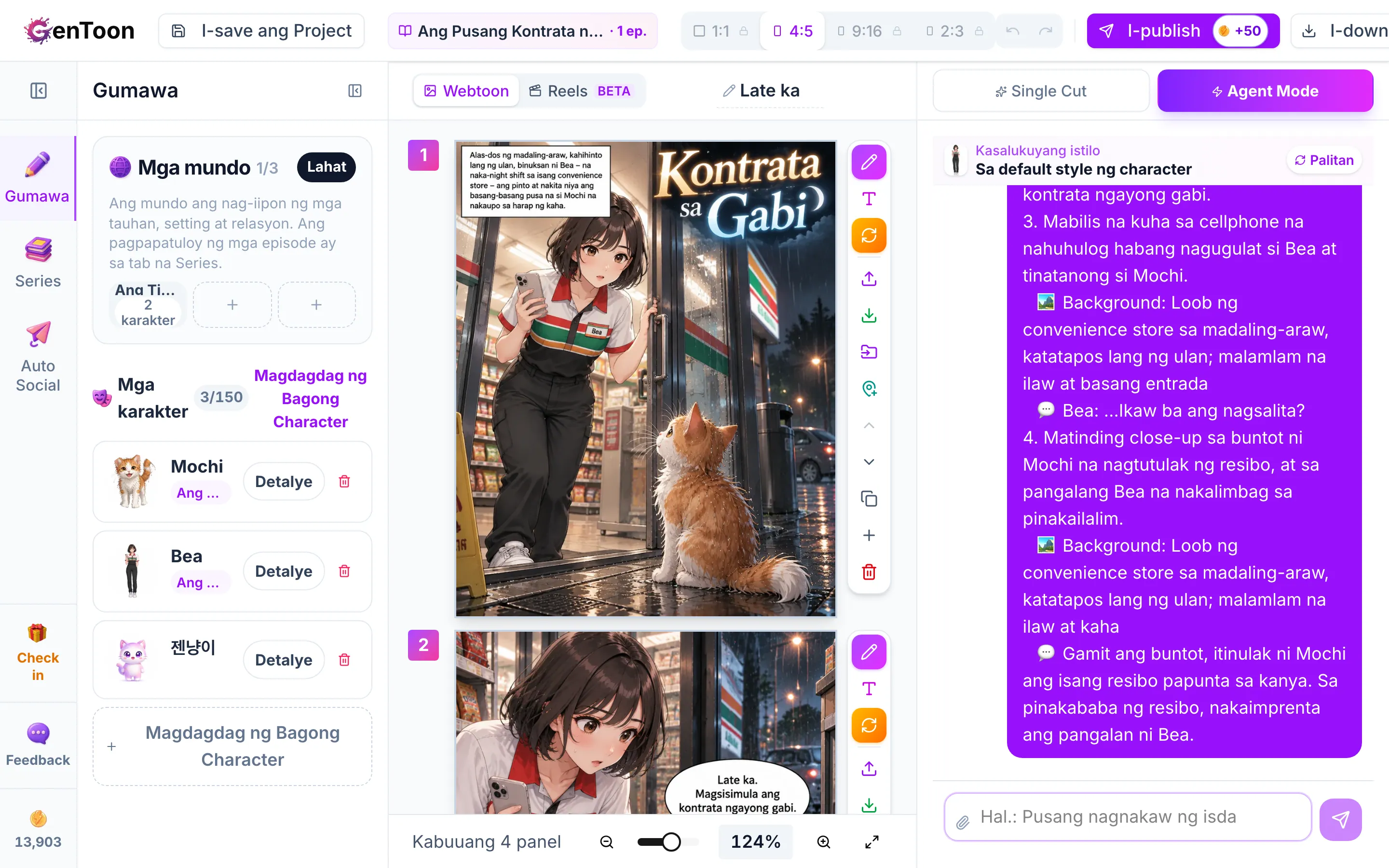

I-download ang komiks mo
Sundan ang mga hakbang sa pagpili ng layout at file type sa preview bago i-save, at i-download ang komiks mo bilang mga larawan.

Saan ito makikita
Magbukas ng project sa Studio at hanapin ang button na I-download sa toolbar sa itaas ng screen. Katabi nito ang button na I-publish para mag-post sa community.
Mga hakbang
Buksan sa Studio ang project na gusto mong i-save at i-click ang I-download. Pagbukas ng window, naka-select na ang lahat ng page.
Sa File Format, pumili ng PNG, JPG, o WebP. Kung hindi ka sigurado, piliin ang PNG para sa pinakamagandang kalidad, o JPG para mas maliit ang mga file.
Sa Pagpili ng Page, piliin ang mga page na isi-save. Gamitin ito kung bahagi lang ng komiks ang gusto mong i-save.
Sa Paraan ng pag-save, piliin ang Isa bawat panel, Magkakadugtong, o Custom. Ipinapaliwanag ng talahanayan sa ibaba ang pagkakaiba ng mga ito.
Tingnan ang preview para makita kung ilang larawan ang makukuha mo at kung ano ang hitsura ng bawat isa. Makikita sa bawat larawan ang pagkakasunod-sunod nito at ang sukat nito sa pixel.
I-click ang save button sa ibaba para i-save ang mga file sa device mo. Ipinapakita ng button kung ilang larawan ang mase-save.
Pagpili ng layout
| Layout | Ano ang makukuha mo | Mainam para sa |
|---|---|---|
| Isa bawat panel | Isang larawan para sa bawat panel | Pag-post ng mga panel nang paisa-isa, gaya ng Instagram carousel (kapag 4:5 o 1:1 ang mga panel mo) |
| Magkakadugtong | Isang mahabang larawan na pinagdudugtong ang lahat ng panel mula itaas pababa | Pagbabasa sa pamamagitan ng pag-scroll pababa, gaya ng webtoon |
| Custom | Mga page na nakaayos ayon sa itinakda mo: mga column, row, pagitan, background, at iba pa | Mga comic strip na may apat na panel, A4 na printout, o mga post sa Instagram na 4:5 |
Gumawa ng sarili mong layout gamit ang Custom
Kapag pinili mo ang Custom, puwede mong itakda ang bawat opsyon sa ibaba. Agad na nagbabago ang preview tuwing may babaguhin ka.
- Mabilisang pili — pumili sa isang click ng karaniwang layout gaya ng Patayong webtoon, 2×2, Instagram 4:5, o A4 na dokumento.
- Column at Row — itakda kung ilang panel ang ilalagay nang pahalang at pababa sa bawat larawan. Kapag nagtakda ka ng bilang ng row, mapupunta sa susunod na larawan ang mga sobrang panel.
- Pagitan ng mga panel at Margin sa labas — ang pagitan ng mga panel at ang luwang ng gilid.
- Background — ang kulay sa likod ng mga pagitan.
- Hugis ng page — ang proporsyon ng lapad at taas ng bawat page.
- Direksyon ng pagbasa — para magbasa mula kanan pakaliwa gaya ng Japanese manga, piliin ang Mula kanan pakaliwa (manga).
Mga dapat malaman
Pag-save mula sa app
May parehong tatlong layout sa Studio ng GenToon app. Sa app, naka-select bilang default ang Magkakadugtong, at mapupunta sa photo library mo ang mga larawang na-save mo. Kung may watermark ang plan mo, idaragdag ito sa oras ng pag-save kahit hindi ito nakikita sa preview ng app.
Mga madalas itanong
Nauubos ba ang credits sa pag-download?
Paano ako magda-download nang walang watermark?
Ano ang pinakamainam na paraan para makakuha ng mga larawang akma sa Instagram?
Anong mga setting ang dapat kong gamitin para sa pag-print?
Mga kaugnay na artikulo
 I-export at i-shareWatermark — aling mga plan ang may watermark at paano ito alisinAlamin kung aling mga plan ang naglalagay ng GenToon watermark sa mga dina-download mo, at kung paano ito alisin o palitan ng sarili mong logo.
- I-export at i-shareMag-publish sa CommunityAlamin kung paano i-post sa Community ng GenToon ang komiks na natapos mo: pumili kung one-shot o series, magtakda ng cover, pamagat at deskripsiyon, pumili ng mga tampok na karakter, at alamin ang tungkol sa mga reward sa pag-publish.
 Learning CenterI-download ang komiks moSundan ang mga hakbang sa pagpili ng layout at file type sa preview bago i-save, at i-download ang komiks mo bilang mga larawan.
Nakatulong ba ang artikulong ito?
Kailangan mo pa ng tulong?
Padalhan kami ng mensahe at sasagutin ka ng GenToon team.
