
Mag-publish sa Community
Alamin kung paano i-post sa Community ng GenToon ang komiks na natapos mo: pumili kung one-shot o series, magtakda ng cover, pamagat at deskripsiyon, pumili ng mga tampok na karakter, at alamin ang tungkol sa mga reward sa pag-publish.
Sa pahinang ito
Pangkalahatang-ideya
I-click ang I-publish sa Studio para buksan ang window na I-publish sa Community. Kumpletuhin ang tatlong hakbang — Kategorya, Cover, at Tapusin — pagkatapos ay i-click ang I-publish para mai-publish ang komiks mo sa Community.
Makikita ng lahat ang mga post na na-publish. Walang hiwalay na setting para limitahan kung sino ang makakakita nito. Kung gusto mong ikaw lang ang makakita ng komiks, i-download ito sa halip na i-publish.

I-publish sa Community
Sundan ang mga hakbang sa pagpili ng uri, cover, at pamagat ng komiks na ginawa mo sa Studio at pag-post nito sa GenToon Community.

Saan ito makikita
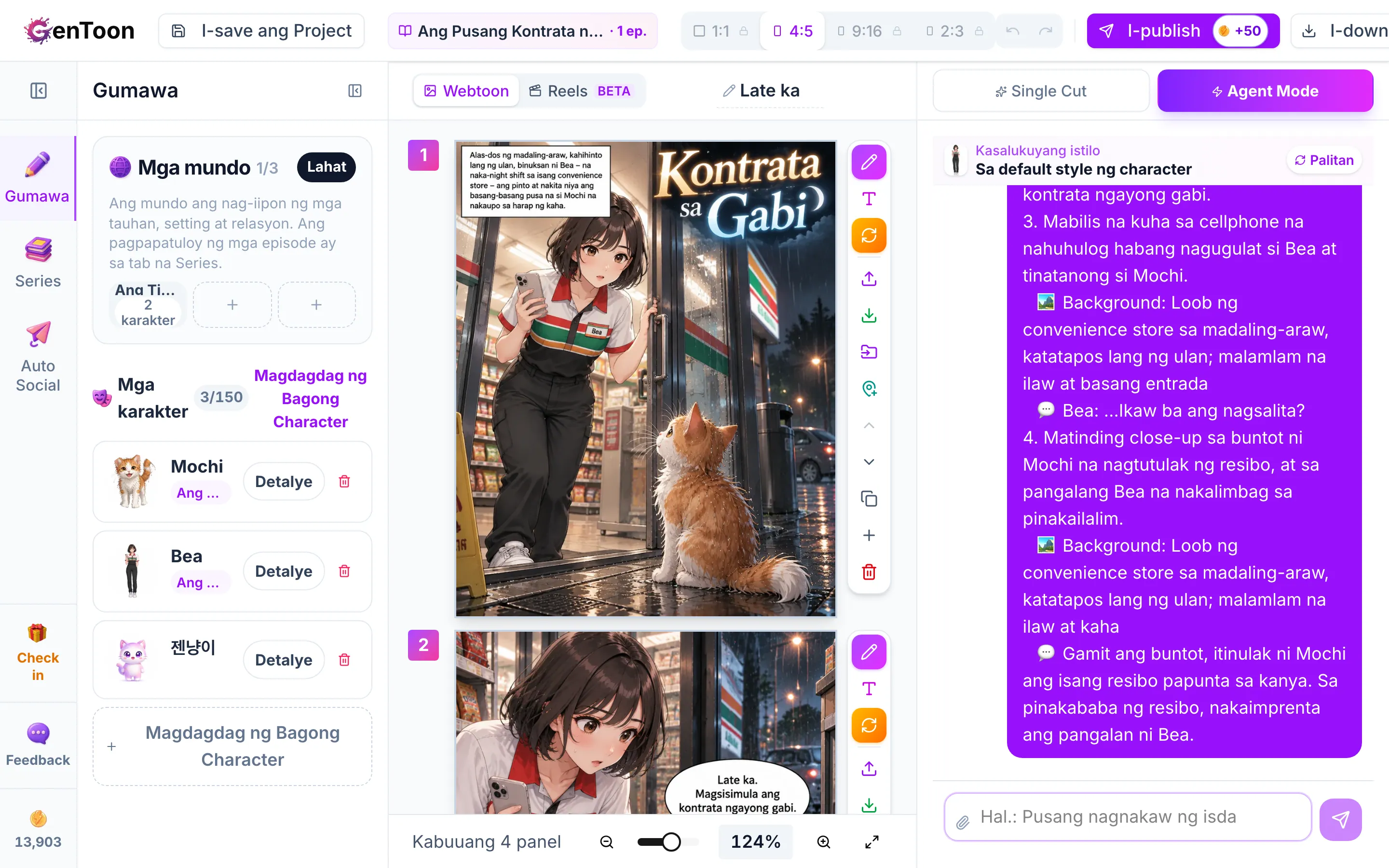
Nasa toolbar sa itaas ng Studio ang button na I-publish, katabi mismo ng I-download. Kung may naghihintay kang reward sa pag-publish, makikita rin ito sa tabi ng button.
Mga hakbang
Buksan sa Studio ang proyektong gusto mong i-publish, pagkatapos ay i-click ang I-publish.
Kategorya — piliin ang One-shot o Series. Kung series, piliin ang series na gusto mong dagdagan o gumawa ng Bagong series, pagkatapos ay itakda ang Episode #.
Cover — piliin ang cover na makikita sa feed ng Community. Pumili ng panel mo sa Mula sa panels, gumuhit ng bago gamit ang AI create (13 credits), o magdagdag ng sarili mong larawan gamit ang Upload.
Tapusin — maglagay ng Pamagat at Deskripsiyon. Aalisin sa deskripsiyon ang anumang #hashtag at idaragdag ang mga ito bilang mga tag. Kung fan work mo ito na batay sa karakter o gawa ng ibang creator, lagyan ng check ang Ito ay fan work (derivative). Naka-on na agad ang Payagan ang mga continuation, kaya puwedeng dugtungan ng ibang tao ang post mo sa pamamagitan ng pagguhit dito, maliban kung i-off mo ito. Sa Mga tampok na karakter, naka-check na ang mga karakter na mukhang lumalabas sa komiks na ito — alisin ang check sa mga karakter na hindi talaga lumalabas.
I-click ang I-publish para matapos. I-click ang Tingnan ang Post sa screen ng kumpirmasyon para makita agad ang post mo.
Mga reward sa pag-publish
Dalawang beses lang puwedeng makatanggap ng reward sa pag-publish ang bawat account: 50 credits sa unang post na pasok sa mga kondisyon, at 20 credits sa pangalawa. Pagkatapos nito, wala nang karagdagang reward sa pag-publish. Hindi mababawas ang isang reward kung mag-publish ka ng post na hindi pasok sa mga kondisyon. Lalabas sa screen ng kumpirmasyon ang credits na nakuha mo. Tulad ng Biniling Credits, hindi nagre-reset ang mga ito bawat buwan.
- Kailangan may kahit 4 larawan ang post, mula sa kahit 4 beses na pagguhit sa proyektong iyon sa GenToon. Bawat larawan sa canvas ay binibilang na isang larawan — kung may apat na panel sa isang page, isang larawan lang iyon. Hindi kasama sa bilang ng mga pagguhit ang mga panel na idinagdag sa pamamagitan ng pag-import.
- Isang beses lang puwedeng makakuha ng reward ang bawat post. Hindi ka makakakuha ulit ng reward kung aalisin mo sa Community ang post at i-publish itong muli.
- Makikita sa tabi ng button na I-publish ang halagang puwedeng makuha para sa post na ito. Kung walang nakalagay, maaaring natanggap mo na ang parehong reward, nakakuha na ng reward ang post na ito, o hindi ito pasok sa mga kondisyon.
Pag-edit o pag-alis ng post
- Gamitin ang I-edit sa page ng post para baguhin ang pamagat at deskripsiyon, at ang Palitan ang cover para palitan ang cover.
- Hindi awtomatikong lumalabas sa post ang mga pagbabagong ginawa mo sa mga panel sa Studio. Sa Studio, i-click ulit ang I-publish, pagkatapos ay i-click ang I-update sa huling hakbang — maa-update nito ang dati nang post sa halip na gumawa ng bago. Kung kaka-publish mo lang mula sa screen na ito, I-publish ang nakasulat sa button, pero ang dati pa ring post ang maa-update. Kapag nag-publish ka ulit, walang laman ang kahon ng Deskripsiyon. Kung hahayaan mo itong walang laman, mananatili ang deskripsiyon mo pero aalisin ang mga tag. I-type ulit ang mga #hashtag para manatili ang mga ito. Awtomatikong naka-on ulit ang Payagan ang mga continuation, at magiging pampubliko ulit ang mga karakter mong naka-check sa Mga tampok na karakter. Tiyaking nasuri mo ang dalawang ito bago mag-click.
- Kapag na-click mo ang Burahin sa post, aalisin ito sa Community. Mananatili ang proyekto mo sa Studio.
Mabuting malaman
Mga madalas itanong
Sinasabi nitong kailangan ko pang gumuhit ng mga panel bago ako makapag-publish.
Wala akong natanggap na reward sa pag-publish.
Puwede ba akong mag-publish nang pribado?
Mabubura rin ba ang komiks ko kapag nag-delete ako ng post?
Paano ako magpo-post ng magkakasunod na episode, tulad ng isang serye?
Mga kaugnay na artikulo
 I-export at i-shareI-download ang komiks mo — tig-iisa bawat panel, magkakadugtong, o customI-save bilang PNG, JPG, o WebP ang komiks na ginawa mo sa Studio, at pumili sa tatlong layout.
 Auto SocialAwtomatikong pag-post sa social media: buodDirektang mag-post ng mga komiks mo sa Instagram at Threads account mo, mag-iskedyul ng mga post, o i-on ang awtomatikong pag-post.
 CommunityMga pangunahing kaalaman sa Community — feed, pagsubaybay, likes, at komentoTuklasin ang mga komiks ng ibang creator, sundan ang mga gusto mo, at makipag-ugnayan sa pamamagitan ng likes at komento.
- CommunityMga komento ng karakter at @mentionAlamin kung paano nagkokomento ang mga karakter na AI sa webtoon, paano sila tawagin gamit ang @ para sumagot, at kung magkano ang magagastos.
 Learning CenterI-publish sa CommunitySundan ang mga hakbang sa pagpili ng uri, cover, at pamagat ng komiks na ginawa mo sa Studio at pag-post nito sa GenToon Community.
Nakatulong ba ang artikulong ito?
Kailangan mo pa ng tulong?
Padalhan kami ng mensahe at sasagutin ka ng GenToon team.
