
Tutorial · 5 hakbang
I-publish sa Community
Sundan ang mga hakbang sa pagpili ng uri, cover, at pamagat ng komiks na ginawa mo sa Studio at pag-post nito sa GenToon Community.
Huling na-update: Oktubre 30, 2026
Kapag na-publish na, mababasa ng iba ang komiks mo sa Community at makakapag-iwan sila ng mga like at komento. Hihinto ang demo bago ang huling button na I-publish.
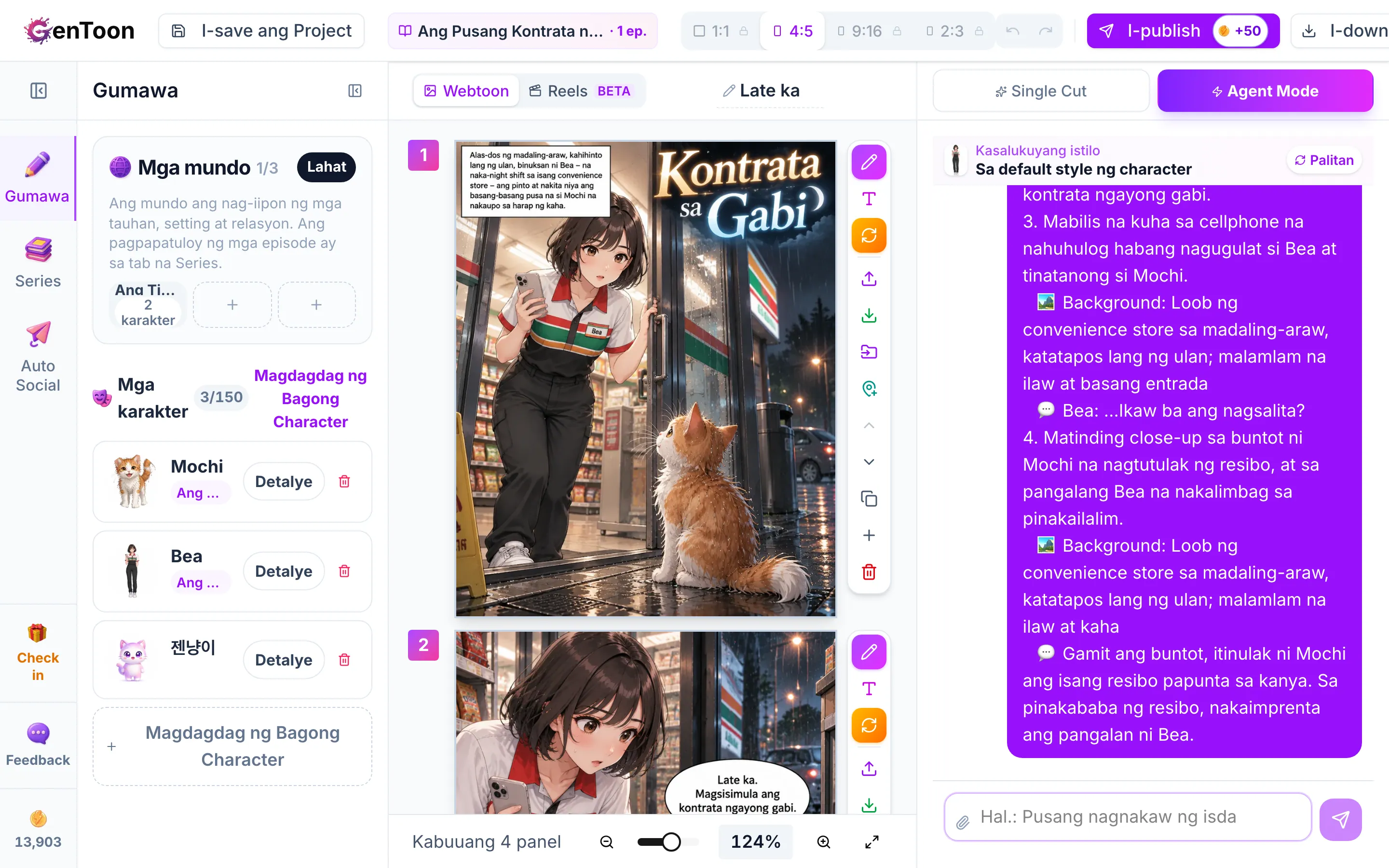

I-publish sa Community
Sundan ang mga hakbang sa pagpili ng uri, cover, at pamagat ng komiks na ginawa mo sa Studio at pag-post nito sa GenToon Community.

Basahin ang mga hakbang
- I-click ang I-publish sa itaas na bar ng Studio.
- Sa window na I-publish sa Community, piliin ang One-shot o Series sa hakbang na Kategorya.
- Sa hakbang na Cover, piliin ang thumbnail na ipapakita sa feed. Pumili ng isa sa mga panel mo sa tab na Mula sa panels o mag-upload ng sarili mo sa tab na Upload. May katumbas na gastos sa credits ang paggawa ng bago sa tab na AI create.
- Sa hakbang na Tapusin, ilagay ang Pamagat at Deskripsiyon, pagkatapos ay tingnan ang mga opsyon sa ibaba at ang listahan ng Mga tampok na karakter. Kapag na-publish mo ang mga karakter mong nilagyan ng check, magiging available ang mga ito para maka-chat ng iba.
- I-click ang I-publish para i-post ito sa Community. Maaari mo pa rin itong i-edit o alisin pagkatapos.
Mga kaugnay na artikulo
 I-export at i-shareMag-publish sa CommunityAlamin kung paano i-post sa Community ng GenToon ang komiks na natapos mo: pumili kung one-shot o series, magtakda ng cover, pamagat at deskripsiyon, pumili ng mga tampok na karakter, at alamin ang tungkol sa mga reward sa pag-publish.
 CommunityMga pangunahing kaalaman sa Community — feed, pagsubaybay, likes, at komentoTuklasin ang mga komiks ng ibang creator, sundan ang mga gusto mo, at makipag-ugnayan sa pamamagitan ng likes at komento.
 Mga mundo at seriesSeries, mga episode, at susunod na episodePagsama-samahin ang mga komiks sa isang series, at gawin ang bawat bagong episode gamit ang mga karakter at kuwentong itinuloy mula sa nauna.
