Transformer une photo de chat en personnage, puis en quatre cases

GenToon
12 oct. 2026 · 7 min de lecture
Exemple de BD créé avec l’IA de GenToon.
De la photo au personnage
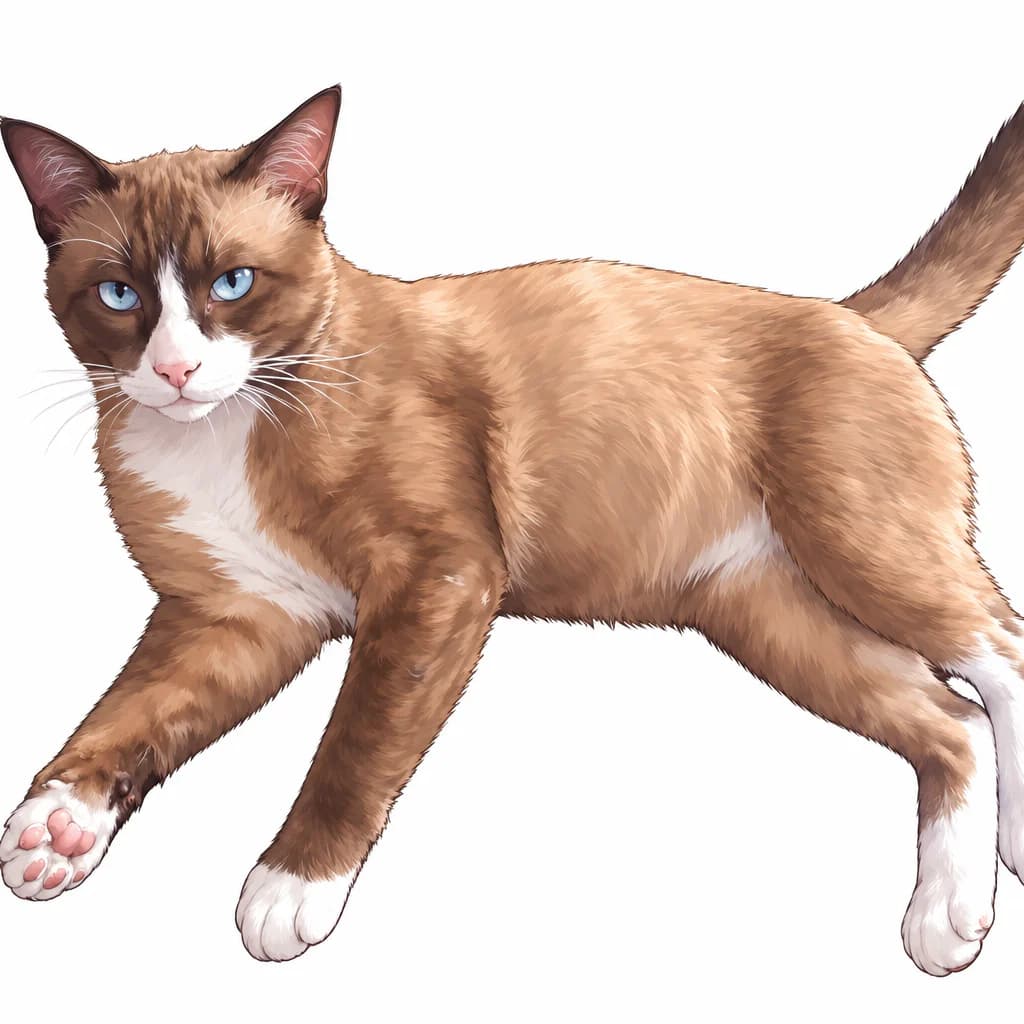
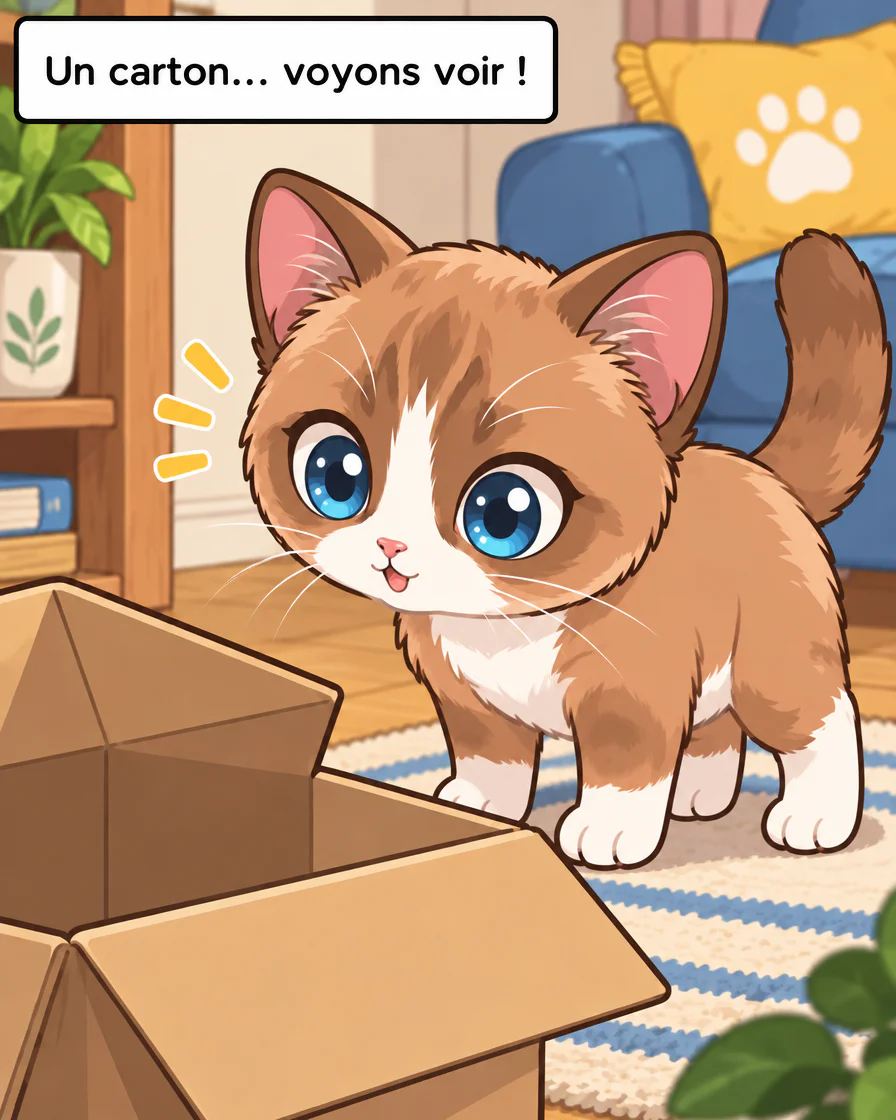
Style graphique utilisé: Comic
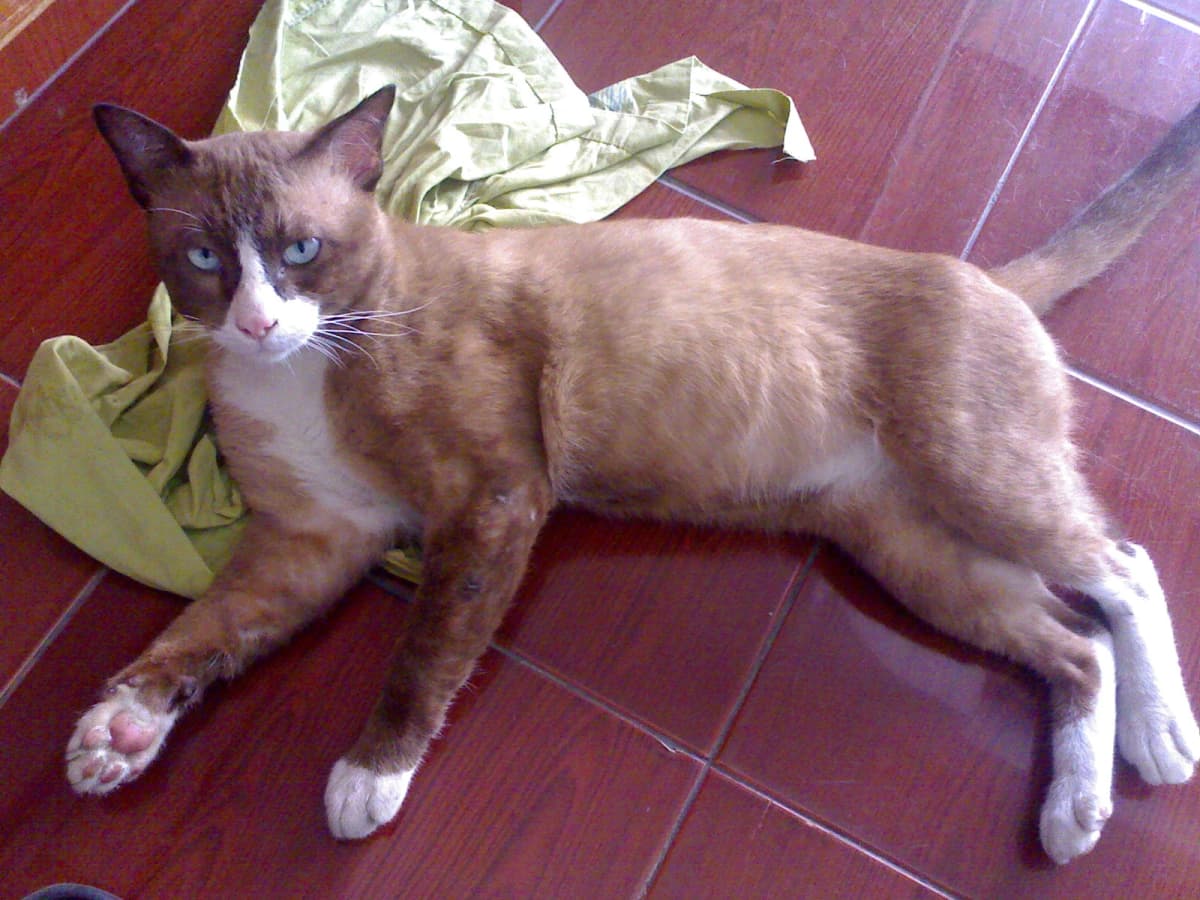
Crédit de la photo originale: Octahedron80 · Browny the cat · CC0 1.0
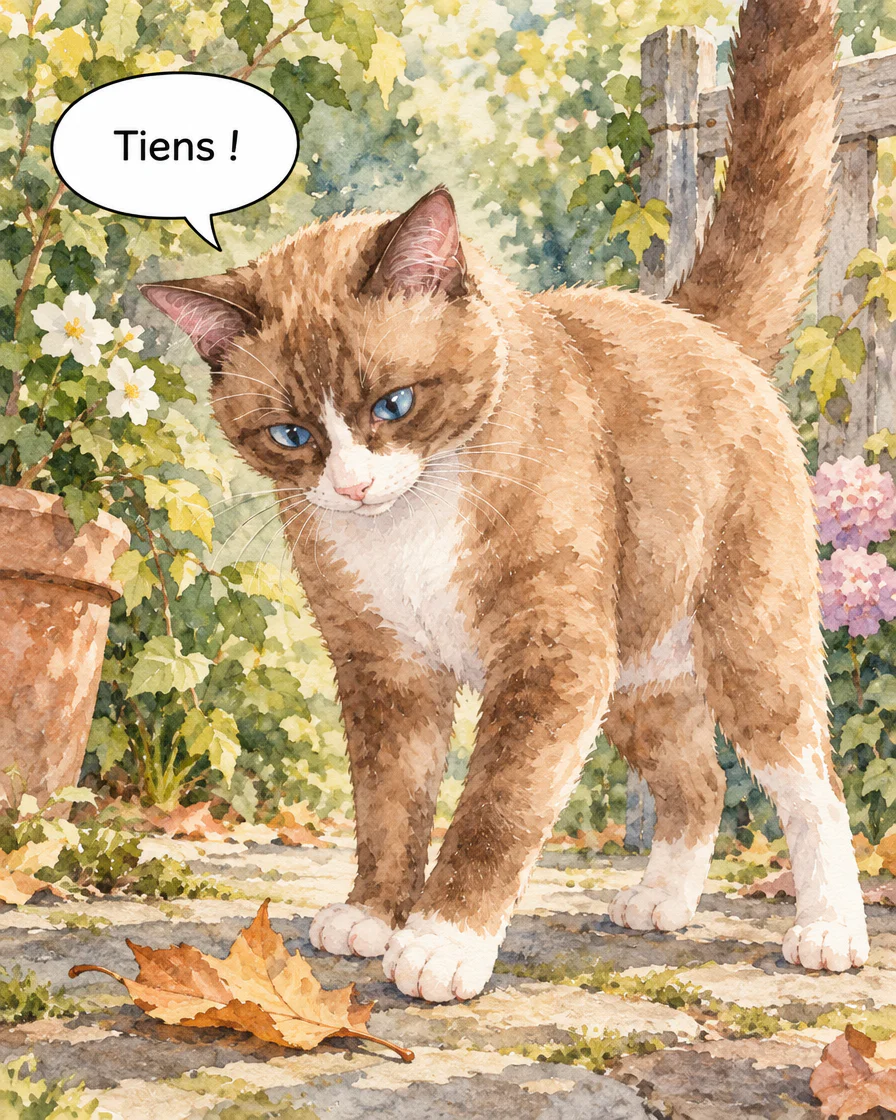
Case 1Image générée par IA. Case 1 : le chat remarque la grande feuille près de ses pattes.
Créez des webtoons et échangez avec les autres.
Un chat, une feuille et quatre petites réactions. Suivez la photo, le personnage enregistré et la BD en français pour préparer une histoire avec votre propre animal.
Transformer une photo de chat en personnage, puis en quatre cases
La photo a été convertie avec le choix Comic, puis enregistrée comme nouveau personnage. Ce personnage a servi à générer la BD en français avec le style Aquarelle. Comparez les images réelles, notamment la pose assise dès la troisième case.
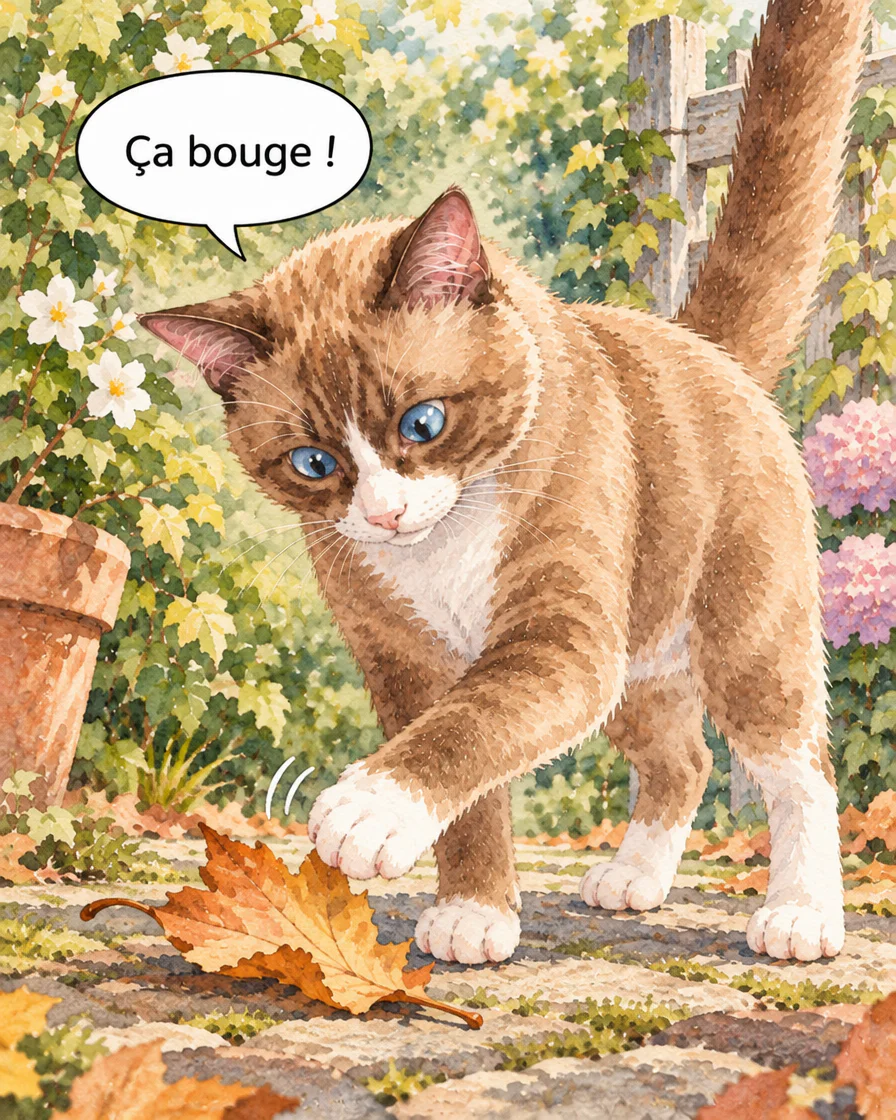
Case 2Image générée par IA. Case 2 : une patte et des lignes de mouvement accompagnent le contact. 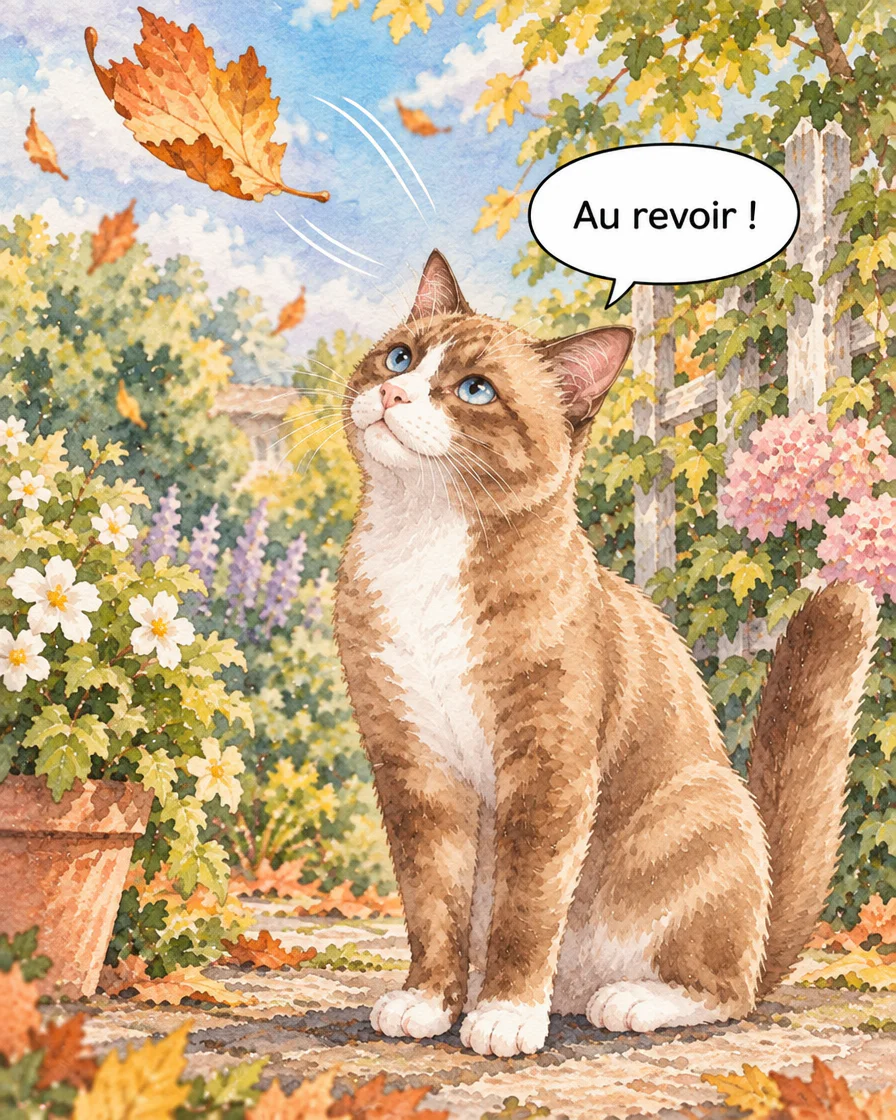
Case 3Image générée par IA. Case 3 : le chat est déjà assis pendant que la feuille vole. 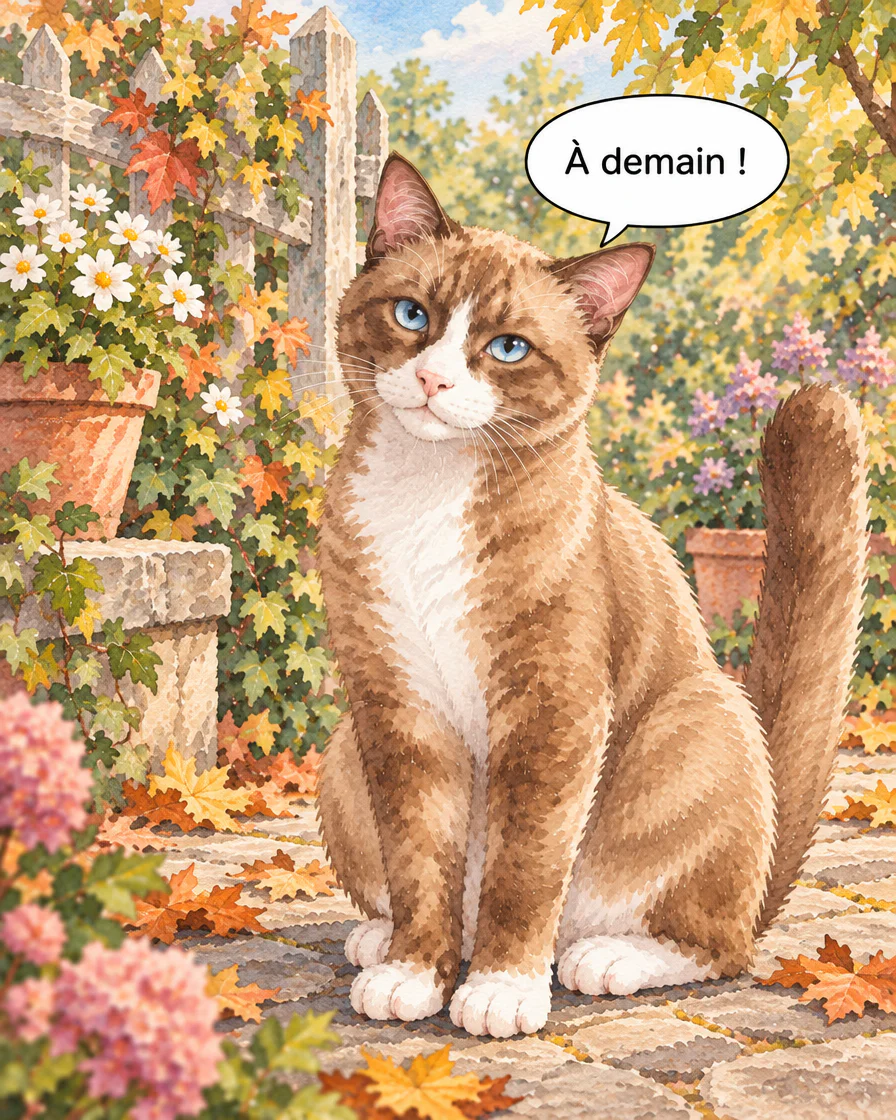
Case 4Image générée par IA. Case 4 : le regard et le cadrage changent, avec « À demain ! ».
Demande pour créer votre version
La demande ci-dessous est adaptée pour votre version. Elle diffère de celle utilisée pour créer cet exemple.
Demande originale utilisée pour cet exemple
Le chat Browny Photo Proof 20261011 voit une feuille « Tiens ! », la touche « Ça bouge ! », la regarde s'envoler « Au revoir ! » et s'assoit « À demain ! ». 4 cases en français.
Un chat voit une feuille, la touche, la regarde partir et s'assoit. 4 cases en français.
Style graphique utilisé: Aquarelle
Comment cet exemple a été créé
- Choisir une photo autorisée
Repérez les traits à retrouver dans le dessin. Le Browny de l’exemple n’est pas ajouté automatiquement au compte du lecteur.
- Examiner la conversion et enregistrer son personnage
Comparez la pose et les traits avant de nommer le personnage et de le sauvegarder dans votre compte.
- Préparer la scène et relire les cases
Sélectionnez votre personnage, adaptez la phrase et vérifiez le découpage et les crédits affichés. Relisez ensuite chaque image et chaque réplique.
Cette lecture vous donne une idée d’histoire ?
Créez des webtoons et échangez avec les autres.
En bref
- L’exemple relie une photo, une conversion enregistrée comme personnage et quatre cases générées en français.
- Examinez chaque résultat séparément, puis utilisez une photo autorisée et votre propre personnage pour raconter une petite scène.
« Tiens ! » Browny découvre une feuille orangée à ses pieds. Il la touche, puis la regarde s’envoler avec un « Au revoir ! ». La dernière case le montre assis, face au lecteur : « À demain ! ». Les quatre images présentées ici ont été générées par IA dans GenToon, à partir d’une demande en français et du personnage enregistré depuis la photo de Browny.
Pour passer d’une photo de votre animal à une petite BD, plusieurs choix se suivent : convertir l’image, examiner le résultat, enregistrer le personnage, préparer ses actions et relire les cases. Suivons cet exemple concret. Vous verrez ce qui rappelle la photographie et ce qui change avec les poses et le style. Vous pourrez ensuite remplacer cette feuille par un détail de votre quotidien.
La photo donne les traits du chat, pas encore son histoire
Sur la photo, Browny est allongé sur un carrelage rouge. Son corps est brun, son visage et ses oreilles sont plus foncés. Les yeux bleus, le museau blanc, la poitrine blanche et les extrémités des pattes offrent plusieurs repères à comparer avec les images suivantes.
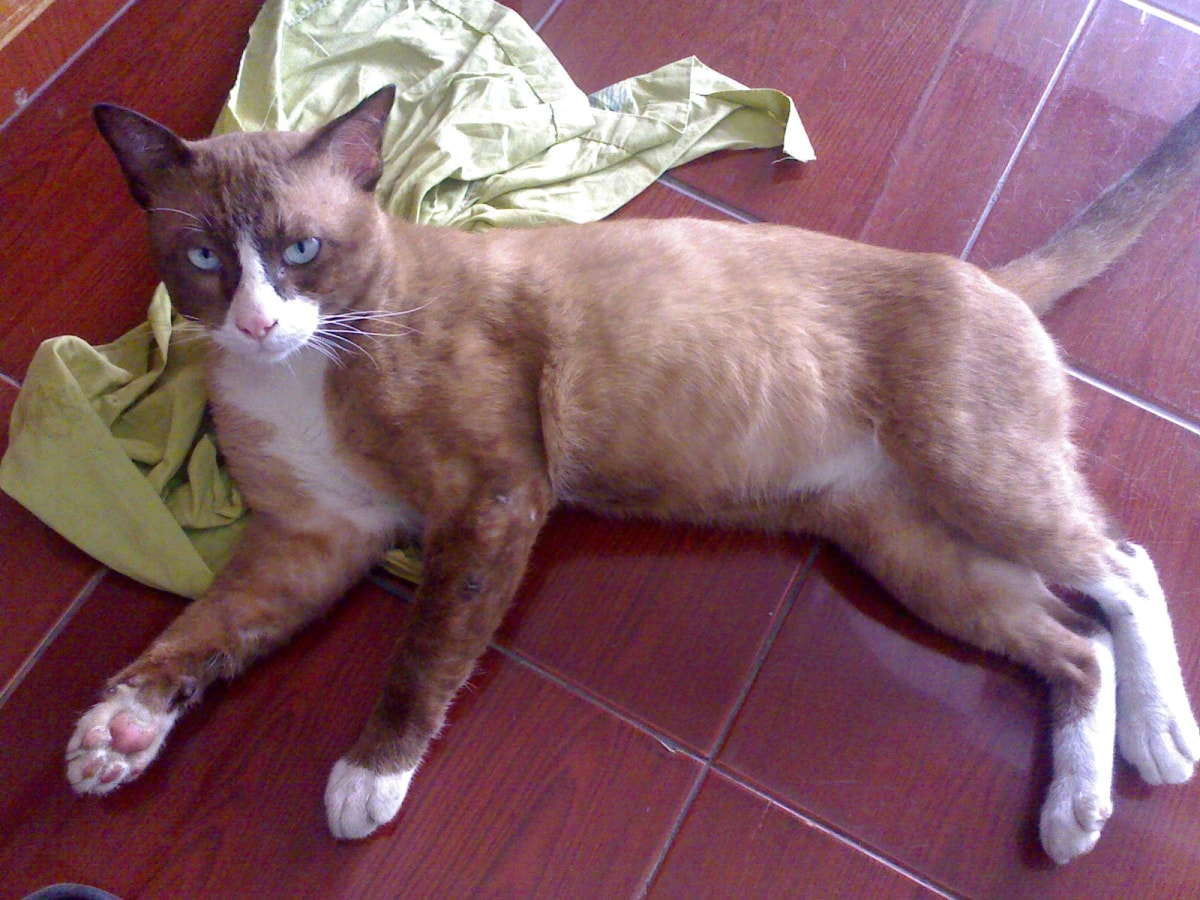
La photo d’origine s’intitule « Browny the cat ». Octahedron80 l’a publiée sur Wikimedia Commons, dont la page indique CC0 1.0. Pour votre essai, prenez une photo personnelle ou une photo dont vous avez vérifié l’usage autorisé. Choisissez surtout une image où vous pouvez observer les traits que vous souhaitez retrouver ensuite.
La feuille de la BD n’apparaît pas sur cette photo. Son aventure est une fiction préparée pour cet exemple. La photographie sert de point de départ visuel au chat ; elle ne constitue pas la preuve que la scène racontée a réellement eu lieu.
Comparer la conversion à la photo, jusque sur les bords
L’image suivante est le résultat réel d’une conversion dans GenToon avec le choix « Comic ». Le fond est devenu blanc. On retrouve du brun et du blanc dans le pelage, les yeux bleus et un nez rose. Comparez le museau, la poitrine et les pattes avec la photo.
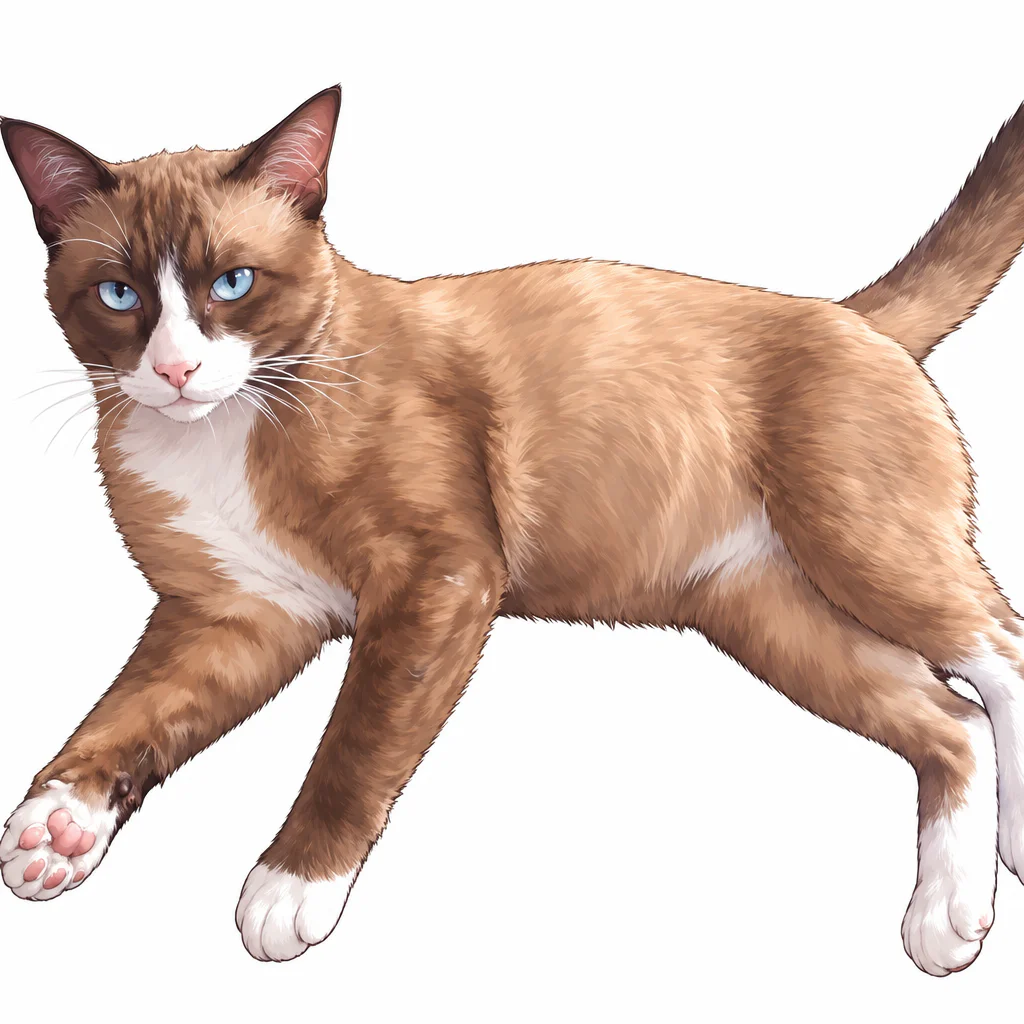
La pose a changé. Le chat allongé sur la photo est représenté debout, comme s’il avançait, avec la queue relevée. Le cadrage de l’oreille à gauche et de l’arrière du corps diffère également. Les détails du pelage ont été redessinés. Cette conversion ne reproduit donc pas chaque marque ni chaque pixel de la photographie.
Nous avons retenu cette image comme référence du personnage. Le choix de conversion « Comic » et le style de la BD « Aquarelle » sont deux décisions distinctes. Les comparer évite d’attendre exactement le même rendu dans les cases. Cet exemple porte sur un chat : il ne permet pas de garantir la ressemblance d’un visage humain.
Enregistrer ce personnage pour le choisir dans la BD
Une image convertie doit encore être enregistrée si vous voulez la choisir comme personnage de votre histoire. Pour cet exemple, le nouveau chat a été sauvegardé dans le compte de production sous le nom « Browny Photo Proof 20261011 ». C’est ensuite ce personnage qui a été sélectionné pour la demande en français. Le nom en anglais sert à identifier l’élément enregistré ; les répliques demandées restent françaises.
Dans Studio, ouvrez « Personnages », puis « Photo → Personnage ». Choisissez votre photo et le style de conversion. Avant de lancer la génération, regardez les crédits et le coût indiqués. Lorsque l’image apparaît, comparez les yeux, le museau, les pattes et la silhouette avec votre photo. Si le résultat vous convient, donnez-lui un nom et enregistrez-le.
Pour la suite, choisissez ce nom dans vos propres personnages. Gardez une courte note des traits à reconnaître. Browny ne sera pas ajouté automatiquement à votre compte. L’image associée à cette étape est la référence convertie qui a été enregistrée. Elle ne montre pas un écran de sauvegarde.
Une feuille, quatre actions et une demande en français
Voici la phrase réellement envoyée pour créer cette BD :
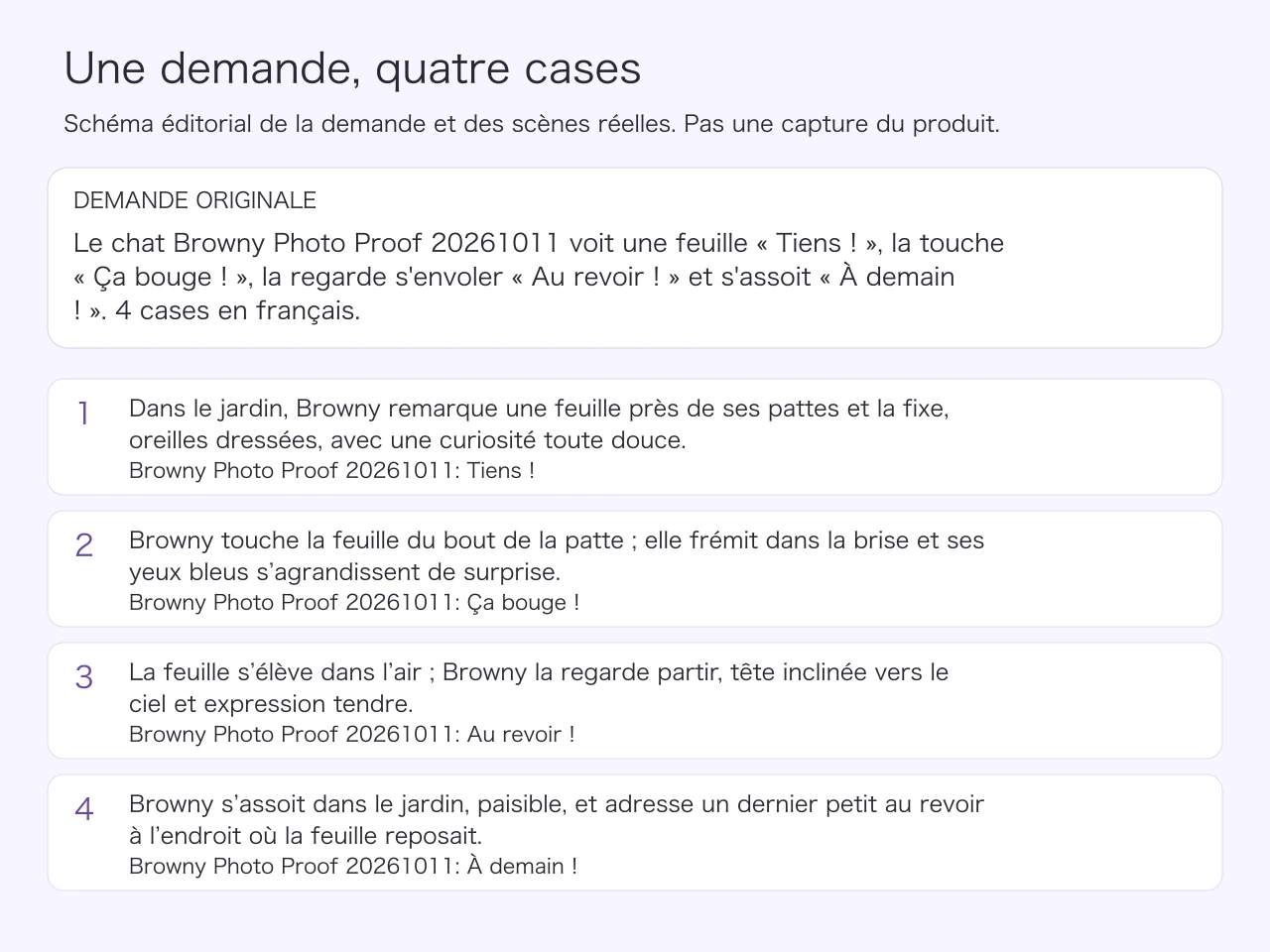
Le chat Browny Photo Proof 20261011 voit une feuille « Tiens ! », la touche « Ça bouge ! », la regarde s'envoler « Au revoir ! » et s'assoit « À demain ! ». 4 cases en français.
La demande relie quatre actions : remarquer, toucher, regarder partir, s’asseoir. Elle nomme le personnage enregistré et précise les répliques. Une seule feuille donne au lecteur un point à suivre d’une case à l’autre. Le dernier « À demain ! » exprime ce que dit le chat ; il ne demande pas une cinquième image du lendemain.
Avant de dessiner votre version, relisez la proposition de scènes : le bon chat est-il présent, l’action change-t-elle à chaque case, les bulles sont-elles dans la langue voulue ? Vérifiez aussi le style retenu pour la BD, ici « Aquarelle », puis la qualité, le nombre de cases et les crédits affichés. Le schéma rassemble la demande et le découpage de cet exemple. Il ne reconstitue pas un écran que vous auriez déjà ouvert.
Lire les quatre images avant de retenir le résultat
Dans la première case, le chat debout regarde la grande feuille orangée au premier plan. Dans la deuxième, une patte s’approche de cette feuille, avec de petites lignes de mouvement. Les bulles « Tiens ! » et « Ça bouge ! » accompagnent ces deux étapes. La troisième image montre la feuille dans l’air et le chat qui lève les yeux. La quatrième rapproche son visage du lecteur, avec « À demain ! ».
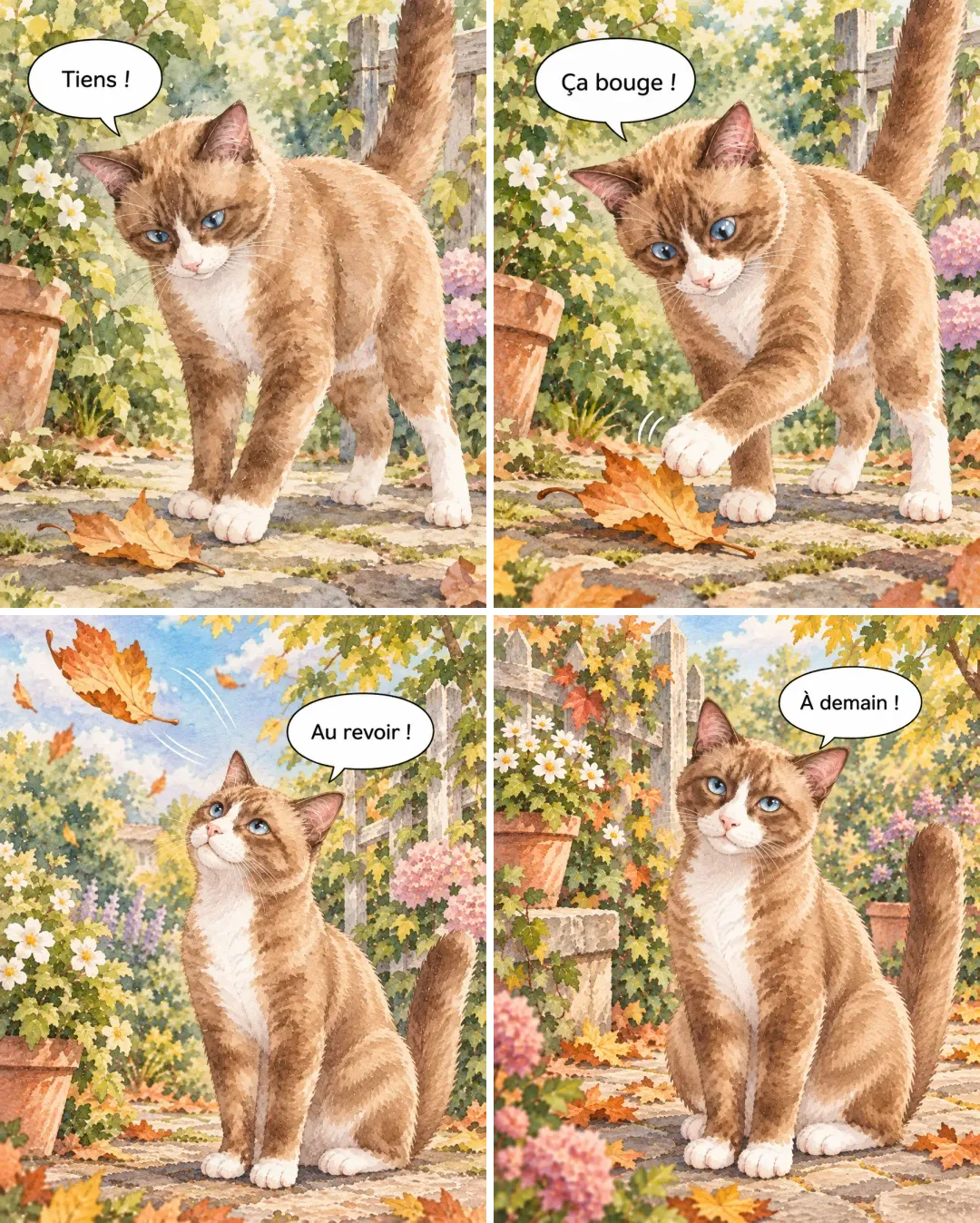
Un détail diffère du découpage attendu : Browny est déjà assis dans la troisième case. La dernière ne montre donc pas le passage d’une pose debout à une pose assise ; elle change surtout son regard et le cadrage. Nous retenons cette série en signalant cette variation. Les quatre répliques correspondent aux mots demandés, y compris « Ç » et « À ». Aucune correction d’image n’a été effectuée pour cet article.
Le jardin contient d’autres feuilles et des fleurs. Suivez la grande feuille près des pattes, puis celle mise en avant dans le ciel, plutôt que d’attendre un décor vide. Les yeux bleus, le museau, la poitrine et les pattes blancs sont visibles dans les quatre cases. Les touches de couleur et la texture du rendu aquarelle redessinent le pelage : elles ne prouvent pas que chaque marque de la photo est conservée.
Pour votre propre BD, choisissez ce que cette relecture doit résoudre. Si la position assise trop tôt gêne votre fin, désignez la troisième case et demandez ce changement précis. Vérifiez les conditions de la nouvelle génération, puis ouvrez réellement sa sortie avant d’affirmer que le problème est corrigé.
Remplacer la feuille par un détail de votre quotidien
Votre chat surveille peut-être une ficelle, une chaussette ou une ombre sur le mur. Choisissez un détail qui permet de raconter une action courte. Changez le dernier geste pour raconter une réaction de votre animal.
La phrase de départ proposée aux lecteurs est : « Un chat voit une feuille, la touche, la regarde partir et s'assoit. 4 cases en français. » Elle est différente de la demande de production citée plus haut. Ouvrez « Créer ma BD » ou Studio, puis inscrivez-vous ou connectez-vous si cela vous est demandé. Convertissez une photo autorisée, enregistrez votre personnage et choisissez-le pour votre scène.
Adaptez la phrase avant de l’envoyer. Ce départ ne vous fournit pas le Browny du compte de production et ne constitue pas une nouvelle BD déjà réalisée. Relisez la proposition et le coût actuel avant de dessiner. Une autre conversion, une nouvelle image ou une correction se vérifient au moment où vous les choisissez.
Partager votre propre BD avec une question précise
Relisez d’abord votre création d’un bout à l’autre. Le mouvement entre deux cases est-il compréhensible ? La feuille reste-t-elle le même objet ? Le museau et les pattes permettent-ils de reconnaître votre chat malgré la nouvelle pose ? Regardez aussi les mots dans les bulles, avec leurs accents et leur ponctuation. Une image agréable peut encore demander une petite correction de narration.
Lorsque vous souhaitez montrer votre BD, ouvrez Communauté. Préparez la publication de votre propre œuvre, vérifiez le titre, l’ordre des images et ce que vous rendez public, puis décidez de publier. Enregistrer un personnage et partager une BD sont deux actions différentes. Le simple fait de lire cette page ne publie rien dans votre compte.
Vous pouvez accompagner votre histoire de cette question : « Quelle case vous permet le mieux de reconnaître le même chat ? » Choisissez ensuite un point à améliorer dans la prochaine histoire. Pour commencer, préparez une scène avec votre photo et votre personnage dans Studio.
Questions fréquentes
Le chat gardera-t-il exactement la pose de la photo ?
Dans cet exemple, la pose allongée est devenue une pose debout dans la conversion. La BD ajoute ensuite ses propres actions. Comparez les traits qui comptent pour vous à chaque étape ; la photo ne garantit ni un cadrage identique ni la reproduction exacte des détails du pelage.
Pourquoi le personnage et la BD ont-ils deux styles ?
Le choix « Comic » a servi à convertir la photo. Le style « Aquarelle » a servi à dessiner cette histoire. Le personnage enregistré fournit une référence, tandis que les nouvelles cases peuvent redessiner ses traits. Le résultat réel, et non seulement le nom du style, doit être examiné.
Puis-je utiliser le Browny de cette page dans mon compte ?
Ce personnage est enregistré dans le compte de production de l’exemple. Il n’est pas fourni automatiquement aux lecteurs. Utilisez une photo autorisée, enregistrez votre personnage dans votre compte et sélectionnez-le lorsque vous préparez votre histoire.
Que faut-il vérifier avant de générer les cases ?
Relisez le personnage choisi, les quatre actions, la langue des répliques, la qualité et les crédits indiqués à l’écran. Après la génération, ouvrez les images et comparez le texte, les pattes et l’objet suivi. Une correction envisagée doit elle aussi être contrôlée une fois son résultat disponible.