

Créez des instatoons dans ChatGPT
Dessinez des instatoons dans la conversation — vos personnages, vos styles, sans clé API.
Commencez gratuitement, sans carte bancaire.150 crédits/mois
Connecter le connecteur GenToon
Étape 1 Activez le mode développeur
Sur chatgpt.com (web), ouvrez Settings → Security and login → Developer mode et acceptez l’avertissement. Sur certains comptes, c’est dans Settings → Apps → Advanced settings.
Le mode développeur ne fonctionne que sur ChatGPT web. Sur un compte pro, un administrateur doit l’activer d’abord.
Étape 2 Créez l’app et collez l’URL
Sur chatgpt.com/plugins, cliquez sur Create app. Nommez-la GenToon, collez cette adresse comme MCP server URL et choisissez OAuth. Puis Scan Tools → connectez-vous à GenToon → Create.
Aucun identifiant ni secret client n’est nécessaire — GenToon s’enregistre tout seul.
Étape 3 Choisissez-la dans une nouvelle conversation
Ouvrez une nouvelle conversation, choisissez Developer mode dans le menu « + », sélectionnez GenToon et demandez. GenToon n’est pas encore dans le répertoire d’apps ChatGPT, c’est donc par là que ça passe.
Commencer à créerSi un message suivant n’appelle pas GenToon, mentionnez @GenToon à nouveau. Les apps MCP ne fonctionnent que sur le web pour l’instant.
Sur Claude Code, Codex ou Gemini CLI, deux commandes suffisent : l’enregistrer, puis se connecter.
Ce que la connexion autorise
Autorisations, crédits, déconnexion et stockage des jetons.
Ce que vous autorisez
L’IA connectée peut lire, générer, modifier et publier avec votre compte GenToon. Avant votre accord, l’écran affiche le nom de l’application et l’adresse exacte de retour.
Quand les crédits partent
Uniquement au moment où quelque chose est réellement dessiné ou créé. Le connecteur ne fait que lire votre solde ; les débits suivent le même chemin et le même registre que le studio web.
Révocable à tout moment
Révoquez dans Paramètres › Applications connectées : les jetons de cette application cessent aussitôt de fonctionner. Chaque appareil et chaque app garde sa propre connexion.
Nous ne gardons pas vos jetons
Les jetons émis ne sont stockés que sous forme de hachage ; l’original n’est transmis qu’une fois. Chaque renouvellement le remplace par un nouveau jeton.
Comment fonctionne MCP ?
Demandez dans ChatGPT : GenToon dessine et vous le rend sur place.
Vous: Dessine un instatoon en huit cases sur un chat et sa maîtresse, tout en douceur.
ChatGPT: Je demande à GenToon de le dessiner, avec les dialogues dans chaque case.
ChatGPT: C’est fait — je l’ai enregistré dans vos projets.
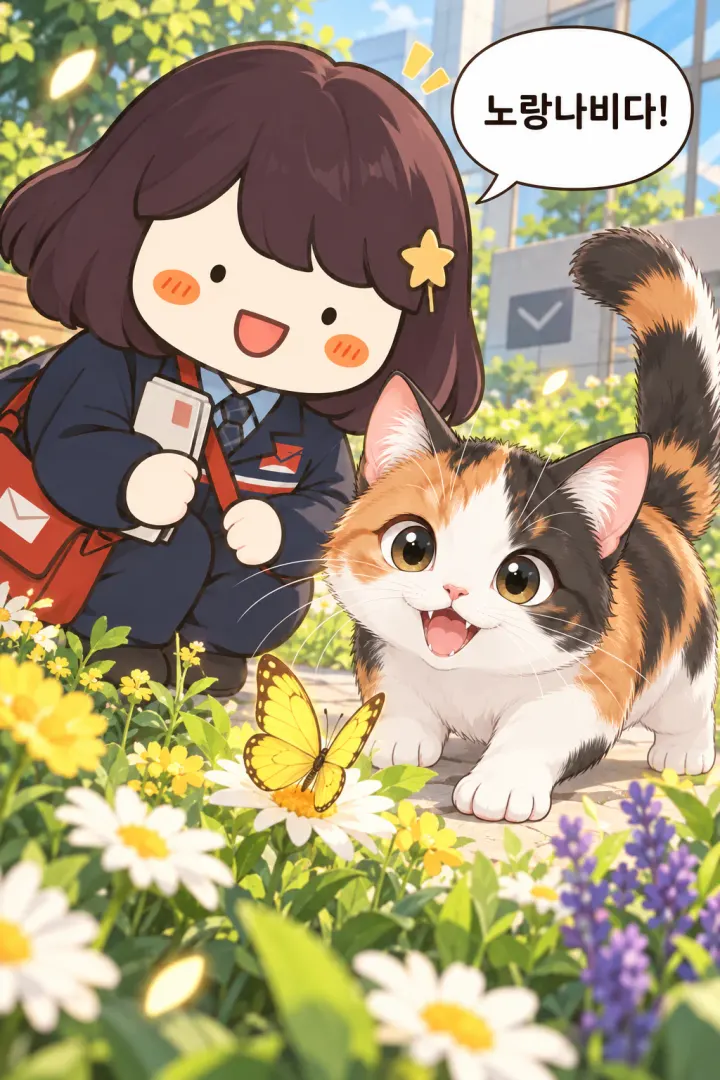
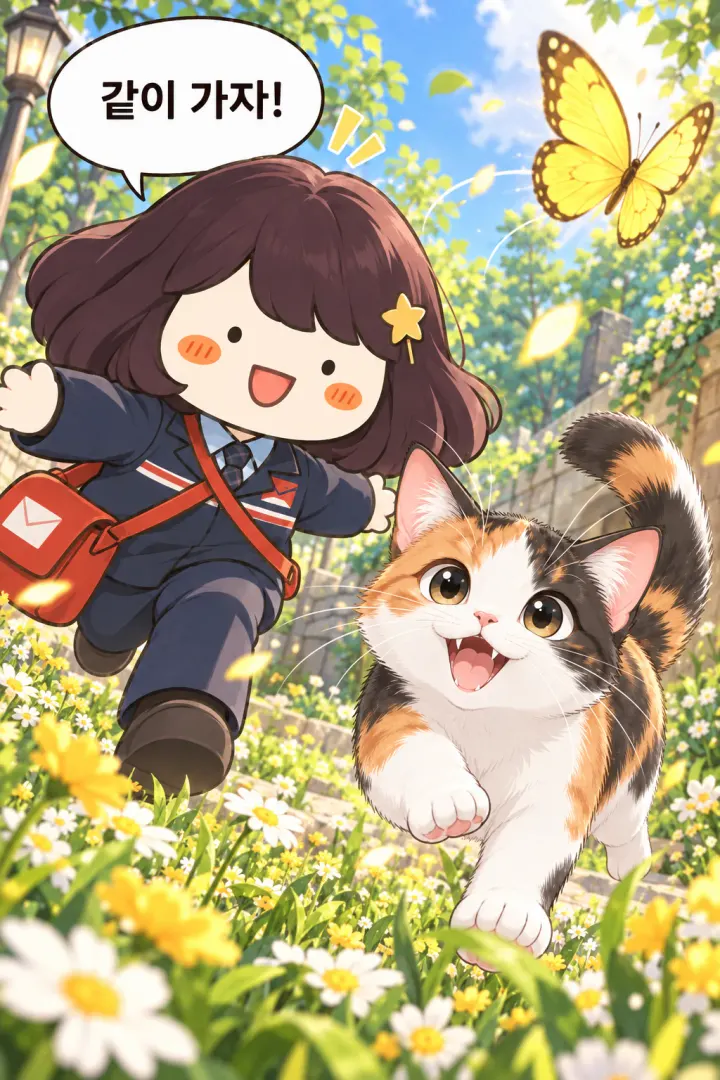
Chaque case arrive comme une image à part. Elle atterrit dans vos projets GenToon : vous pouvez continuer à la retoucher dans le studio.
Un exemple d’instatoon réalisé avec GenToon.
Créez avec les outils GenToon
Dites-le dans la conversation : c’est dessiné directement dans ChatGPT.
9 outils
 Fais-moi un instatoon sur le blues du lundi
Faire un instatoon complet
13 par case + 13 par nouveau personnage Je veux un instatoon sur la pause déjeuner au bureau — montre-moi d’abord le cadrage
Commencer par le cadrage
Gratuit Écris le scénario et les dialogues pour ce cadrage
Écrire le scénario et les dialogues
Gratuit — 13 crédits par nouveau personnage Parfait — dessine-le exactement comme ça
Dessiner le scénario retenu
13 crédits par case Crée-moi un personnage : un employé de bureau au carré avec des lunettes
Créer un personnage
13 crédits Transforme la personne sur cette photo en personnage
Transformer une photo en personnage
13 crédits Montre-moi mes personnages GenToon
Charger mes personnages
Gratuit Trouve-moi un style qui ressemble à de l’aquarelle
Trouver un style
Gratuit Enregistre le rendu de cette image comme mon style
Enregistrer un rendu comme style
Gratuit


Dessiner avec le modèle Pro coûte 25 crédits par case. Les crédits se gèrent dans votre compte GenToon.
Choisissez un style GenToon en pleine conversation
Plus de 1 500 styles — nommez-en un et le connecteur dessine dedans.

Journal au feutre pinceau

Webtoon

Manga

Magical girl

2 h du matin

Chibi moelleux

Classe ensoleillée

Réaliste
Ces cartes ne sont que des exemples. Dans une conversation, nommez le style voulu ou demandez une recommandation.
Encore des questions ?
Les plus fréquentes sur la connexion, le coût et le devenir de vos créations.
Qu’est-ce qu’un connecteur MCP et comment se connecte-t-il ?
MCP est le standard qui permet à une application d’IA d’appeler directement les fonctions d’un autre service. Enregistrez l’URL du connecteur une fois, connectez-vous avec votre compte GenToon, et cette conversation utilise les scénarios, personnages et styles de GenToon. Le dessin se fait sur les serveurs GenToon.
Dans quelles apps d’IA puis-je l’utiliser ?
ChatGPT (web), Claude (web et bureau), Cursor, VS Code, Claude Code, Codex et Gemini CLI. ChatGPT exige le mode développeur — ses applications MCP ne tournent que sur le web, et ce qui marche vraiment en Plus ou Pro peut varier selon le compte. Un compte Claude gratuit ne garde qu’un seul connecteur personnalisé.
Combien ça coûte ?
Les mêmes crédits que le studio web : écrire le scénario est gratuit, une case coûte 13 et 25 en Pro ; créer un personnage ou une variante de style coûte autant qu’une case. Si vous ne désignez aucun personnage, le planificateur invente ceux dont l’histoire a besoin — et chaque personnage ainsi créé coûte 13 de plus. Si vous demandez tout d’un coup, le dessin démarre sans confirmation — dites « donne-moi d’abord le coût » pour avoir le chiffre avant. Rien ne démarre si votre solde est insuffisant. Les outils marqués gratuits ont des conditions : publier dans la communauté exige un pseudo, et les emplacements de personnages et de styles dépendent de votre offre.
Où vont les créations faites via le connecteur ?
Dans vos propres projets GenToon. Après la conversation, vous pouvez encore les ouvrir dans le studio pour corriger une bulle ou ajouter des cases. Les personnages créés en conversation restent dans votre liste.
Peut-il utiliser mes propres personnages et styles ?
Oui. C’est le même compte : les personnages et styles créés sur le web apparaissent dans la conversation. Nommez-les — « fais quatre cases avec mon personnage Harin ».
Et si l’IA n’appelle pas GenToon ?
Vérifiez d’abord que le connecteur est activé pour cette conversation. Dans Claude, activez GenToon depuis le « + » à côté du champ de saisie. Dans ChatGPT, le plus sûr est une nouvelle conversation : menu « + », mode développeur, puis GenToon.
Il ne reste plus qu’à connecter
Une URL de connecteur et une connexion GenToon. C’est tout.