
ट्यूटोरियल · 7 स्टेप
किरदार बनाएं
जानें कि डिस्क्रिप्शन से नया किरदार कैसे बनाएं और उसे अपने किरदारों में कैसे सेव करें। इसमें हर चरण की असली स्क्रीन दिखाई गई हैं।
आखिरी अपडेट: 30 अक्टूबर 2026
स्टूडियो के बाईं ओर से AI की मदद से नया किरदार बनाने का तरीका जानें। AI से किरदार बनाने पर हर बार 13 क्रेडिट लगते हैं। अपनी पहले से बनी इमेज अपलोड करने पर कोई क्रेडिट नहीं लगता।


किरदार बनाएं
जानें कि डिस्क्रिप्शन से नया किरदार कैसे बनाएं और उसे अपने किरदारों में कैसे सेव करें। इसमें हर चरण की असली स्क्रीन दिखाई गई हैं।
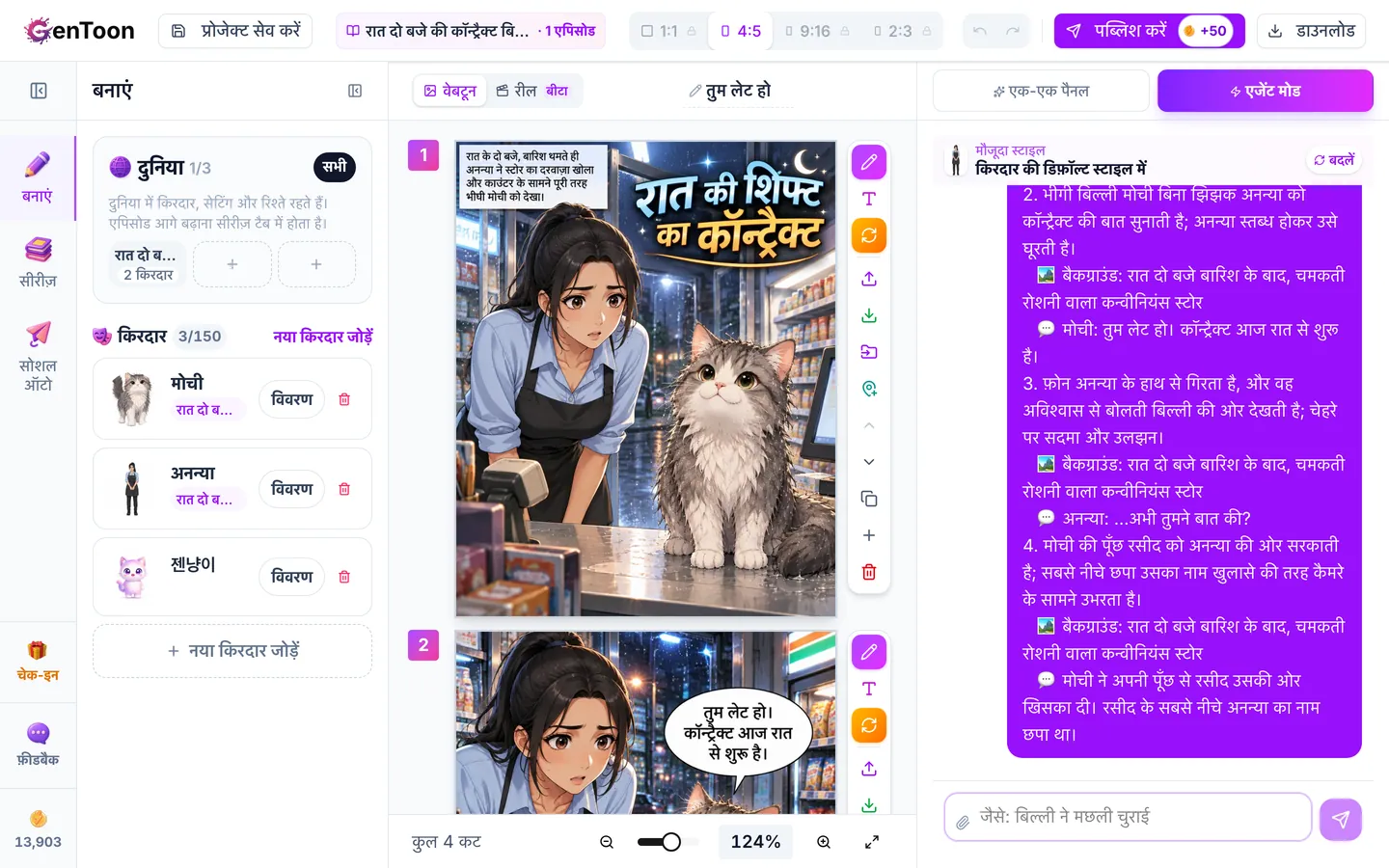
स्टेप पढ़ें
- स्टूडियो के बाईं ओर मौजूद बनाएं टैब में नया किरदार जोड़ें पर क्लिक करें। अगर आपने कोई दुनिया चुनी है, तो पहले किरदार जोड़ें और फिर नया किरदार जोड़ें पर क्लिक करें। नया किरदार उस दुनिया में भी जुड़ जाएगा।
- किरदार बनाने का तरीका चुनें: अपनी इमेज अपलोड करने के लिए इमेज अपलोड करें, फ़ोटो को किरदार में बदलने के लिए फ़ोटो → किरदार, या डिस्क्रिप्शन से किरदार बनाने के लिए AI से बनाएं चुनें। पहले से बना किरदार इस्तेमाल करने के लिए किरदार शॉप देखें पर क्लिक करें। इससे नए टैब में किरदारों की शॉप खुलेगी।
- यहाँ AI से बनाएं चुनें। इस विकल्प के साथ यह भी दिखेगा कि इसमें कितने क्रेडिट लगेंगे।
- जेनरेशन की स्टाइल चुनें में अपने किरदार के लिए आर्ट स्टाइल चुनें।
- कैरेक्टर का डिस्क्रिप्शन में किरदार का रूप बताएं, जैसे कि उसका हेयरस्टाइल, पहनावा और अंदाज़।
- किरदार बनाने के लिए AI से बनाएं पर क्लिक करें। इसमें 13 क्रेडिट लगते हैं। हर बार फिर से बनाने पर क्रेडिट लगेंगे। अगर किरदार पसंद आए, तो कैरेक्टर का नाम में उसका नाम डालें और मेरे कैरेक्टर में सेव करें पर क्लिक करें।
- सेव किए गए किरदार बनाएं टैब की किरदारों की सूची में दिखेंगे। कहानी भेजते समय, Zennyang के पूछने पर आप चुन सकते हैं कि उसमें कौन-से किरदार दिखें। किसी दुनिया का इस्तेमाल करने वाले प्रोजेक्ट में सिर्फ़ उसी दुनिया के किरदार दिखते हैं। इसलिए उस दुनिया को चुनें और किरदार जोड़ें से अपना नया किरदार उसमें जोड़ें।
संबंधित लेख
 कैरेक्टरकिरदार बनाएंGenToon आपके किरदारों को अलग-अलग पैनल और एपिसोड में एक जैसा दिखाने के लिए, उन्हें तीन तरीकों से बनाने की सुविधा देता है।
- कैरेक्टरआर्ट स्टाइल चुनेंइंस्टाटून, रोमांस और फ़ैंटेसी से लेकर पिक्चर बुक और पिक्सेल आर्ट तक, कोई आर्ट स्टाइल चुनकर अपने कॉमिक का मूड तय करें। चाहें तो अपनी स्टाइल भी अपलोड कर सकते हैं।
 लर्निंग सेंटरकिरदार का नया लुक जोड़ेंकैरेक्टर स्टूडियो में स्कूल यूनिफ़ॉर्म, छोटे बाल या कम उम्र जैसा नया लुक बनाकर सेव करने का तरीका जानें।
