
किरदार बनाएं
GenToon आपके किरदारों को अलग-अलग पैनल और एपिसोड में एक जैसा दिखाने के लिए, उन्हें तीन तरीकों से बनाने की सुविधा देता है।
भुगतान से जुड़ी जानकारी यहाँ सिर्फ़ जानकारी के लिए दी गई है।
इस पेज पर
खास जानकारी
किरदार आपके कॉमिक के पात्र होते हैं। किरदार सेव करने के बाद, GenToon उसकी रेफ़रेंस इमेज के आधार पर चित्र बनाता है, जिससे वह हर पैनल में एक जैसा दिखता है। हर अकाउंट में GenToon की मैस्कॉट बिल्ली पहले से किरदार के रूप में मौजूद होती है। उसका नाम साइन अप के समय चुनी गई भाषा पर निर्भर करता है, जैसे अंग्रेज़ी में “Gen Cat”। आप अपने किरदार भी जोड़ सकते हैं।


किरदार बनाएं
जानें कि डिस्क्रिप्शन से नया किरदार कैसे बनाएं और उसे अपने किरदारों में कैसे सेव करें। इसमें हर चरण की असली स्क्रीन दिखाई गई हैं।
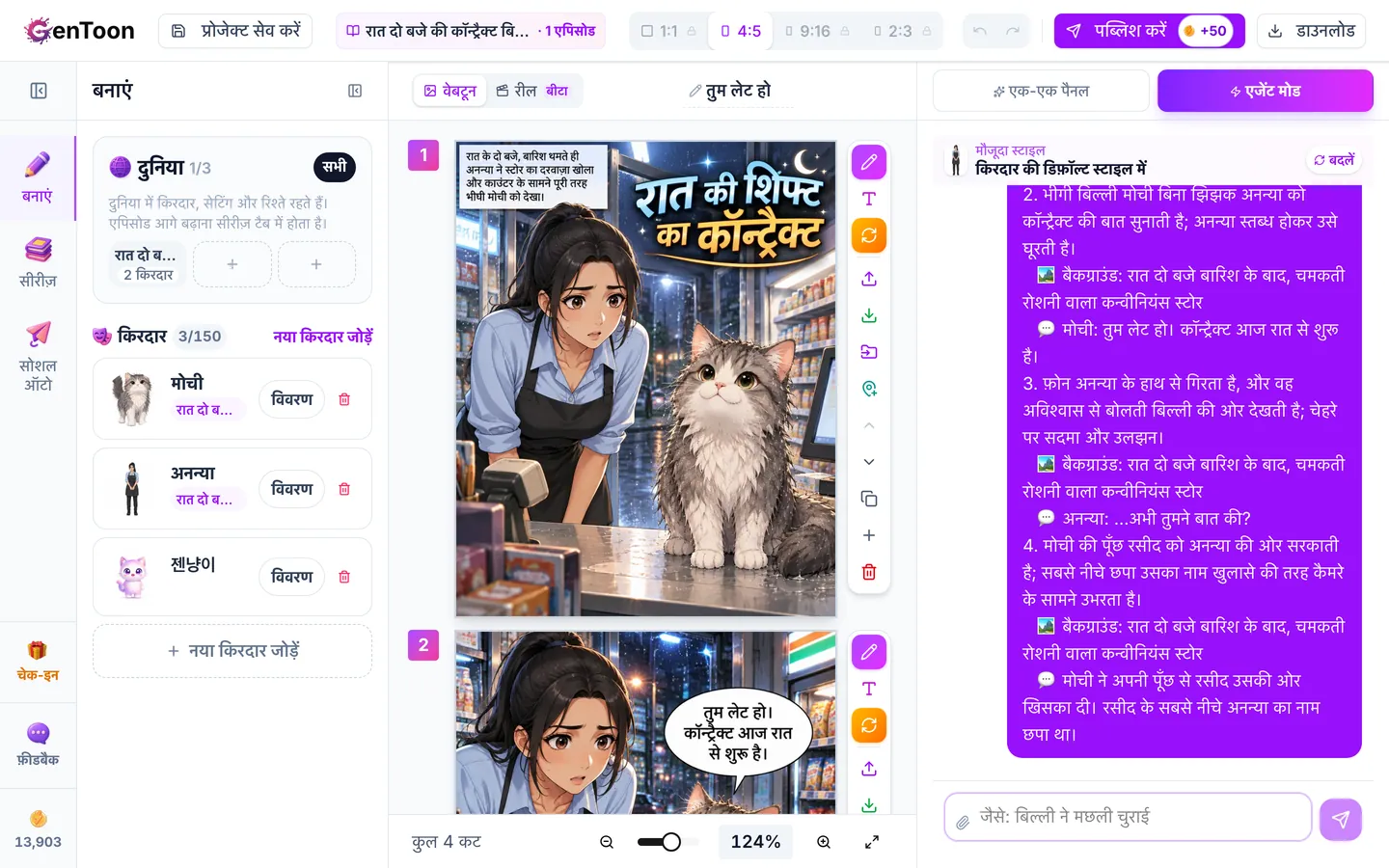
किरदार कहाँ मिलेंगे
स्टूडियो में, बाईं ओर बनाएं टैब खोलें और किरदार देखने या बनाने के लिए किरदार सेक्शन पर जाएँ। आपके किरदार प्रोजेक्ट्स पेज के मेरे कैरेक्टर टैब में भी दिखते हैं।
किरदार बनाने के तीन तरीके
| तरीका | कब इस्तेमाल करें | क्रेडिट |
|---|---|---|
| इमेज अपलोड करें | जब आपके पास किरदार की ड्रॉइंग पहले से हो। अपलोड की गई इमेज को बिना बदलाव के रेफ़रेंस के तौर पर इस्तेमाल किया जाता है। | फ्री |
| फ़ोटो → किरदार | जब आप फ़ोटो में मौजूद व्यक्ति को अपनी चुनी हुई आर्ट स्टाइल में किरदार बनाना चाहते हों। | 13 |
| AI से बनाएं | जब आप बिना किसी इमेज के, सिर्फ़ लिखे हुए डिस्क्रिप्शन से एक नया किरदार बनाना चाहते हों। | 13 |
एक-एक करके बनाएं
स्टूडियो के बाईं ओर मौजूद बनाएं टैब में, नया किरदार जोड़ें पर क्लिक करें। अगर आपने दुनिया सेक्शन में कोई दुनिया चुनी है, तो इसकी जगह किरदार जोड़ें दिखेगा। उस पर क्लिक करें। खुलने वाली सूची में सबसे ऊपर नया किरदार जोड़ें होगा।
सबसे ऊपर, इमेज अपलोड करें, फ़ोटो → किरदार या AI से बनाएं में से कोई एक चुनें।
इमेज अपलोड करें के लिए अपनी ड्रॉइंग अपलोड करें। फ़ोटो → किरदार के लिए फ़ोटो अपलोड करें और आर्ट स्टाइल चुनें। AI से बनाएं के लिए आर्ट स्टाइल चुनें और कैरेक्टर का डिस्क्रिप्शन में किरदार का रूप-रंग बताएं।
इमेज पाने के लिए किरदार में बदलें या AI से बनाएं पर क्लिक करें। इसमें 13 क्रेडिट लगते हैं और आम तौर पर कुछ दर्जन सेकंड लगते हैं। अगर आपको नतीजा पसंद न आए और आप फिर से बदलें या फिर से बनाएं से दोबारा बनाएं, तो फिर से क्रेडिट लगेंगे। इमेज अपलोड करें में यह चरण नहीं होता।
इमेज तैयार होने पर कैरेक्टर का नाम फ़ील्ड दिखेगा। (इमेज अपलोड करें में यह शुरू से दिखता है।) एक नाम डालें। आप अपने किसी मौजूदा किरदार का नाम दोबारा इस्तेमाल नहीं कर सकते। नीचे दिए गए कैरेक्टर का डिस्क्रिप्शन फ़ील्ड में उसके रूप-रंग के बारे में और जानकारी जोड़ सकते हैं या इसे खाली छोड़ सकते हैं।
अगर नतीजा पसंद आए, तो इसे सेव करने के लिए मेरे कैरेक्टर में सेव करें पर क्लिक करें। इमेज अपलोड करें के लिए किरदार रजिस्टर करें पर क्लिक करें। नया किरदार आपकी सूची में सबसे ऊपर दिखेगा।
चैट से किरदार बनाएं
वेब स्टूडियो में, अगर आप एजेंट चैट में ऐसी कहानी भेजते हैं जिसमें कोई ऐसा व्यक्ति है जो अभी आपके किरदारों में शामिल नहीं है, तो Zennyang एक कार्ड दिखाकर पूछता है कि क्या आप उसे बनाना चाहते हैं। आप विवरण खुद लिखें या Zennyang से उसका ड्राफ़्ट बनवाएँ, और आर्ट स्टाइल चुनें—यह सब मुफ़्त है। क्रेडिट दिखाने वाले ड्रॉ बटन को दबाने पर किरदार बनता है। हर किरदार के लिए 13 क्रेडिट लगते हैं। ऐप में Zennyang बिना कार्ड दिखाए कहानी के लोगों को तुरंत बना सकता है। इसमें भी उतने ही क्रेडिट लगते हैं। आप कोई फ़ोटो भी जोड़ सकते हैं और कह सकते हैं, “इस फ़ोटो से हरिन नाम का किरदार बनाएं।” (फ़ोटो को ड्रॉइंग में बदलने पर भी उतने ही क्रेडिट लगते हैं।) कहानी से शुरुआत करें और रेफ़रेंस इमेज अपलोड करें देखें।
उन्हें अपने कॉमिक में शामिल करें
- एजेंट मोड — अपनी कहानी में किरदार का नाम लिखें, तो उसी किरदार को ड्रॉ किया जाएगा। आप किरदारों वाले कार्ड से भी उसे चुन सकते हैं।
- एक-एक पैनल — दाईं ओर मौजूद एक-एक पैनल टैब में, पैनल में दिखने वाले किरदार चुनने के लिए कैरेक्टर चुनें पर क्लिक करें। एक इमेज में किरदारों की संख्या की एक सीमा होती है।
किरदार में बदलाव करें और उसे मैनेज करें
किरदारों की सूची में, किसी किरदार के टूल खोलने के लिए विवरण पर क्लिक करें।
- रूप-रंग — किरदार के रूप-रंग का लिखित डिस्क्रिप्शन, जिसे ड्रॉइंग बनाते समय रेफ़रेंस के तौर पर इस्तेमाल किया जाता है। AI से भरें सिर्फ़ इमेज के आधार पर डिस्क्रिप्शन का सुझाव देता है। सेव करें पर क्लिक करने तक कुछ भी सेव नहीं होता। सुझाव मुफ़्त हैं।
- प्रोफ़ाइल और स्वभाव — किरदार का नाम बदलें और उसके स्वभाव व बोलने के तरीके जैसी जानकारी लिखें। किरदार से चैट करते समय इसका इस्तेमाल होता है। अगर आप यहाँ इस किरदार से चैट की अनुमति दें चालू करते हैं, तो दूसरे लोग आपकी पोस्ट में इस किरदार से चैट कर सकते हैं। एजेंट चैट में बनाए गए किरदारों के लिए यह सेटिंग पहले से चालू हो सकती है।
- कैरेक्टर स्टूडियो — अलग कपड़ों, हेयरस्टाइल या उम्र के साथ किरदार के नए रूप बनाएं। किरदार के रूप देखें।
- चित्रशैली — इस किरदार के अलग-अलग आर्ट स्टाइल में बनाए गए रूप देखें।
किरदारों की सीमा और उन्हें मिटाना
| प्लान | आप जितने किरदार बना सकते हैं |
|---|---|
| फ्री | 30 |
| Lite | 50 |
| Starter | 75 |
| Pro | 150 |
| Premium | 300 |
- सीमा पूरी होने पर कैरेक्टर बनाने की लिमिट पूरी हो गई दिखेगा। जगह बनाने के लिए ऐसा किरदार मिटाएँ जिसकी अब आपको ज़रूरत नहीं है।
- मिटाए गए किरदार ट्रैश में चले जाते हैं। आप उन्हें 30 दिनों के भीतर वापस ला सकते हैं। ट्रैश में मौजूद किरदार आपकी सीमा में नहीं गिने जाते, इसलिए उन्हें वापस लाने के लिए खाली जगह होनी चाहिए। ट्रैश और किरदार वापस लाना देखें।
अक्सर पूछे जाने वाले सवाल
मेरे किरदार का चेहरा हर पैनल में थोड़ा अलग दिखता है।
क्या मैं अपने अकाउंट में पहले से मौजूद मैस्कॉट किरदार को मिटा सकता हूँ?
क्या मैं दूसरे लोगों के किरदार इस्तेमाल कर सकता हूँ?
संबंधित लेख
 कैरेक्टरकिरदार का लुक (कपड़े, बाल, उम्र)किरदार के अलग-अलग कपड़े, हेयरस्टाइल और उम्र को «लुक» के तौर पर सेव करें। फिर किसी भी पैनल में अपनी ज़रूरत के मुताबिक लुक इस्तेमाल करें।
- कैरेक्टरआर्ट स्टाइल चुनेंइंस्टाटून, रोमांस और फ़ैंटेसी से लेकर पिक्चर बुक और पिक्सेल आर्ट तक, कोई आर्ट स्टाइल चुनकर अपने कॉमिक का मूड तय करें। चाहें तो अपनी स्टाइल भी अपलोड कर सकते हैं।
 AI एजेंटकहानी से शुरुआत करेंकहानी भेजें, फिर Zennyang के कार्ड पर दुनिया, किरदार, हर तस्वीर में पैनलों की संख्या और आर्ट स्टाइल चुनकर अपना परिदृश्य तैयार करें।
 लर्निंग सेंटरकिरदार बनाएंजानें कि डिस्क्रिप्शन से नया किरदार कैसे बनाएं और उसे अपने किरदारों में कैसे सेव करें। इसमें हर चरण की असली स्क्रीन दिखाई गई हैं।
क्या यह लेख मददगार था?
अब भी मदद चाहिए?
हमें मैसेज भेजें, GenToon टीम आपको जवाब देगी।
