
किरदार का लुक (कपड़े, बाल, उम्र)
किरदार के अलग-अलग कपड़े, हेयरस्टाइल और उम्र को «लुक» के तौर पर सेव करें। फिर किसी भी पैनल में अपनी ज़रूरत के मुताबिक लुक इस्तेमाल करें।
इस पेज पर
जानकारी
एक ही व्यक्ति अलग-अलग दृश्यों में अलग दिख सकता है—जैसे स्कूल यूनिफ़ॉर्म में, बाल कटवाने के बाद या बचपन में। लुक से आप किरदार के ऐसे किसी रूप को सेव कर सकते हैं। इसमें चेहरे, आँखों और त्वचा के रंग जैसी पहचानने वाली खूबियाँ बनी रहती हैं। सिर्फ़ आपकी चुनी हुई चीज़ें—कपड़े, बाल या उम्र—बदलती हैं।


किरदार का नया लुक जोड़ें
कैरेक्टर स्टूडियो में स्कूल यूनिफ़ॉर्म, छोटे बाल या कम उम्र जैसा नया लुक बनाकर सेव करने का तरीका जानें।
यह कहाँ मिलेगा
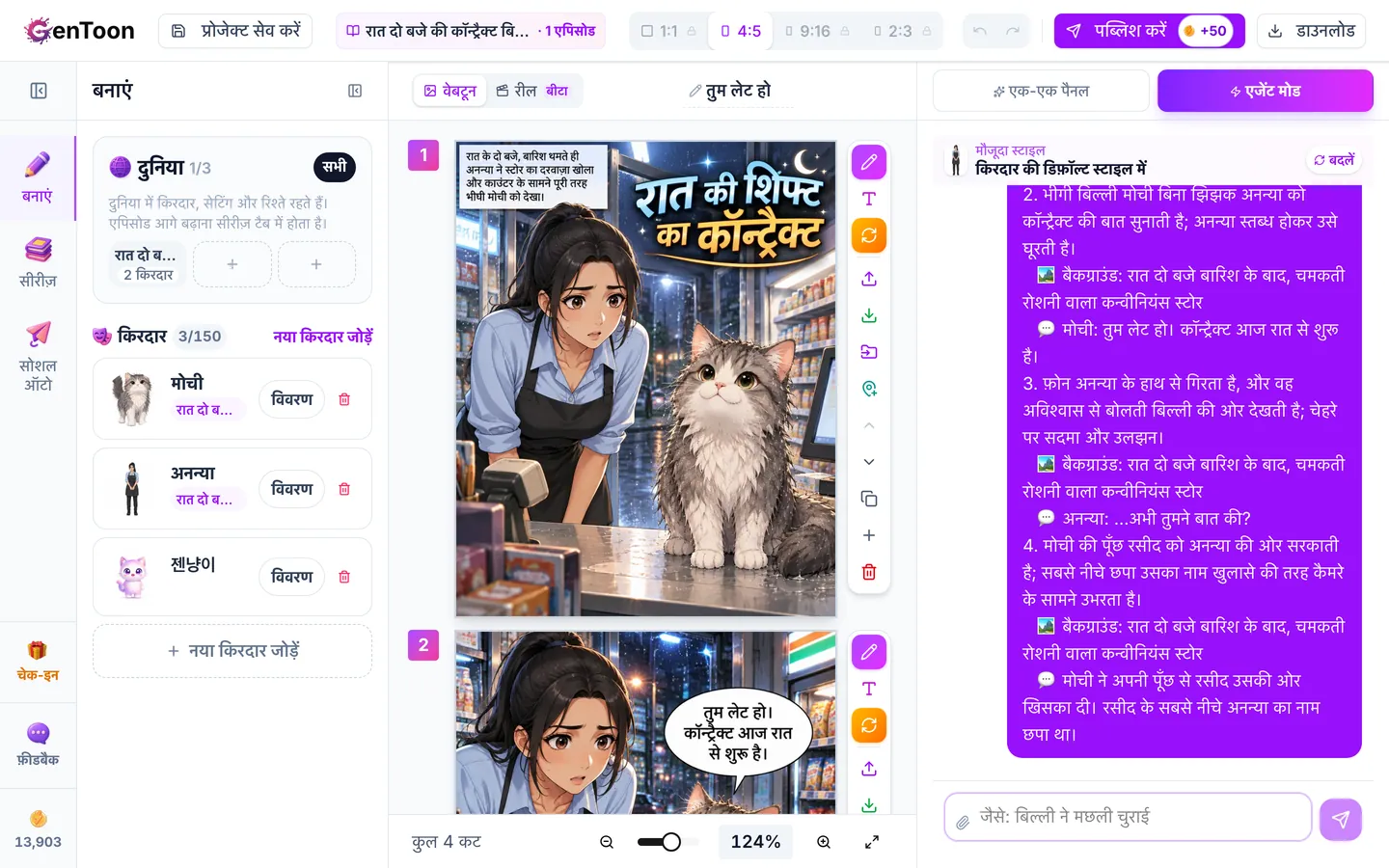
स्टूडियो के बनाएं टैब में, अपनी सूची के किसी किरदार पर विवरण पर क्लिक करें। फिर कैरेक्टर स्टूडियो खोलें। आपके सेव किए हुए सभी लुक इस विंडो में मिलेंगे। सबसे पहले दिखने वाला ओरिजिनल लुक कार्ड किरदार की मुख्य तस्वीर है। सेव किया हुआ लुक चुने बिना ड्रॉ करने पर इसी तस्वीर का इस्तेमाल होता है।
लुक बनाएं
कैरेक्टर स्टूडियो विंडो के नीचे मौजूद नया लुक बनाएँ सेक्शन पर जाएँ।
कैसा लुक बनाना है? के नीचे नए लुक का ब्यौरा लिखें। उदाहरण के लिए, “स्कूल यूनिफ़ॉर्म में”, “छोटे बालों के साथ” या “10 साल की उम्र में”। ब्यौरा भरने के लिए किसी सुझाए गए चिप पर टैप करें।
क्या बदलेगा के नीचे देखें कि आउटफिट, हेयर और उम्र में से क्या बदलेगा। आपके ब्यौरे के आधार पर ये चीज़ें अपने-आप चुनी जाती हैं। आप इन्हें बदलने के लिए टैप भी कर सकते हैं।
नाम में ऐसा नाम दें जिसे आसानी से पहचान सकें, जैसे “स्कूल यूनिफ़ॉर्म”। कपड़ों या हेयरस्टाइल की फ़ोटो हो, तो उसे रेफ़रेंस के तौर पर अपलोड कर सकते हैं। उसमें दिखने वाला चेहरा कभी कॉपी नहीं किया जाता।
बनाएँ पर क्लिक करें, फिर पुष्टि करने के लिए हाँ, बनाएँ पर क्लिक करें। हर लुक बनाने में 13 क्रेडिट लगते हैं।
पैनल में लुक इस्तेमाल करें
- एजेंट मोड — अगर दृश्य में ऐसा किरदार है जिसके लुक सेव हैं, तो सिनेरियो कार्ड के ऊपर एक विकल्प दिखेगा। वहाँ चुनें कि किरदार किस लुक में दिखे। आप चैट में भी कह सकते हैं, जैसे “हरिन को स्कूल यूनिफ़ॉर्म में दिखाएँ।”
- सिंगल पैनल — किरदार चुनने के बाद, उसके नीचे लुक चुनने का विकल्प दिखेगा।
- अगर आप कोई लुक नहीं चुनते, तो पहले आपका पसंदीदा लुक चुना जाएगा—अगर आपने कोई पसंदीदा लुक सेट किया है। वरना ओरिजिनल लुक चुना जाएगा। अगर आपने कोई आर्ट स्टाइल चुना है, तो उस स्टाइल में किसी लुक को पहली बार ड्रॉ करने से पहले, उस स्टाइल के लिए लुक का एक रूप बनाया जाएगा। इसमें हर किरदार के लिए बिना पूछे 13 अतिरिक्त क्रेडिट लगते हैं। उसी लुक को उसी स्टाइल में दोबारा ड्रॉ करने पर कोई अतिरिक्त क्रेडिट नहीं लगता। लुक चुनने के विकल्प में हरे बिंदु वाले लुक मौजूदा आर्ट स्टाइल के लिए पहले से तैयार हैं। लुक बनाने के लिए आपके पास पर्याप्त क्रेडिट न हों, तो पैनल चुने हुए लुक या आर्ट स्टाइल के बिना ड्रॉ हो सकता है।
लुक मैनेज करें
- पसंदीदा लुक — लुक कार्ड के ऊपर दाईं ओर बने स्टार बटन (पसंदीदा लुक बनाएं) पर क्लिक करें। लुक पर पसंदीदा टैग दिखेगा और लुक चुनने के विकल्प में वही पहले से चुना होगा। कंप्यूटर पर स्टार देखने के लिए कार्ड पर माउस ले जाएँ। किसी दूसरे लुक के स्टार पर क्लिक करने से टैग वहाँ चला जाता है। यह ओरिजिनल लुक से अलग होता है।
- डिलीट करें — उसी कोने में बने डिलीट आइकन (डिलीट करें) पर क्लिक करें और पुष्टि करें। डिलीट किए गए लुक ट्रैश में नहीं जाते; वे तुरंत हट जाते हैं और उन्हें बनाने में इस्तेमाल किए गए क्रेडिट वापस नहीं मिलते।
- कितने लुक सेव कर सकते हैं — आप हर किरदार के लिए 12 लुक तक सेव कर सकते हैं।
एडिट किए गए पैनल से लुक सेव करें
अगर आपने एक किरदार वाले पैनल में उसके कपड़े, हेयरस्टाइल या उम्र बदलने के लिए पैनल टूल में एडिट करें बटन इस्तेमाल किया है, तो आपसे पूछा जा सकता है कि क्या आप इस बदलाव को उस किरदार के लुक के तौर पर सेव करना चाहते हैं। लुक का नाम दें और सेव करने वाले बटन पर क्लिक करें। किरदार की उसी बदलाव वाली नई लुक तस्वीर बनाई और सेव की जाएगी (13 क्रेडिट)। एडिट किया हुआ पैनल कॉपी नहीं होगा। इसके बाद, उस अंदाज़ में किरदार को ड्रॉ करने के लिए लुक चुनने के विकल्प से यह लुक चुनें। इसे छोड़ने के लिए बाद में पर क्लिक करें। स्टूडियो दोबारा खोलने तक आपसे उसी किरदार के लिए फिर नहीं पूछा जाएगा। बाद में सेव करने के लिए, इसे कैरेक्टर स्टूडियो में बनाएं।
अक्सर पूछे जाने वाले सवाल
मेरा बनाया हुआ लुक, लेकिन चेहरा बदल गया।
क्या मैं एक ही नाम के दो लुक बना सकता हूँ?
लुक और आर्ट स्टाइल में क्या फ़र्क है?
संबंधित लेख
 कैरेक्टरकिरदार बनाएंGenToon आपके किरदारों को अलग-अलग पैनल और एपिसोड में एक जैसा दिखाने के लिए, उन्हें तीन तरीकों से बनाने की सुविधा देता है।
- कैरेक्टरआर्ट स्टाइल चुनेंइंस्टाटून, रोमांस और फ़ैंटेसी से लेकर पिक्चर बुक और पिक्सेल आर्ट तक, कोई आर्ट स्टाइल चुनकर अपने कॉमिक का मूड तय करें। चाहें तो अपनी स्टाइल भी अपलोड कर सकते हैं।
 AI एजेंटसीनारियो कार्ड पढ़ें और एडिट करेंकुछ भी बनाने से पहले, सीनारियो कार्ड में हर पैनल का दृश्य, बैकग्राउंड और संवाद देखें और एडिट करें।
 लर्निंग सेंटरकिरदार का नया लुक जोड़ेंकैरेक्टर स्टूडियो में स्कूल यूनिफ़ॉर्म, छोटे बाल या कम उम्र जैसा नया लुक बनाकर सेव करने का तरीका जानें।
क्या यह लेख मददगार था?
अब भी मदद चाहिए?
हमें मैसेज भेजें, GenToon टीम आपको जवाब देगी।
