
บทแนะนำ · 8 ขั้นตอน
แก้ไขช่องการ์ตูน
ดูวิธีแก้ไขช่องการ์ตูนที่วาดเสร็จแล้ว 3 วิธี ได้แก่ หน้าต่างแก้ไข แก้ข้อความ และแชท
อัปเดตล่าสุด 30 ตุลาคม 2569
ลองทำตามวิธีแก้ไขช่องการ์ตูนที่ไม่ถูกใจ 3 วิธี การแก้ไขในหน้าต่างหรือผ่านแชทใช้ 13 เครดิตต่อช่องเมื่อเลือก Standard หรือ 25 เครดิตเมื่อเลือก Pro ส่วนการแก้ข้อความใช้ฟรี การคลิกในเดโมจะไม่วาดภาพจริงหรือใช้เครดิต
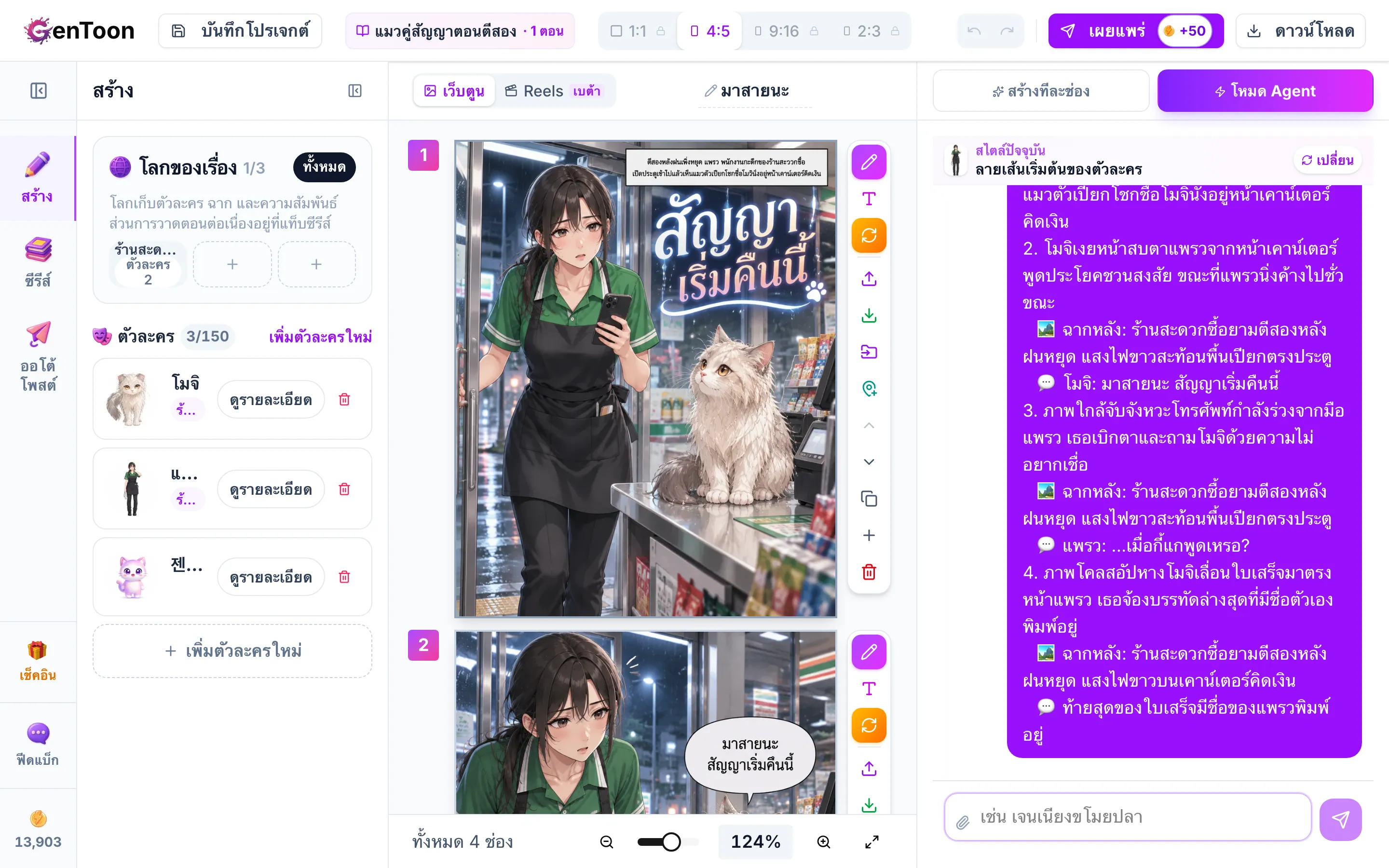
แก้ไขช่องการ์ตูน
ดูวิธีแก้ไขช่องการ์ตูนที่วาดเสร็จแล้ว 3 วิธี ได้แก่ หน้าต่างแก้ไข แก้ข้อความ และแชท

อ่านขั้นตอน
- เครื่องมือของแต่ละช่องการ์ตูนที่มีภาพจะอยู่ในแถบแนวตั้งด้านขวา วางเมาส์เหนือปุ่มเพื่อดูชื่อเครื่องมือ
- คลิกปุ่ม แก้ไข รูปดินสอที่ด้านบนสุดของแถบเครื่องมือของช่องนั้น หน้าต่าง แก้ไขภาพ จะเปิดขึ้น
- เขียนสิ่งที่ต้องการเปลี่ยนใน คำสั่งแก้ไข เช่น “ทำให้แมวดูตกใจมากขึ้น”
- เลือก มาตรฐาน หรือ Pro ใต้ โมเดลที่ใช้สร้าง แต่ละตัวเลือกจะแสดงจำนวนเครดิตที่ใช้ และ Pro จะแม่นยำกว่าเมื่อแก้ข้อความหรือจัดฉากที่ซับซ้อน
- คลิก นำไปใช้ เพื่อวาดช่องนั้นใหม่ โดยใช้เครดิตตามจำนวนที่แสดงสำหรับโมเดลที่เลือก หากไม่ชอบผลลัพธ์ ให้เลือกช่องนั้นค้างไว้ แล้วคลิกภาพก่อนหน้าในรายการไอคอนรูปนาฬิกาที่ปรากฏทางซ้ายของช่อง ย้อนกลับได้ฟรี
- หากต้องการเปลี่ยนเฉพาะข้อความในบอลลูนคำพูด ให้คลิกปุ่ม แก้ข้อความ รูปตัว T ในแถบเครื่องมือของช่อง
- คลิกบอลลูนที่มีเส้นขอบ พิมพ์ข้อความใหม่ แล้วคลิก เปลี่ยน เมื่อแก้เสร็จแล้ว ให้คลิก เสร็จ ในแถบด้านบนของช่อง ภาพจะไม่ถูกวาดใหม่ จึงใช้ฟรี
- คุณขอให้ Zennyang แก้ไขให้ได้เช่นกัน คลิกช่องบนผืนงานเพื่อเลือก พิมพ์สิ่งที่ต้องการเปลี่ยนในแชท แล้วส่ง การ์ดยืนยันการแก้ไขจะปรากฏขึ้น เพื่อตรวจสอบโหมดและจำนวนเครดิตโดยประมาณ ระบบจะยังไม่วาดภาพใหม่และไม่ใช้เครดิตจนกว่าคุณจะคลิก แก้ไข
บทความที่เกี่ยวข้อง
 AI Agentแก้ไขช่องด้วยแชทบอก Zennyang ด้วยภาษาง่าย ๆ ให้ช่วยแก้ช่องที่วาดเสร็จแล้วได้เลย และหากไม่ชอบผลลัพธ์ ก็ย้อนกลับไปเวอร์ชันก่อนหน้าได้
 สตูดิโอจัดการช่องการ์ตูนเพิ่ม เลือก จัดลำดับ ทำซ้ำ และลบช่อง พร้อมปรับแต่งแต่ละช่องด้วยเครื่องมือของช่อง
- สตูดิโอเพิ่มและแก้ไขบอลลูนคำพูดกับข้อความใส่บทพูดลงในภาพ แล้วแก้เฉพาะข้อความในบอลลูนหลังวาดเสร็จ หรือวางและลบบอลลูนด้วยตัวเอง
