
แก้ไขช่องด้วยแชท
บอก Zennyang ด้วยภาษาง่าย ๆ ให้ช่วยแก้ช่องที่วาดเสร็จแล้วได้เลย และหากไม่ชอบผลลัพธ์ ก็ย้อนกลับไปเวอร์ชันก่อนหน้าได้
ข้อมูลเกี่ยวกับการชำระเงินมีไว้เพื่อเป็นข้อมูลเท่านั้น
ในหน้านี้
ภาพรวม
หากต้องการเปลี่ยนสีหน้า เสื้อผ้า ฉากหลัง หรือบทพูดในช่องที่วาดเสร็จแล้ว ให้บอกในแชท Zennyang จะสรุปสิ่งที่ต้องแก้ไว้ในการ์ด เมื่อคลิก แก้ไข ระบบจะวาดใหม่เฉพาะช่องนั้น การแก้แต่ละช่องมีค่าใช้จ่ายเท่ากับภาพ 1 ภาพตามราคาของโมเดลที่เลือก
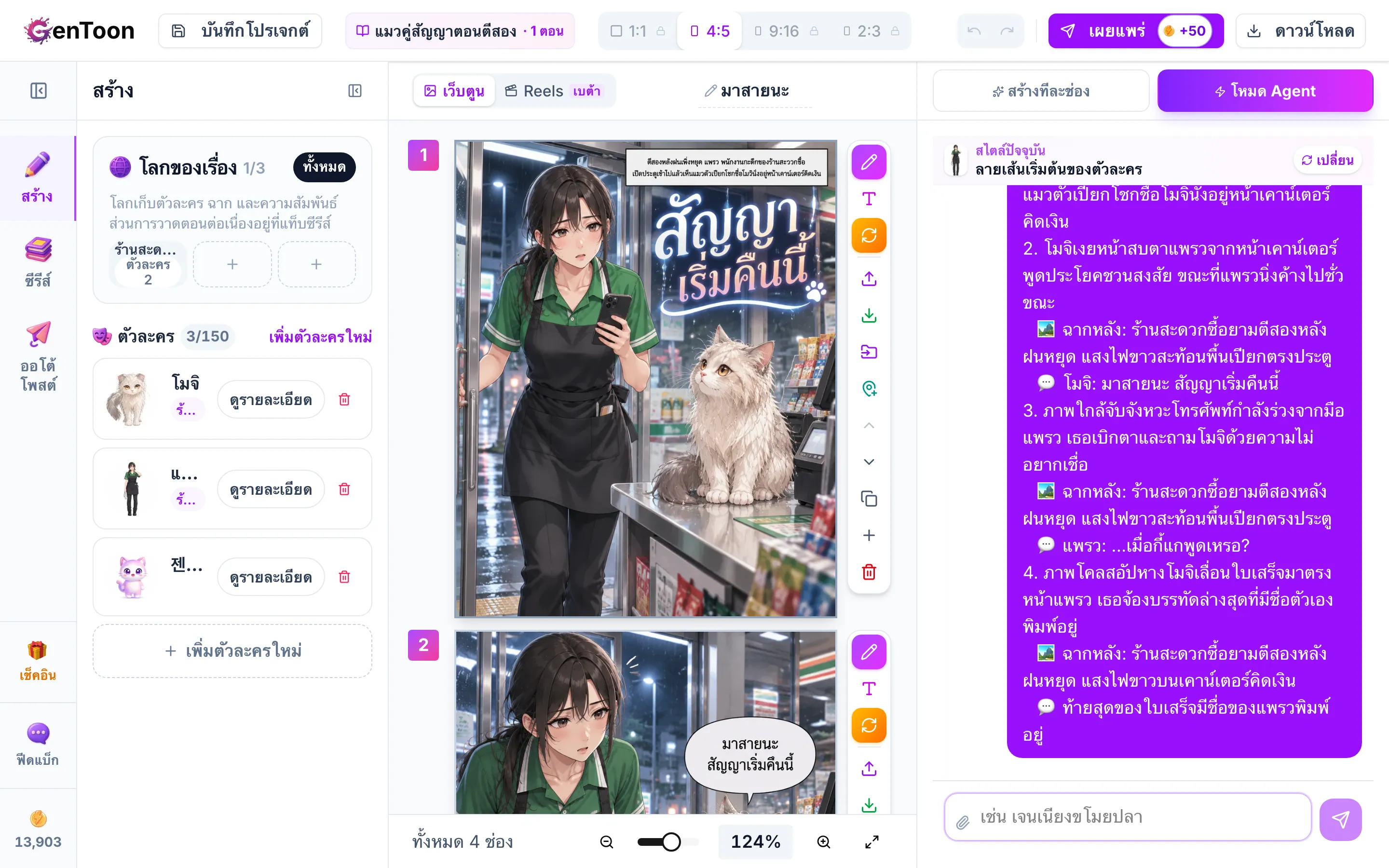
แก้ไขช่องการ์ตูน
ดูวิธีแก้ไขช่องการ์ตูนที่วาดเสร็จแล้ว 3 วิธี ได้แก่ หน้าต่างแก้ไข แก้ข้อความ และแชท

ระบุช่องที่ต้องการแก้ไข
- เลือกบนผืนงาน — คลิกช่องที่ต้องการแก้ จะมีแท็กแสดงเหนือช่องข้อความเพื่อบอกว่าเลือกช่องนั้นอยู่ ข้อความที่ส่งหลังจากนั้นจะขึ้นต้นด้วยหมายเลขช่อง ระบบจึงเข้าใจว่าเป็นคำขอเกี่ยวกับช่องนั้น หากต้องการยกเลิกการเลือก ให้คลิก X (ยกเลิกการเลือก) ข้างแท็ก
- บอกหมายเลขช่อง — ระบุหมายเลขช่อง เช่น “เปลี่ยนฉากหลังในช่องที่ 3 ให้เป็นตอนกลางคืน” คุณระบุหลายช่องพร้อมกันได้
วิธีทำทีละขั้นตอน
เลือกช่องหรือระบุหมายเลขช่อง แล้วอธิบายสิ่งที่ต้องการเปลี่ยน เช่น “ทำให้ฮารินยิ้มในช่องที่ 2”
การ์ดยืนยันการแก้ไขจะปรากฏขึ้น ตรวจสอบว่าจะแก้ไขอะไรในแต่ละช่อง
หากต้องการเปลี่ยนบทพูด ให้แก้ไขข้อความของช่องนั้นในการ์ด หากต้องการลบบอลลูนคำพูดทั้งหมด ให้เปิด ไม่มีบอลลูนคำพูด
เลือก โหมดมาตรฐาน หรือ โหมด Pro การ์ดจะแสดงจำนวนช่องที่จะแก้ไขและเครดิตโดยประมาณ
คลิก แก้ไข เพื่อวาดช่องเหล่านั้นใหม่เท่านั้น หากต้องการข้ามการแก้ไข ให้คลิก ยกเลิก
ช่องที่วาดใหม่จะกลับไปอยู่ตำแหน่งเดิมบนผืนงาน
ระบบจะส่งบทพูดไปตามข้อความเดิม
เมื่อแก้ไขสิ่งที่ไม่เกี่ยวกับข้อความ เช่น สีหน้า เสื้อผ้า หรือฉากหลัง ระบบจะส่งบทพูดที่บันทึกไว้ในช่องนั้น ทั้งข้อความในบอลลูนคำพูดและคำบรรยาย ไปตามต้นฉบับทุกประการ หากมีข้อความเหล่านี้ การ์ดยืนยันการแก้ไขจะแสดงจำนวนข้อความที่จะส่งไปด้วย อย่างไรก็ตาม AI จะวาดทั้งช่องใหม่และเขียนตัวอักษรขึ้นมาใหม่ จึงอาจมีข้อความเปลี่ยนไปเล็กน้อยได้ หากเกิดกรณีนี้ โปรดดูคำถามที่พบบ่อยด้านล่าง หากต้องการลบบอลลูนคำพูด ให้บอกให้ชัดเจน เช่น “ลบบอลลูนคำพูด” หรือเปิด ไม่มีบอลลูนคำพูด
ย้อนกลับไปก่อนแก้ไข
- พิมพ์ในแชทว่า “คืนช่องที่ 2 ให้เหมือนเดิม” เพื่อกลับไปใช้เวอร์ชันก่อนหน้า โดยไม่มีค่าใช้จ่าย
- หรือเลือกช่องบนผืนงาน เวอร์ชันก่อนหน้าจะแสดงเป็นภาพขนาดเล็กเรียงเป็นแถบแนวตั้งทางซ้ายของช่อง พร้อมไอคอนรูปนาฬิกา คลิกเวอร์ชันที่ต้องการเพื่อเปลี่ยนไปใช้ โดยไม่มีค่าใช้จ่าย แถบนี้จะแสดงบนหน้าจอขนาดใหญ่ เช่น หน้าจอคอมพิวเตอร์ และจะแสดงเมื่อช่องนั้นมีอย่างน้อย 2 เวอร์ชันเท่านั้น คุณยังเลือกเวอร์ชันได้จาก ประวัติการสร้าง ในแท็บ สร้างทีละช่อง ด้วย
วาดช่องที่ยังไม่เสร็จต่อ
หากการวาดหยุดกลางคันและวาดเสร็จเพียงบางช่อง การ์ด ยังไม่เสร็จ — วาดต่อไหม? จะปรากฏขึ้น คลิกปุ่มวาดต่อบนการ์ด ซึ่งจะแสดงจำนวนช่องที่เหลือ เพื่อวาดเฉพาะช่องที่ยังเหลือ โดยช่องเหล่านั้นจะใช้เครดิตตามปกติ หากเครดิตของคุณน้อยกว่าค่าใช้จ่ายในการวาดช่องที่เหลือแม้แต่ช่องเดียว การ์ด เครดิตไม่พอสำหรับวาด จะแสดงขึ้นแทน
หากเครดิตไม่พอ ให้คลิก ไปเติมเครดิต บนการ์ดเพื่อเติมเครดิตที่หน้า แพ็กเกจ หลังเติมเครดิตแล้ว ให้คลิกปุ่มบนการ์ดเพื่อวาดช่องที่เหลือต่อ โดยจะวาดเฉพาะช่องที่ยังเหลือ
เคล็ดลับเพื่อให้แก้ไขได้ดียิ่งขึ้น
- ขอให้เปลี่ยนครั้งละหนึ่งหรือสองอย่าง การเปลี่ยนหลายอย่างพร้อมกันอาจกระทบส่วนที่คุณต้องการเก็บไว้
- บอกด้วยว่าส่วนไหนต้องการให้คงเดิม เช่น “คงองค์ประกอบภาพไว้เหมือนเดิม เปลี่ยนแค่ให้เป็นคืนฝนตก”
- เมื่อเปลี่ยนบทพูด ให้ใส่ข้อความใหม่ที่ต้องการแบบตรงตามต้นฉบับไว้ในเครื่องหมายอัญประกาศ
- โหมด Pro ให้ผลแม่นยำกว่าเมื่อต้องแก้ข้อความหรือจัดฉากที่ซับซ้อน
คำถามที่พบบ่อย
ข้อความในบอลลูนผิดไปนิดเดียว ต้องวาดใหม่ไหม?
แก้แล้วกลับแย่กว่าเดิม
ต่างจากปุ่มแก้ไขในเครื่องมือของช่องอย่างไร?
บทความที่เกี่ยวข้อง
 AI Agentพื้นฐานการแชทกับ Agentวางแผนและวาดการ์ตูนได้เพียงแค่แชทกับ Zennyang ในโหมด Agent ของสตูดิโอ
 สตูดิโอจัดการช่องการ์ตูนเพิ่ม เลือก จัดลำดับ ทำซ้ำ และลบช่อง พร้อมปรับแต่งแต่ละช่องด้วยเครื่องมือของช่อง
- สตูดิโอเพิ่มและแก้ไขบอลลูนคำพูดกับข้อความใส่บทพูดลงในภาพ แล้วแก้เฉพาะข้อความในบอลลูนหลังวาดเสร็จ หรือวางและลบบอลลูนด้วยตัวเอง
 ศูนย์การเรียนรู้แก้ไขช่องการ์ตูนดูวิธีแก้ไขช่องการ์ตูนที่วาดเสร็จแล้ว 3 วิธี ได้แก่ หน้าต่างแก้ไข แก้ข้อความ และแชท
บทความนี้มีประโยชน์ไหม?
ยังต้องการความช่วยเหลือไหม?
ส่งข้อความหาเรา แล้วทีม GenToon จะติดต่อกลับ
