
Hızlı başlangıç: 3 adımda ilk çizgi romanın
Stüdyo’yu aç, hikâyeni gönder ve senaryodan çizim yaparak ilk çizgi romanını oluştur.
Ödemeyle ilgili bilgiler yalnızca bilgilendirme amaçlıdır.
Bu sayfada
Genel bakış
İlk çizgi romanını üç adımda oluşturabilirsin. Bu adımları izleyerek tek satırlık bir fikirden tuvalinde tamamlanmış panellere, tek oturuşta ulaşabilirsin. Buradaki ekranlar ve adımlar bilgisayar tarayıcısı içindir. Telefon tarayıcısında mesaj kutusu ekranın en altında, uygulamada ise sekme çubuğunun ortasındaki + düğmesiyle Stüdyo’yu açabilirsin. Uygulama hakkında bilgi için GenToon’u web’de ve uygulamada kullanma başlıklı yazıya göz at.
- Stüdyo’yu aç
- Hikâyeni gönder
- Senaryoyu kontrol et ve çiz
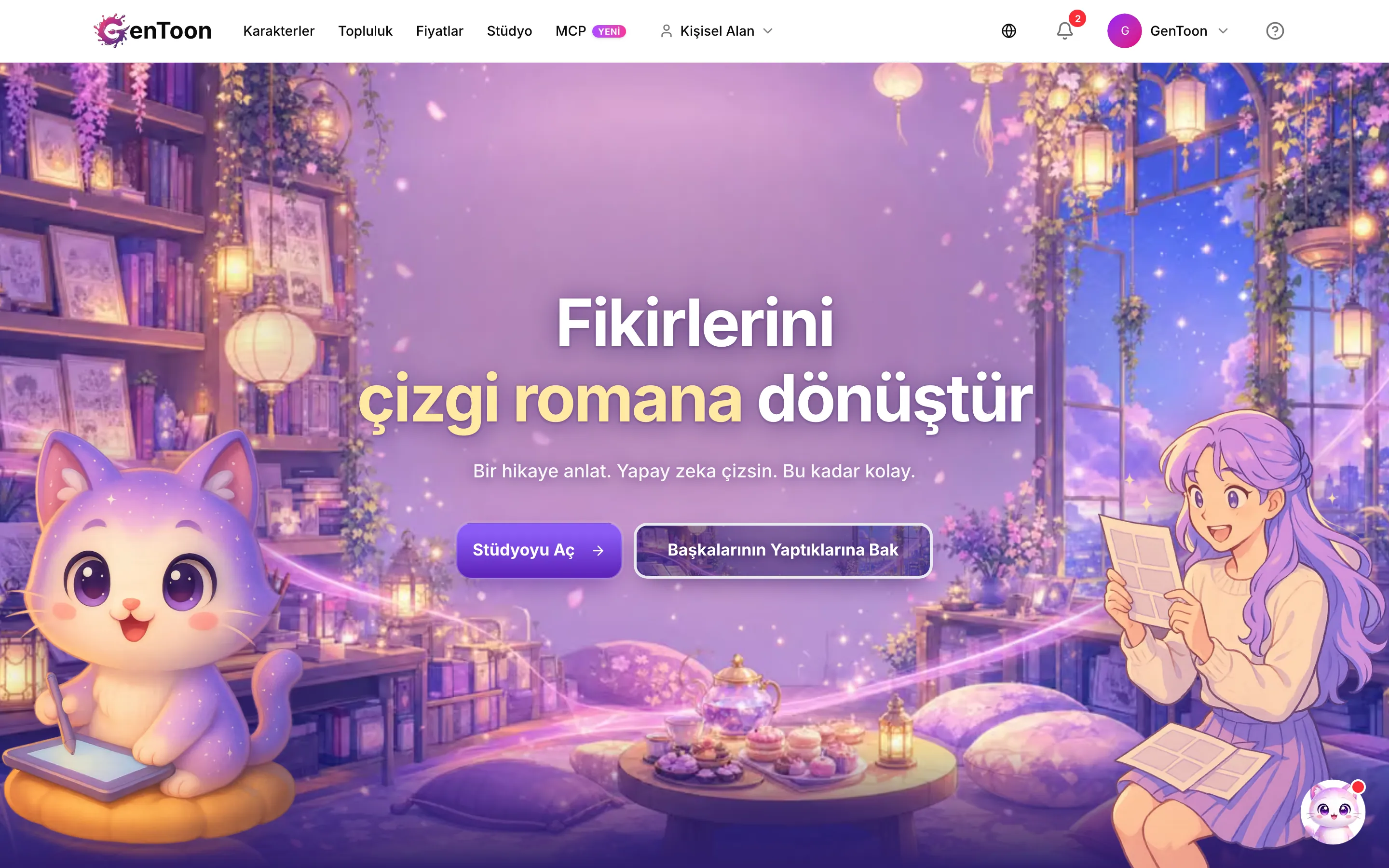

İlk çizgi romanını oluştur
Stüdyo’yu açmak, bir hikâye göndermek, senaryoyu gözden geçirmek ve ilk çizgi romanını çizmek için gerçek ekranlarda adım adım ilerle.

Başlamadan önce
- GenToon’da oturum aç. Yeniysen, ilk oturum açışında hesabın oluşturulur. Seçenekler için Oturum açma başlıklı yazıya göz at.
- Çizim yapmak için kredi gerekir. Ücretsiz planla her ay 150 kredi kazanırsın; hemen başlayabilirsin.
1. adım: Stüdyo’yu aç
Sayfanın üst kısmındaki menüden Stüdyo’yu seç.
Yeni bir proje açılır. Stüdyo’yu ilk kez ziyaret ettiğinde, mesaj kutusunu gösteren kısa bir ipucu çıkar. Kapatmak için ipucundaki düğmeye tıkla.
Sağ tarafta Ajan Modu sekmesinin açık olduğundan emin ol. Çizgi romanını oluşturmak için Zennyang’la burada sohbet edersin.
2. adım: Hikâyeni gönder
Anlatmak istediğin hikâyeyi sağ alttaki mesaj kutusuna yaz. Örneğin: “Yağmurlu bir günde aynı şemsiyeyi paylaşmak zorunda kalan iki arkadaş, 4 panel.”
Göndermek için Enter tuşuna bas veya gönder düğmesine (kâğıt uçak simgesi) tıkla. Yeni satıra geçmek için Shift + Enter tuşlarına bas.
Zennyang sana bir kartla soru sorarsa yanıtını seç. Karakterleri, her sayfada kaç panel olacağını veya çizim tarzını sırayla sorabilir. Kartı yanıtlamadan, istediğini sohbete yazarak da devam edebilirsin.
3. adım: Senaryoyu kontrol et ve çiz
“Senaryo hazır” kartı göründüğünde her paneldeki sahneyi, arka planı ve diyalogları kontrol et. İstediğin değişiklikleri doğrudan kartta yapabilirsin. Bir panel kısa bir özet hâlinde kapalıysa önce o paneldeki Düzenle düğmesine tıklayarak aç.
Hazır olduğunda Böyle çiz düğmesine tıkla. Düğmede yaklaşık kaç kredi gerekeceği gösterilir.
Standart mod veya Pro mod seç. Her seçeneğin toplam kredi maliyeti gösterilir ve seçimini yapar yapmaz çizim başlar.
Tamamlanan paneller, tuvalin ortasında sırayla görünür.
Sonraki adımlar
- Beğenmediğin bir paneli düzelt → Sohbet ederek panelleri düzenle
- Konuşma balonundaki yazıyı değiştir → Konuşma balonları ve yazılar ekle, düzelt
- Çizgi romanını görsel olarak kaydet → İndir
- Başkalarıyla paylaş → Topluluk’ta yayınla
Sık sorulan sorular
Yeterli kredim yoksa ne olur?
Çizim başarısız olursa kredilerime ne olur?
Panel sayısını değiştirebilir miyim?
İlgili makaleler
 Öğrenme Merkeziİlk çizgi romanını oluşturStüdyo’yu açmak, bir hikâye göndermek, senaryoyu gözden geçirmek ve ilk çizgi romanını çizmek için gerçek ekranlarda adım adım ilerle.
 Yapay zeka ajanıBir hikâyeyle başlaHikâyeni gönder, ardından senaryonu oluşturmak için Zennyang’ın kartlarında dünya, karakterler, görsel başına kare sayısı ve çizim stili seçimlerini yap.
- Yapay zeka ajanıSenaryo kartını oku ve düzenleÇizim başlamadan önce senaryo kartındaki her panelin sahnesini, arka planını ve diyaloğunu kontrol edip düzenle.
- Yapay zeka ajanıStandart veya Pro modunu seçHer çizim için kaliteyle kredi maliyetini dengelemek üzere Standart veya Pro modunu seç.
Bu makale işine yaradı mı?
Hâlâ yardıma mı ihtiyacın var?
Bize mesaj gönder, GenToon ekibi sana yanıt verecek.
