
ٹیوٹوریل · 6 مراحل
اپنی کامک ڈاؤن لوڈ کریں
محفوظ کرنے کے پیش منظر میں لے آؤٹ اور فائل فارمیٹ منتخب کریں، پھر اپنی کامک کو تصاویر کی صورت میں ڈاؤن لوڈ کریں۔
آخری اپ ڈیٹ: 30 اکتوبر، 2026
اسٹوڈیو میں بنائی گئی اپنی کامک کو تصویری فائلوں کی صورت میں محفوظ کریں۔ اسے ڈاؤن لوڈ کرنے کے لیے کوئی کریڈٹ خرچ نہیں ہوتا۔


اپنی کامک ڈاؤن لوڈ کریں
محفوظ کرنے کے پیش منظر میں لے آؤٹ اور فائل فارمیٹ منتخب کریں، پھر اپنی کامک کو تصاویر کی صورت میں ڈاؤن لوڈ کریں۔
مراحل پڑھیں
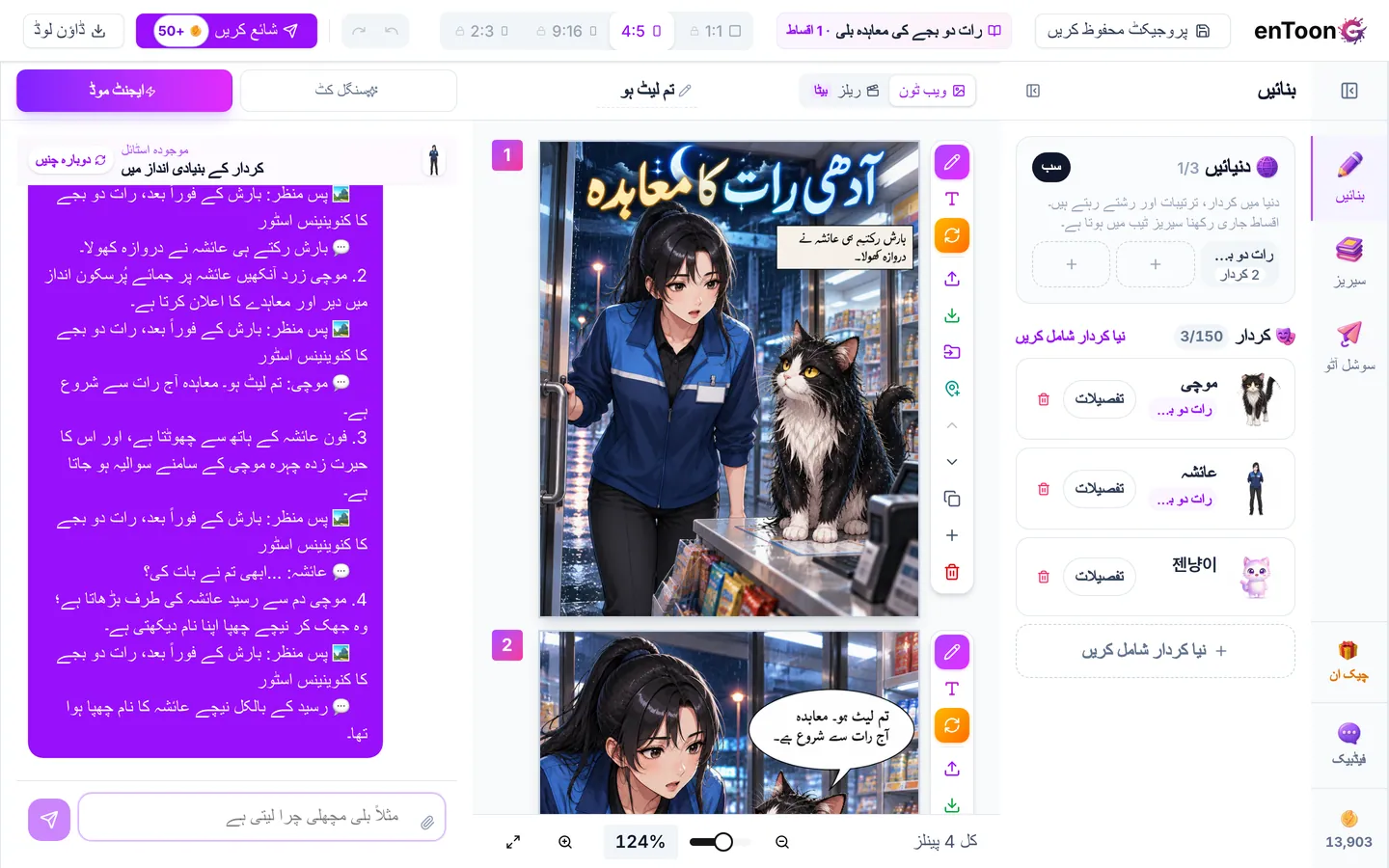
- اسٹوڈیو کی اوپری بار کے بائیں سرے پر ڈاؤن لوڈ پر کلک کریں۔
- محفوظ کرنے کا پیش منظر کی ونڈو کھلے گی، جس میں محفوظ ہونے والی تمام تصاویر دکھائی دیں گی۔ ہر تصویر بالکل ویسی ہی نظر آئے گی جیسی محفوظ ہونے کے بعد ہوگی، بشمول مکالمے کے غبارے۔ اگر آپ کی تصاویر پر واٹرمارک لگتا ہے تو وہ بھی یہاں نظر آئے گا۔
- محفوظ کرنے کا طریقہ کے تحت ہر پینل الگ، جوڑ کر یا اپنی مرضی کا منتخب کریں۔ ہر پینل الگ ہر پینل کو الگ تصویر میں محفوظ کرتا ہے، جبکہ جوڑ کر تمام پینلز کو اوپر سے نیچے تک جوڑ کر ایک تصویر بناتا ہے۔
- اپنی مرضی کا کے ساتھ فوری انتخاب میں سے کوئی تیار لے آؤٹ منتخب کریں، یا ہر تصویر میں کالم اور قطاروں کی تعداد، پینلز کے درمیان فاصلہ، بیرونی حاشیہ، پس منظر، صفحے کی شکل اور پڑھنے کی ترتیب خود مقرر کریں۔
- فائل فارمیٹ کے تحت PNG، JPG یا WebP منتخب کریں۔
- ڈاؤن لوڈ کرنے کے لیے نیچے موجود محفوظ کرنے کے بٹن پر کلک کریں۔ اگر ایک سے زیادہ تصاویر ہوں تو کمپیوٹر پر وہ ایک ZIP فائل میں ڈاؤن لوڈ ہوں گی، جبکہ فون پر ایک ایک کرکے محفوظ ہوں گی۔
متعلقہ مضامین
 ایکسپورٹ اور شیئراپنی کامک ڈاؤن لوڈ کریں — ہر پینل الگ، سب جوڑ کر یا اپنی مرضی کے مطابقاسٹوڈیو میں بنائی گئی اپنی کامک کو PNG، JPG یا WebP تصاویر کے طور پر محفوظ کریں اور تین طریقوں میں سے ایک منتخب کریں۔
- ایکسپورٹ اور شیئرواٹر مارک — کن پلانز میں ہوتا ہے اور اسے کیسے ہٹائیںجانیں کہ کن پلانز میں ڈاؤن لوڈز پر GenToon کا واٹر مارک آتا ہے، اور اسے ہٹانے یا اپنے لوگو سے بدلنے کا طریقہ کیا ہے۔
 اسٹوڈیوپینلز کے ساتھ کام کرناپینلز شامل کریں، منتخب کریں، ترتیب بدلیں، نقل بنائیں اور حذف کریں۔ پینل کے ٹولز سے ہر پینل کو مزید بہتر بنائیں۔
