

在 ChatGPT 裡做 IG 漫畫
在對話裡,用你自己的角色和畫風畫出 IG 漫畫,不用 API 金鑰。
不用綁卡,免費就能開始。每月 150 點數
連接 GenToon 連接器
第 1 步 開啟 Developer mode
在 chatgpt.com(網頁版)依序開啟 Settings → Security and login → Developer mode 並同意提示。有些帳號放在 Settings → Apps → Advanced settings 裡。
Developer mode 只在網頁版 ChatGPT 可用。公司帳號需要管理員先開權限。
第 2 步 建立應用程式並貼上網址
在 chatgpt.com/plugins 按 Create app 建立應用程式,名稱填 GenToon,MCP 伺服器網址填這個 URL,驗證選 OAuth。接著依序 Scan Tools → 登入 GenToon → Create。
不用填用戶端 ID 或密鑰,GenToon 會自動註冊。
第 3 步 在新對話裡呼叫
開一個新對話,從「+」→ Developer mode 選擇 GenToon,然後提出需求。GenToon 還沒上架 ChatGPT 應用程式目錄,所以走這條路。
開始創作如果後面的訊息沒有呼叫 GenToon,用 @GenToon 再叫一次。MCP 應用程式目前只支援網頁版。
如果你用 Claude Code、Codex 或 Gemini CLI,註冊和登入兩行指令就夠了。
連接後都允許了什麼
權限、點數、解除連接和權杖怎麼保存——連接前該知道的四件事。
你授權了什麼
連上的 AI 可以用你的 GenToon 帳號做讀取、生成、修改和發布。允許之前,頁面會原樣顯示應用程式名稱和跳回的網址。
什麼時候扣點數
只有真的畫出來、做出來的那一刻才扣。連接器只讀餘額,扣款走的是和網頁版工作室一樣的路徑、一樣的紀錄。
隨時可以解除
在 設定 › 已連接的應用程式 裡解除,那個應用程式的權杖會立刻失效。連接依裝置和應用程式分開保存,手機上解除不影響電腦。
我們不保存權杖原文
發出的權杖只以雜湊保存,原文只在那一次交給你。每次更新都會換成新的權杖。
MCP 是怎麼運作的?
在 ChatGPT 裡說一句,GenToon 畫好後當場交給你。
我: 畫一則八格 IG 漫畫:貓咪和主人的療癒日常
ChatGPT: 我請 GenToon 來畫,每一格的台詞也一起寫好。
ChatGPT: 畫好了,已經存進你的專案裡。
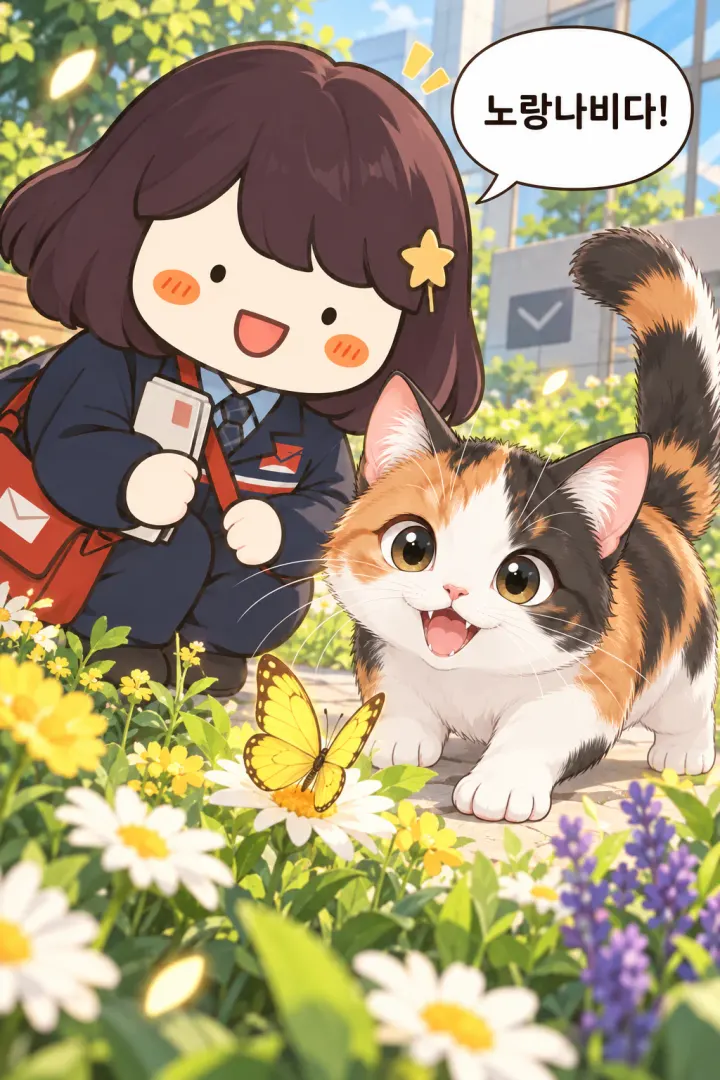
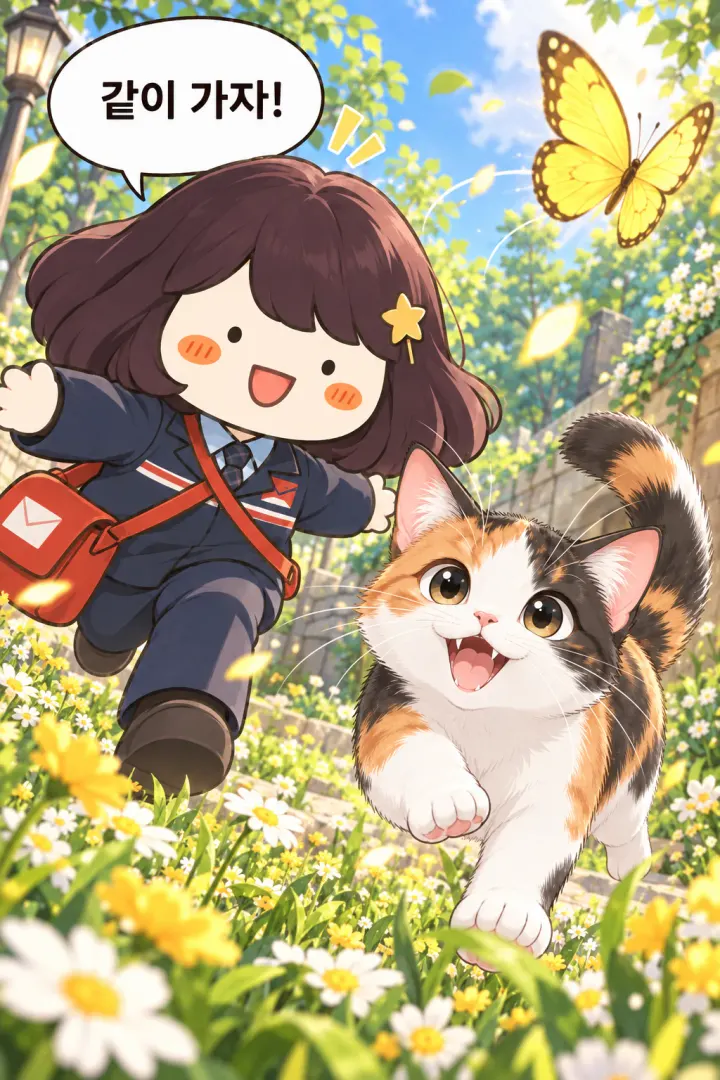
每一格都是單獨的一張圖。作品會存進你的 GenToon 專案,可以在工作室裡繼續修改。
這是用 GenToon 做的 IG 漫畫範例。
用 GenToon 的工具創作
在對話裡說一句,就直接在 ChatGPT 裡畫出來。
9 個工具
 幫我做一則以星期一症候群為主題的 IG 漫畫
一次做好整則 IG 漫畫
每格 13 + 每個新角色 13 點數 我想做一則公司午休主題的 IG 漫畫,先給我看設定
從設定開始
免費 照這個設定寫劇本和台詞
寫劇本和台詞
免費 — 每個新角色 13 點數 好,就照這個劇本畫
照定好的劇本來畫
每格 13 點數 幫我做一個短髮戴眼鏡的上班族角色
建立角色
13 點數 把這張照片裡的人做成角色
用照片建立角色
13 點數 給我看看我的 GenToon 角色清單
叫出我的角色
免費 找一個水彩感覺的畫風
尋找畫風
免費 把這張圖的感覺存成我的畫風
存成我的畫風
免費


用 Pro 模型繪製,每格 25 點數。點數在 GenToon 帳號裡一起管理。
在對話裡挑選 GenToon 畫風
超過 1,500 種畫風,只要說出名字就能直接用。

筆刷螢光日記

韓漫

日漫

魔法少女

凌晨兩點

三頭身軟Q

心動教室

寫實
這裡的卡片只是範例。在對話中直接說出畫風名字,或者說「推薦一個畫風」也可以。
還有想了解的嗎?
關於連接、費用和作品去向,這些是最常被問到的。
MCP 連接器是什麼?怎麼連接?
MCP 是讓 AI 應用程式直接呼叫外部服務功能的標準。把連接器網址註冊一次,再用 GenToon 帳號登入,那個對話裡就能用上 GenToon 的劇本、角色和畫風。畫圖是在 GenToon 的伺服器上完成的。
可以在哪些 AI 裡用?
ChatGPT(網頁版)、Claude(網頁版和桌面版)、Cursor、VS Code、Claude Code、Codex 和 Gemini CLI。ChatGPT 需要開啟 Developer mode,而且 MCP 應用程式只在網頁版運作 —— Plus、Pro 能用到什麼程度可能因帳號而異。免費 Claude 帳號只能註冊一個自訂連接器。
費用怎麼算?
和網頁版工作室用同一套點數。寫劇本免費,每格普通 13、Pro 25,建立角色和畫風變體也和一格一樣。如果你不指定角色,它會當場把人物建立出來,每多一個新角色就再花 13。要是說「一次做好」,它不會再問就直接開畫 —— 想先知道價錢,就說「先告訴我要多少」。餘額不夠就不會開始。標著免費的工具也有前提:發布到社群需要暱稱,角色和畫風在每個方案裡能存的格數有限。
透過連接器做的作品存在哪裡?
直接存進你的 GenToon 專案。對話結束之後,也能在工作室裡打開,改對話框或加格子。在對話裡建立的角色,同樣會留在你的角色清單裡。
能直接用我自己的角色和畫風嗎?
可以。帳號是同一個,所以你在網頁上做好的角色和畫風,在對話裡也看得到。像「用我的角色哈琳做四格」這樣叫名字就好。
AI 沒有呼叫 GenToon 時怎麼辦?
先確認那個對話裡連接器是開著的。Claude 在輸入框的「+」裡把 GenToon 打開。ChatGPT 最穩的做法是新開一個對話,在「+」選單的 Developer mode 裡選擇 GenToon。