
درس تعليمي · 6 خطوات
تنزيل قصتك المصوّرة
اتبع الخطوات لاختيار تخطيط وصيغة ملف في معاينة الحفظ، ثم نزّل قصتك المصوّرة كصور.
آخر تحديث: 30 أكتوبر 2026
احفظ قصتك المصوّرة التي أنشأتها في الاستوديو كملفات صور. لا يستهلك التنزيل أي أرصدة.


تنزيل قصتك المصوّرة
اتبع الخطوات لاختيار تخطيط وصيغة ملف في معاينة الحفظ، ثم نزّل قصتك المصوّرة كصور.
اقرأ الخطوات
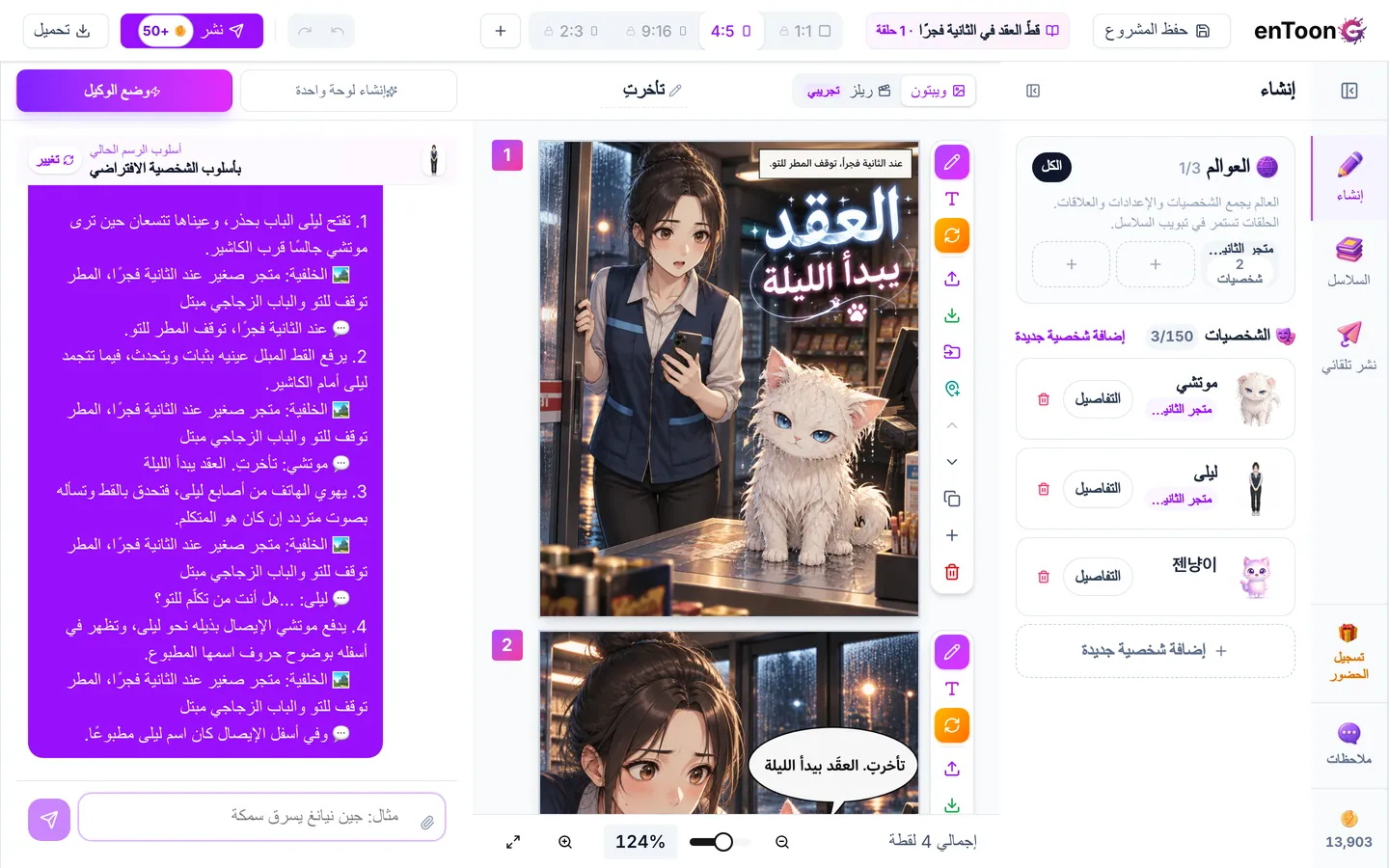
- انقر على تحميل في أقصى يسار الشريط العلوي في الاستوديو.
- تُفتح نافذة معاينة الحفظ وتعرض جميع الصور التي ستُحفظ. تبدو كل صورة كما ستبدو في الملف المحفوظ، بما في ذلك فقاعات الحوار. وإذا كانت صورك ستتضمن علامة مائية، فستراها هنا أيضًا.
- ضمن طريقة الحفظ، اختر كل لوحة على حدة أو متصلة أو مخصص. أما الخيار كل لوحة على حدة فيحفظ صورة واحدة لكل لوحة، بينما يضم الخيار متصلة جميع اللوحات عموديًا في صورة واحدة.
- باستخدام مخصص، اختر تخطيطًا جاهزًا ضمن اختيارات سريعة، أو حدّد بنفسك عدد الأعمدة والصفوف في كل صورة، والمسافة بين اللوحات، والهامش الخارجي، والخلفية، ونسبة أبعاد الصفحة، وترتيب القراءة.
- ضمن صيغة الملف، اختر PNG أو JPG أو WebP.
- انقر على زر الحفظ في الأسفل لتنزيل الصور. إذا كان هناك أكثر من صورة، فسيجمعها الكمبيوتر في ملف ZIP واحد، بينما يحفظها الهاتف واحدة تلو الأخرى.
مقالات ذات صلة
 التصدير والمشاركةحمّل قصتك المصوّرة — لوحة واحدة في كل صورة، أو صورة متصلة، أو تخطيط مخصصاحفظ القصة المصوّرة التي أنشأتها في الاستوديو كصور PNG أو JPG أو WebP، واختر أحد ثلاثة تخطيطات.
- التصدير والمشاركةالعلامة المائية — في أي الخطط تظهر وكيف تزيلهاتعرّف على الخطط التي تضيف علامة GenToon المائية إلى الملفات التي تحمّلها، وكيفية إزالتها أو استبدالها بشعارك الخاص.
 الاستوديوالتعامل مع اللقطاتأضف اللقطات وحددها وأعد ترتيبها وكرّرها واحذفها، ثم اضبط كل لقطة باستخدام أدواتها.
