
حمّل قصتك المصوّرة — لوحة واحدة في كل صورة، أو صورة متصلة، أو تخطيط مخصص
احفظ القصة المصوّرة التي أنشأتها في الاستوديو كصور PNG أو JPG أو WebP، واختر أحد ثلاثة تخطيطات.
المعلومات المتعلقة بالدفع هنا للعلم فقط.
في هذه الصفحة
نظرة عامة
انقر على تحميل في أعلى الاستوديو لفتح نافذة معاينة الحفظ. ستظهر لك كل صورة تمامًا كما ستُحفظ، بما في ذلك فقاعات الحوار. بعد ذلك، اختر تنسيق الملف والتخطيط واحفظها على جهازك.
لا يستهلك التحميل أي أرصدة. يمكنك تحميل القصة المصوّرة نفسها كما تشاء.


تنزيل قصتك المصوّرة
اتبع الخطوات لاختيار تخطيط وصيغة ملف في معاينة الحفظ، ثم نزّل قصتك المصوّرة كصور.
أين تجدها
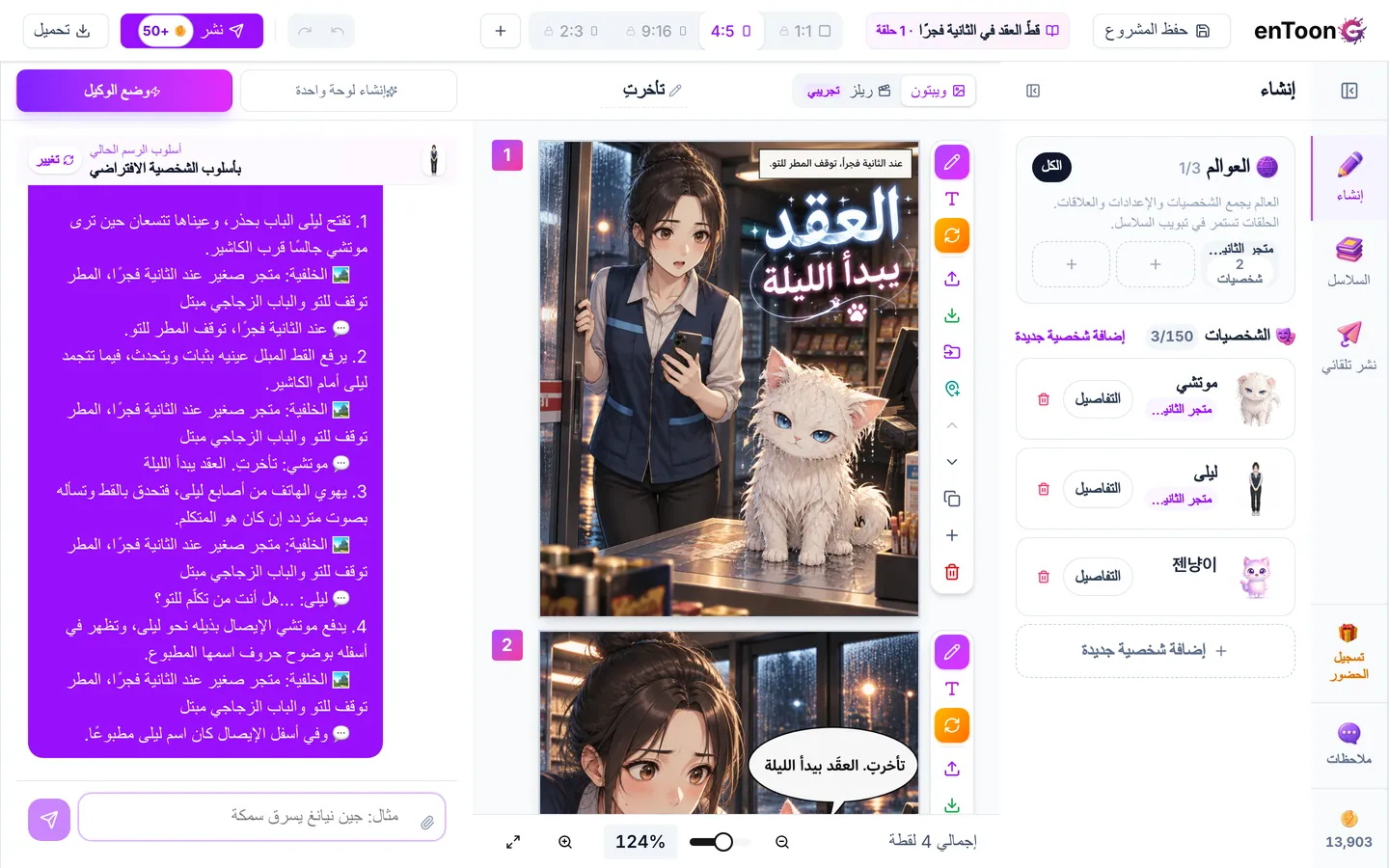
افتح مشروعًا في الاستوديو وابحث عن زر تحميل في شريط الأدوات أعلى الشاشة. يقع زر نشر للنشر في المجتمع بجواره مباشرةً.
خطوة بخطوة
افتح المشروع الذي تريد حفظه في الاستوديو، ثم انقر على تحميل. عند فتح النافذة، ستكون كل الصفحات محددة مسبقًا.
ضمن صيغة الملف، اختر PNG أو JPG أو WebP. إذا لم تكن متأكدًا، فاختر PNG للحصول على أفضل جودة، أو JPG للحصول على ملفات أصغر حجمًا.
ضمن اختيار الصفحات، اختر الصفحات التي تريد حفظها. استخدم هذا الخيار إذا أردت حفظ جزء من القصة المصوّرة فقط.
ضمن طريقة الحفظ، اختر كل لوحة على حدة أو متصلة أو مخصص. يوضّح الجدول أدناه الفرق بينها.
تحقّق من المعاينة لمعرفة عدد الصور التي ستحصل عليها وشكل كل منها. يظهر على كل صورة موضعها وحجمها بالبكسل.
انقر على زر الحفظ في الأسفل لحفظ الملفات على جهازك. ويعرض الزر عدد الصور التي ستُحفظ.
اختيار تخطيط
| التخطيط | النتيجة | مناسب لـ |
|---|---|---|
| كل لوحة على حدة | صورة واحدة لكل لوحة | نشر اللوحات واحدة تلو الأخرى، مثل منشور إنستغرام المتعدد الصور (عندما تكون أبعاد اللوحات 4:5 أو 1:1) |
| متصلة | صورة طويلة واحدة تضم كل اللوحات متصلةً من الأعلى إلى الأسفل | القراءة بالتمرير إلى الأسفل، مثل الويبتون |
| مخصص | صفحات مرتبة بالطريقة التي تحددها: أعمدة وصفوف ومسافات وخلفية وغير ذلك | شرائط من أربع لوحات، أو صفحات A4 للطباعة، أو منشورات إنستغرام بأبعاد 4:5 |
إنشاء تخطيطك الخاص باستخدام خيار «مخصص»
عند اختيار مخصص، يمكنك ضبط كل خيار من الخيارات أدناه. تتحدث المعاينة كلما غيّرت أي إعداد.
- اختيارات سريعة — اختر تخطيطًا شائعًا بنقرة واحدة، مثل ويبتون عمودي أو 2×2 أو إنستغرام 4:5 أو مستند A4.
- الأعمدة والصفوف — حدّد عدد اللوحات أفقيًا وعموديًا في كل صورة. إذا حدّدت عدد الصفوف، فستنتقل أي لوحات زائدة إلى الصورة التالية.
- المسافة بين اللوحات والهامش الخارجي — المسافة بين اللوحات وحول الحواف.
- الخلفية — اللون الذي يظهر خلف المسافات.
- نسبة الصفحة — نسبة العرض إلى الارتفاع لكل صفحة.
- اتجاه القراءة — للقراءة من اليمين إلى اليسار مثل المانغا اليابانية، اختر من اليمين إلى اليسار (مانغا).
معلومات مفيدة
الحفظ من التطبيق
يوفّر الاستوديو في تطبيق GenToon التخطيطات الثلاثة نفسها. في التطبيق، يكون متصلة محددًا افتراضيًا، وتُحفظ الصور في مكتبة الصور لديك. إذا كانت خطتك تتضمن علامة مائية، فستُضاف عند الحفظ حتى إن لم تظهر في معاينة التطبيق.
الأسئلة الشائعة
هل يستهلك التحميل أرصدة؟
كيف أحمل الصور من دون علامة مائية؟
ما أفضل طريقة للحصول على صور بأبعاد مناسبة لإنستغرام؟
ما الإعدادات المناسبة للطباعة؟
مقالات ذات صلة
 التصدير والمشاركةالعلامة المائية — في أي الخطط تظهر وكيف تزيلهاتعرّف على الخطط التي تضيف علامة GenToon المائية إلى الملفات التي تحمّلها، وكيفية إزالتها أو استبدالها بشعارك الخاص.
- التصدير والمشاركةالنشر في المجتمعتعرّف على كيفية نشر قصة مصوّرة مكتملة في مجتمع GenToon: اختيار «مستقل» أو «سلسلة»، والغلاف، والعنوان والوصف، والشخصيات الظاهرة، ومكافآت النشر.
 مركز التعلّمتنزيل قصتك المصوّرةاتبع الخطوات لاختيار تخطيط وصيغة ملف في معاينة الحفظ، ثم نزّل قصتك المصوّرة كصور.
هل كان هذا المقال مفيدًا؟
هل ما زلت بحاجة إلى مساعدة؟
أرسل لنا رسالة وسيرد عليك فريق GenToon.
