
টিউটোরিয়াল · ৪ ধাপ
সহায়তার জন্য যোগাযোগ করুন
GenToon টিমকে প্রশ্ন বা সমস্যার কথা জানাতে যোগাযোগ ফর্মটি কীভাবে ব্যবহার করবেন, তা ধাপে ধাপে দেখুন।
সর্বশেষ আপডেট: ৩০ অক্টোবর, ২০২৬
আপনি মেসেজ পাঠালে GenToon টিম আপনার দেওয়া ইমেইল ঠিকানায় উত্তর দেবে। ডেমোটি পাঠান বোতামে ক্লিক করার ঠিক আগে থেমে যায়।

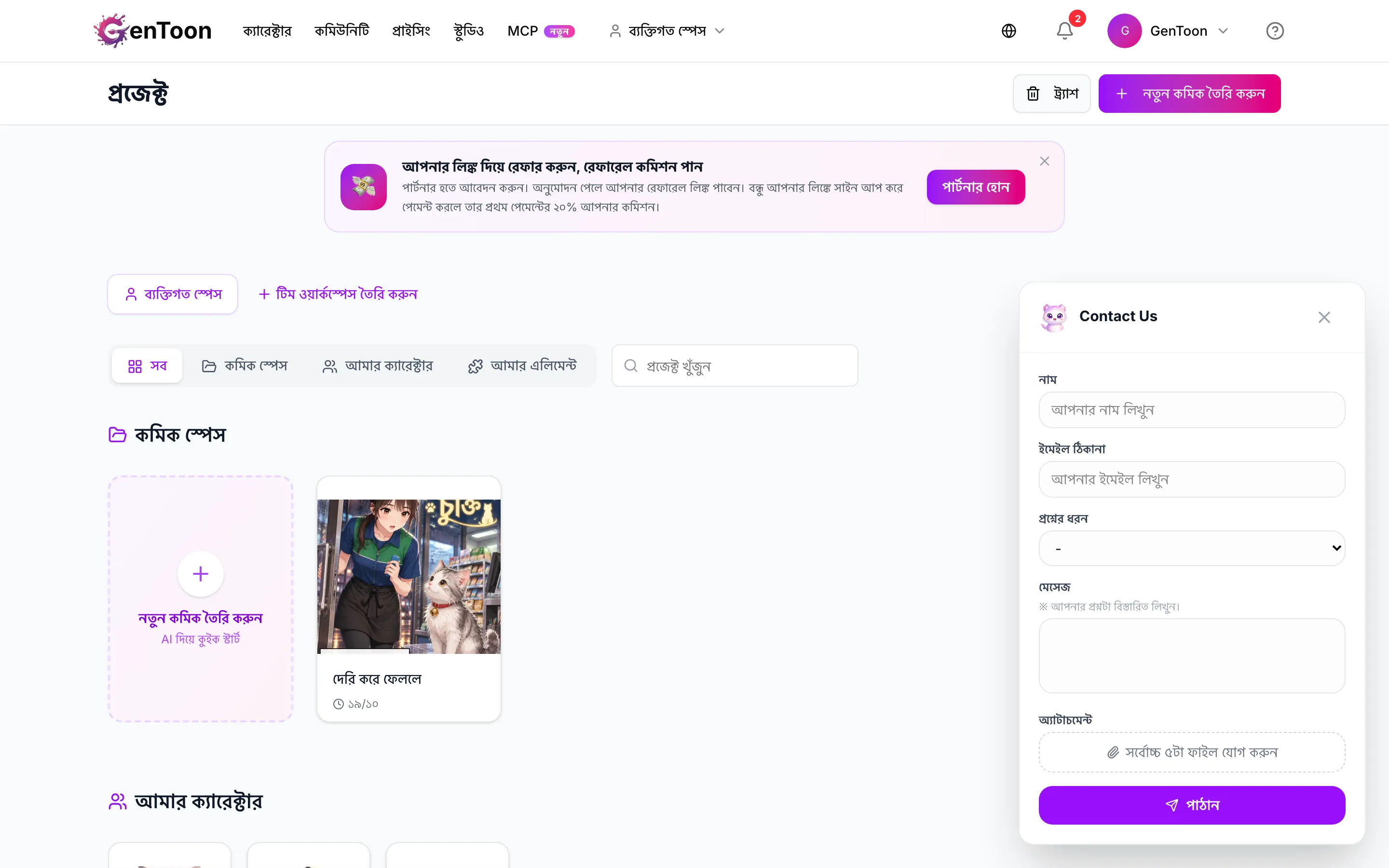
সহায়তার জন্য যোগাযোগ করুন
GenToon টিমকে প্রশ্ন বা সমস্যার কথা জানাতে যোগাযোগ ফর্মটি কীভাবে ব্যবহার করবেন, তা ধাপে ধাপে দেখুন।

ধাপগুলো পড়ুন
- প্রজেক্ট বা সহায়তার মতো পেজের ডানদিকের নিচে থাকা গোল বিড়ালের বোতামে ক্লিক করুন। বোতামটির ওপর মাউস রাখলে Contact Us লেখা দেখা যাবে। স্টুডিও ও কমিউনিটির মতো কিছু পেজে এই বোতাম নেই।
- নাম ও ইমেইল ঠিকানা পূরণ করুন, তারপর প্রশ্নের ধরন থেকে আপনার প্রশ্নের ধরন বেছে নিন। উত্তর এই ইমেইল ঠিকানায় পাঠানো হবে, তাই নিশ্চিত করুন যে আপনি এখন এটি পড়তে পারবেন।
- মেসেজ-এ কী ঘটেছে তা লিখুন। স্ক্রিনশট (JPG, PNG, WebP, GIF) বা PDF থাকলে অ্যাটাচমেন্ট-এ যুক্ত করুন। ফাইল খুব বড় হলে পাঠানো যাবে না, তাই শুধু প্রয়োজনীয় ফাইলগুলোই যুক্ত করুন।
- পাঠান-এ ক্লিক করলে প্রশ্ন জমা হয়েছে দেখতে পাবেন। আমরা আপনার দেওয়া ইমেইল ঠিকানায় উত্তর পাঠাব।
সম্পর্কিত লেখা
 সাপোর্টসাপোর্টে যোগাযোগ করুনপ্রশ্ন বা সমস্যা হলে GenToon টিমের সঙ্গে কীভাবে যোগাযোগ করবেন—যোগাযোগ ফর্ম কোথায় পাবেন, কী লিখবেন এবং কীভাবে উত্তর পাবেন।
- সাপোর্টবাগ রিপোর্টে কী কী তথ্য দেবেনসমস্যা দ্রুত খুঁজে সমাধান করতে আমাদের যে তথ্যগুলো সাহায্য করে, সেই সঙ্গে রিপোর্টে কপি করে ব্যবহার করার মতো একটি নমুনা।
 শুরু করুনকী কোথায় পাবেনউপরের মেনু, স্টুডিও, প্রজেক্ট পেজ এবং অ্যাকাউন্ট পেজে কী কোথায় পাবেন, এক নজরে দেখে নিন।
