
টিউটোরিয়াল · ৭ ধাপ
ক্যারেক্টার তৈরি করুন
বিবরণ থেকে একেবারে নতুন ক্যারেক্টার তৈরি করে সেটি আপনার ক্যারেক্টারে সংরক্ষণ করার ধাপগুলো বাস্তব স্ক্রিনে দেখে নিন।
সর্বশেষ আপডেট: ৩০ অক্টোবর, ২০২৬
স্টুডিওর বাঁ দিক থেকে AI দিয়ে নতুন ক্যারেক্টার তৈরির ধাপগুলো এখানে দেখানো হয়েছে। AI দিয়ে ক্যারেক্টার আঁকলে প্রতিবার 13 ক্রেডিট খরচ হয়। আগে থেকে তৈরি করা ছবি আপলোড করতে কোনো ক্রেডিট লাগে না।
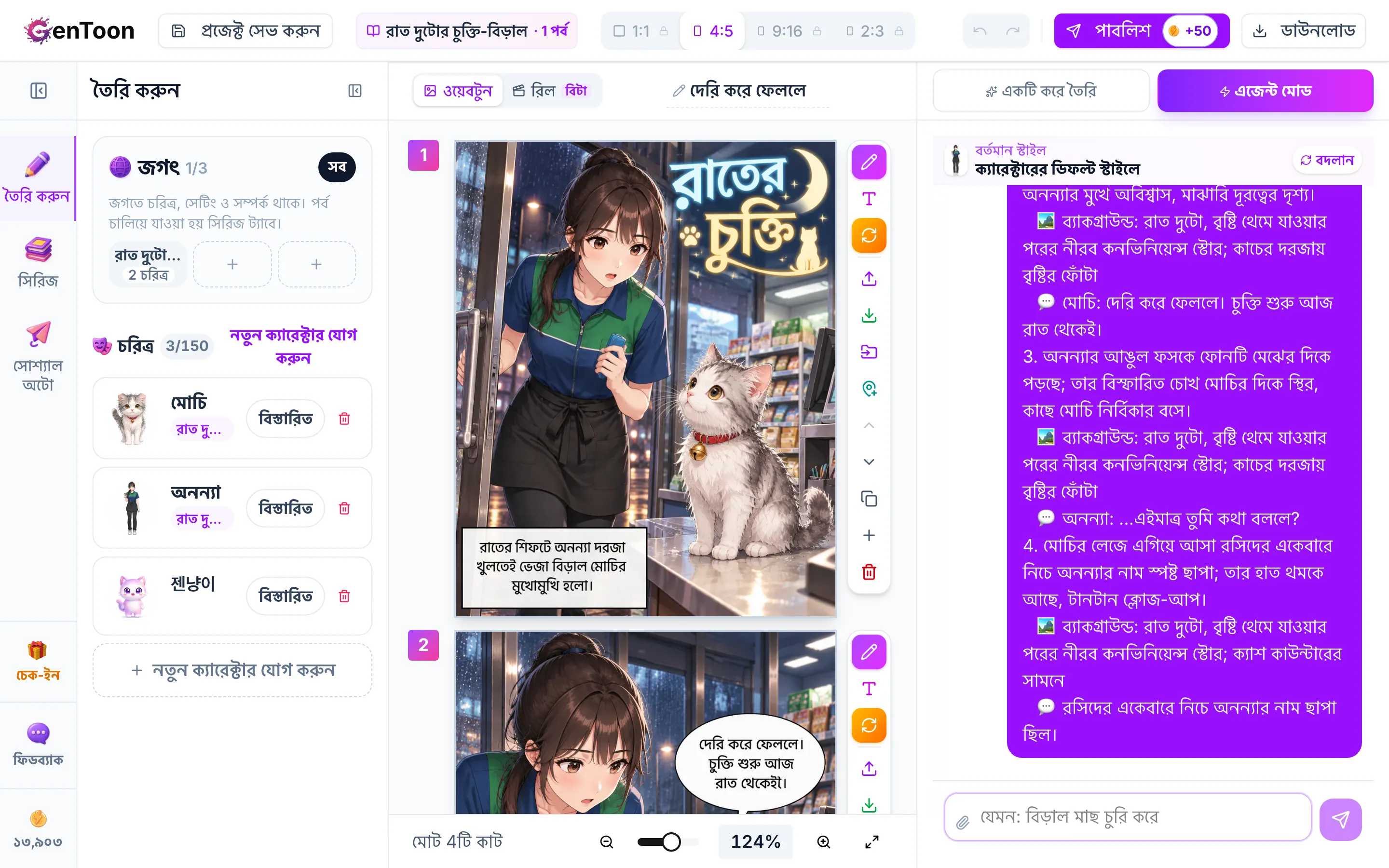

ক্যারেক্টার তৈরি করুন
বিবরণ থেকে একেবারে নতুন ক্যারেক্টার তৈরি করে সেটি আপনার ক্যারেক্টারে সংরক্ষণ করার ধাপগুলো বাস্তব স্ক্রিনে দেখে নিন।

ধাপগুলো পড়ুন
- স্টুডিওর বাঁ পাশের তৈরি করুন ট্যাবে নতুন ক্যারেক্টার যোগ করুন-এ ক্লিক করুন। কোনো ওয়ার্ল্ড বেছে নেওয়া থাকলে, আগে চরিত্র যোগ করুন-এ ক্লিক করুন, তারপর নতুন ক্যারেক্টার যোগ করুন-এ। নতুন ক্যারেক্টারটি সেই ওয়ার্ল্ডেও যোগ হবে।
- কীভাবে তৈরি করবেন তা বেছে নিন: আগে থেকে তৈরি করা ছবি ব্যবহার করতে ইমেজ আপলোড করুন, কোনো ছবিকে ক্যারেক্টারে রূপ দিতে ছবি → ক্যারেক্টার, অথবা বিবরণ থেকে আঁকতে AI দিয়ে তৈরি বেছে নিন। আগে থেকে তৈরি ক্যারেক্টার ব্যবহার করতে ক্যারেক্টার শপ ঘুরে দেখুন-এ ক্লিক করুন। ক্যারেক্টার শপ নতুন ট্যাবে খুলবে।
- এখানে AI দিয়ে তৈরি বেছে নিন। এই অপশনে কত ক্রেডিট লাগবে, তা দেখানো আছে।
- আপনার ক্যারেক্টার আঁকার জন্য জেনারেট করার স্টাইল বেছে নিন-এর অধীনে একটি আর্ট স্টাইল বেছে নিন।
- ক্যারেক্টারটির চেহারা কেমন, তা ক্যারেক্টারের বিবরণ-এ লিখুন। যেমন, চুলের ধরন, পোশাক আর ব্যক্তিত্বের ধরন।
- ক্যারেক্টারটি আঁকতে AI দিয়ে তৈরি করুন-এ ক্লিক করুন। এতে 13 ক্রেডিট খরচ হবে। আবার আঁকলেও প্রতিবার ক্রেডিট খরচ হবে। পছন্দ হলে ক্যারেক্টারের নাম-এ একটি নাম লিখুন, তারপর আমার ক্যারেক্টারে যোগ করুন-এ ক্লিক করুন।
- সংরক্ষিত ক্যারেক্টারগুলো তৈরি করুন ট্যাবের ক্যারেক্টার তালিকায় থাকবে। গল্প পাঠানোর সময়, কোন ক্যারেক্টারগুলো থাকবে তা Zennyang জানতে চাইলে সেখান থেকে বেছে নিতে পারবেন। কোনো ওয়ার্ল্ড ব্যবহার করা প্রজেক্টে শুধু সেই ওয়ার্ল্ডের ক্যারেক্টারগুলোই তালিকায় দেখানো হয়। তাই ওয়ার্ল্ডটি বেছে নিয়ে চরিত্র যোগ করুন দিয়ে আপনার নতুন ক্যারেক্টার যোগ করুন।
সম্পর্কিত লেখা
 ক্যারেক্টারক্যারেক্টার তৈরি করুনতিনটি উপায়ের যেকোনো একটিতে ক্যারেক্টার তৈরি করুন, যাতে GenToon বিভিন্ন প্যানেল ও পর্বে তাকে একই রকম আঁকতে পারে।
- ক্যারেক্টারআঁকার ধরন বেছে নিনইনস্টাটুন, রোমান্স ও ফ্যান্টাসি থেকে শুরু করে ছবির বই বা পিক্সেল আর্ট—পছন্দের আঁকার ধরন বেছে নিয়ে, অথবা নিজের ছবি আপলোড করে, কমিকের আবহ ঠিক করুন।
 লার্নিং সেন্টারচরিত্রের নতুন লুক যোগ করুনক্যারেক্টার স্টুডিওতে স্কুলের ইউনিফর্ম, ছোট চুল বা কম বয়সের মতো নতুন লুক তৈরি করে সেভ করার ধাপগুলো দেখে নিন।
