
ক্যারেক্টার তৈরি করুন
তিনটি উপায়ের যেকোনো একটিতে ক্যারেক্টার তৈরি করুন, যাতে GenToon বিভিন্ন প্যানেল ও পর্বে তাকে একই রকম আঁকতে পারে।
পেমেন্ট সংক্রান্ত তথ্য এখানে শুধু জানার জন্য দেওয়া হয়েছে।
এই পেজে
সংক্ষেপে
ক্যারেক্টার হলো আপনার কমিকের চরিত্র। কোনো ক্যারেক্টার সেভ করলে GenToon তার রেফারেন্স ছবি দেখে আঁকে। এতে প্রতিটি প্যানেলে তাকে একই রকম দেখাতে সাহায্য হয়। প্রতিটি অ্যাকাউন্টে GenToon-এর মাসকট বিড়ালটি আগে থেকেই ক্যারেক্টার হিসেবে থাকে (আপনি যে ভাষায় সাইন আপ করেছেন, তার ওপর নামটি নির্ভর করে—যেমন, ইংরেজিতে “Gen Cat”)। চাইলে আপনি নিজের ক্যারেক্টারও যোগ করতে পারেন।

ক্যারেক্টার তৈরি করুন
বিবরণ থেকে একেবারে নতুন ক্যারেক্টার তৈরি করে সেটি আপনার ক্যারেক্টারে সংরক্ষণ করার ধাপগুলো বাস্তব স্ক্রিনে দেখে নিন।

কোথায় পাবেন
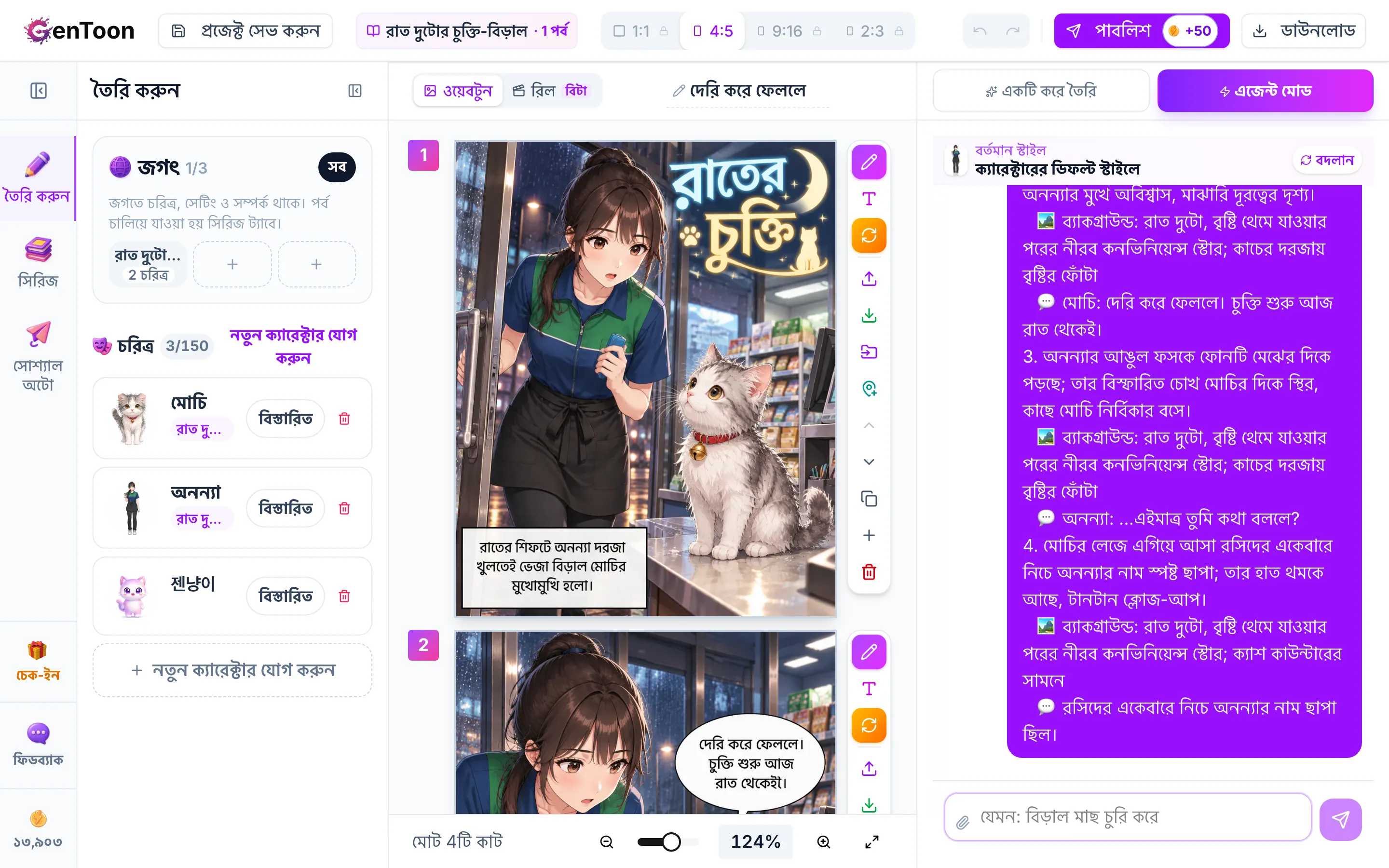
স্টুডিওর বাঁ পাশের তৈরি করুন ট্যাব খুলে চরিত্র বিভাগে ক্যারেক্টার দেখুন বা তৈরি করুন। আপনার তৈরি করা ক্যারেক্টারগুলো প্রজেক্ট পেজের আমার ক্যারেক্টার ট্যাবেও দেখা যাবে।
ক্যারেক্টার তৈরির তিনটি উপায়
| পদ্ধতি | কখন ব্যবহার করবেন | ক্রেডিট |
|---|---|---|
| ইমেজ আপলোড করুন | ক্যারেক্টারটির আঁকা ছবি আগে থেকেই আছে। আপলোড করা ছবিটি হুবহু রেফারেন্স হিসেবে ব্যবহার করা হবে। | ফ্রি |
| ছবি → ক্যারেক্টার | ছবির কোনো ব্যক্তিকে আপনার পছন্দের আঁকার ধরনে ক্যারেক্টার হিসেবে তৈরি করতে চাইলে। | 13 |
| AI দিয়ে তৈরি | কোনো ছবি ছাড়াই, শুধু লিখে দেওয়া বিবরণ থেকে একেবারে নতুন ক্যারেক্টার তৈরি করতে চাইলে। | 13 |
ধাপে ধাপে
স্টুডিওর বাঁ পাশের তৈরি করুন ট্যাবে গিয়ে নতুন ক্যারেক্টার যোগ করুন-এ ক্লিক করুন। জগৎ বিভাগে কোনো জগৎ বেছে নেওয়া থাকলে, এর বদলে চরিত্র যোগ করুন দেখবেন। সেটিতে ক্লিক করলে খোলা তালিকার একদম ওপরে নতুন ক্যারেক্টার যোগ করুন পাবেন।
ওপর থেকে ইমেজ আপলোড করুন, ছবি → ক্যারেক্টার অথবা AI দিয়ে তৈরি বেছে নিন।
ইমেজ আপলোড করুন বেছে নিলে আপনার আঁকা ছবি আপলোড করুন। ছবি → ক্যারেক্টার বেছে নিলে একটি ছবি আপলোড করে আঁকার ধরন বেছে নিন। AI দিয়ে তৈরি বেছে নিলে আঁকার ধরন বেছে নিয়ে ক্যারেক্টারের বিবরণ-এ ক্যারেক্টারটির চেহারা বর্ণনা করুন।
ছবি তৈরি করতে ক্যারেক্টারে কনভার্ট করুন অথবা AI দিয়ে তৈরি করুন-এ ক্লিক করুন। এতে 13 ক্রেডিট খরচ হবে, আর সাধারণত কয়েক দশ সেকেন্ড সময় লাগে। ফলাফল পছন্দ না হলে আবার কনভার্ট করুন অথবা আবার তৈরি করুন দিয়ে আবার তৈরি করলে আবারও ক্রেডিট খরচ হবে। ইমেজ আপলোড করুন বেছে নিলে এই ধাপটি করতে হবে না।
ছবি তৈরি হলে ক্যারেক্টারের নাম ঘরটি দেখা যাবে (ইমেজ আপলোড করুন বেছে নিলে এটি শুরু থেকেই দেখা যায়)। একটি নাম লিখুন। আপনার আগে থেকে থাকা কোনো ক্যারেক্টারের নাম আবার ব্যবহার করা যাবে না। নিচের ক্যারেক্টারের বিবরণ ঘরে তার চেহারা সম্পর্কে আরও লিখতে পারেন, অথবা ঘরটি খালি রাখতে পারেন।
ফলাফল পছন্দ হলে, সেটি সেভ করতে আমার ক্যারেক্টারে যোগ করুন-এ ক্লিক করুন (ইমেজ আপলোড করুন-এর জন্য ক্যারেক্টার রেজিস্টার করুন-এ ক্লিক করুন)। নতুন ক্যারেক্টারটি তালিকার একদম ওপরে দেখা যাবে।
চ্যাট থেকে ক্যারেক্টার তৈরি করুন
ওয়েব স্টুডিওতে এজেন্ট চ্যাটে পাঠানো গল্পে এমন কোনো চরিত্রের কথা থাকলে, যে এখনো আপনার ক্যারেক্টার নয়, Zennyang একটি কার্ড দেখিয়ে তাকে তৈরি করবেন কি না জিজ্ঞেস করবে। বিবরণ নিজে লেখা বা Zennyang-কে খসড়া লিখতে দেওয়া এবং আঁকার ধরন বেছে নেওয়া—সবই ফ্রি। ক্রেডিট খরচ দেখানো আঁকার বোতামে চাপলে ক্যারেক্টারটি আঁকা হবে। প্রতি ক্যারেক্টারের জন্য 13 ক্রেডিট খরচ হবে। অ্যাপে এই কার্ড ছাড়াই Zennyang আপনার গল্পের চরিত্রগুলো তৈরি করে দিতে পারে; সেখানেও একই পরিমাণ ক্রেডিট খরচ হবে। ছবিও যুক্ত করে বলতে পারেন, “এই ছবি থেকে হারিন নামে একটি ক্যারেক্টার তৈরি করুন” (ছবিটি আঁকায় রূপান্তর করতেও একই পরিমাণ ক্রেডিট খরচ হবে)। আরও জানতে গল্প দিয়ে শুরু করুন এবং রেফারেন্স ছবি আপলোড করুন দেখুন।
কমিকে তাদের দেখান
- এজেন্ট মোড — গল্পে কোনো ক্যারেক্টারের নাম উল্লেখ করলে, সেই ক্যারেক্টারটিকেই আঁকা হবে। কাস্ট কার্ড থেকেও ক্যারেক্টার বেছে নিতে পারেন।
- একটি করে তৈরি — ডান পাশের একটি করে তৈরি ট্যাবে ক্যারেক্টার বাছুন-এ ক্লিক করে প্যানেলে কাকে দেখানো হবে তা বেছে নিন। একটি ছবিতে কতজন ক্যারেক্টার রাখা যাবে, তার সীমা আছে।
ক্যারেক্টার সম্পাদনা ও পরিচালনা
ক্যারেক্টারের তালিকায় বিস্তারিত-এ ক্লিক করলে সেই ক্যারেক্টারের টুলগুলো খুলবে।
- চেহারার বর্ণনা — ক্যারেক্টারটি দেখতে কেমন, তার লিখিত বিবরণ। আঁকার সময় এটি রেফারেন্স হিসেবে ব্যবহার করা হয়। AI দিয়ে পূরণ শুধু ছবি দেখে একটি বিবরণের প্রস্তাব দেয়। সেভ-এ ক্লিক না করা পর্যন্ত কিছুই সেভ হয় না। প্রস্তাব পেতে কোনো খরচ নেই।
- প্রোফাইল ও স্বভাব — ক্যারেক্টারের নাম পরিবর্তন করুন এবং ব্যক্তিত্ব ও কথা বলার ধরনসহ তার স্বভাব লিখুন। ক্যারেক্টারের সঙ্গে চ্যাট করার সময় এটি ব্যবহার করা হয়। এখানে এই চরিত্রের সাথে চ্যাট চালু করুন চালু করলে অন্যরাও আপনার পোস্টে এই ক্যারেক্টারের সঙ্গে চ্যাট করতে পারবেন। এজেন্ট চ্যাটে তৈরি ক্যারেক্টারের ক্ষেত্রে এই সেটিংটি আগে থেকেই চালু থাকতে পারে।
- ক্যারেক্টার স্টুডিও — পোশাক, চুলের ধরন বা বয়স বদলে ক্যারেক্টারের নতুন রূপ তৈরি করুন। ক্যারেক্টারের রূপ দেখুন।
- আঁকার ধরন — বিভিন্ন আঁকার ধরনে তৈরি এই ক্যারেক্টারের রূপগুলো দেখুন।
ক্যারেক্টারের সীমা ও মুছে ফেলা
| প্ল্যান | যতগুলো ক্যারেক্টার তৈরি করতে পারবেন |
|---|---|
| ফ্রি | 30 |
| Lite | 50 |
| Starter | 75 |
| Pro | 150 |
| Premium | 300 |
- সীমায় পৌঁছালে ক্যারেক্টার তৈরির সীমা পূর্ণ হয়েছে বার্তা দেখবেন। জায়গা করতে আর দরকার নেই এমন কোনো ক্যারেক্টার মুছে দিন।
- মুছে ফেলা ক্যারেক্টার ট্র্যাশে যায়। 30 দিনের মধ্যে সেগুলো ফিরিয়ে আনতে পারবেন। ট্র্যাশে থাকা ক্যারেক্টার আপনার সীমার হিসাবে ধরা হয় না। তবে ফিরিয়ে আনতে হলে ক্যারেক্টারের সীমায় একটি খালি জায়গা থাকতে হবে। আরও জানতে ট্র্যাশ ও ফিরিয়ে আনা দেখুন।
প্রায়শই জিজ্ঞাসিত প্রশ্ন
প্রতিটি প্যানেলে আমার ক্যারেক্টারের মুখ একটু একটু করে বদলে যায়।
অ্যাকাউন্টে আগে থেকে থাকা মাসকট ক্যারেক্টারটি কি মুছতে পারি?
আমি কি অন্যদের ক্যারেক্টার ব্যবহার করতে পারি?
সম্পর্কিত লেখা
 ক্যারেক্টারচরিত্রের লুক (পোশাক, চুল, বয়স)একটি চরিত্রের বিভিন্ন পোশাক, চুলের ধরন ও বয়সের লুক হিসেবে সংরক্ষণ করুন। তারপর যেকোনো প্যানেলে প্রয়োজনমতো সেই লুক ব্যবহার করুন।
- ক্যারেক্টারআঁকার ধরন বেছে নিনইনস্টাটুন, রোমান্স ও ফ্যান্টাসি থেকে শুরু করে ছবির বই বা পিক্সেল আর্ট—পছন্দের আঁকার ধরন বেছে নিয়ে, অথবা নিজের ছবি আপলোড করে, কমিকের আবহ ঠিক করুন।
 AI এজেন্টগল্প দিয়ে শুরু করুনএকটি গল্প পাঠান। তারপর Zennyang-এর কার্ডে জগৎ, চরিত্র, প্রতি ছবিতে প্যানেলের সংখ্যা এবং আঁকার ধরন বেছে নিয়ে আপনার গল্পের পরিকল্পনা তৈরি করুন।
 লার্নিং সেন্টারক্যারেক্টার তৈরি করুনবিবরণ থেকে একেবারে নতুন ক্যারেক্টার তৈরি করে সেটি আপনার ক্যারেক্টারে সংরক্ষণ করার ধাপগুলো বাস্তব স্ক্রিনে দেখে নিন।
এই লেখাটি কি কাজে লেগেছে?
এখনো সাহায্য দরকার?
আমাদের মেসেজ পাঠান, GenToon টিম আপনাকে উত্তর দেবে।
