
চরিত্রের লুক (পোশাক, চুল, বয়স)
একটি চরিত্রের বিভিন্ন পোশাক, চুলের ধরন ও বয়সের লুক হিসেবে সংরক্ষণ করুন। তারপর যেকোনো প্যানেলে প্রয়োজনমতো সেই লুক ব্যবহার করুন।
এই পেজে
সংক্ষিপ্ত বিবরণ
একই ব্যক্তিকে দৃশ্যভেদে আলাদা দেখাতে পারে—যেমন স্কুলের ইউনিফর্মে, চুল কাটার পর বা ছোটবেলায়। একটি চরিত্রের এমন কোনো পরিবর্তিত রূপকে লুক হিসেবে সংরক্ষণ করা যায়। এতে চরিত্রটিকে চেনার মতো বৈশিষ্ট্য—যেমন মুখ, চোখ ও গায়ের রং—একই থাকে। শুধু আপনার বেছে নেওয়া অংশগুলো (পোশাক, চুল বা বয়স) বদলায়।
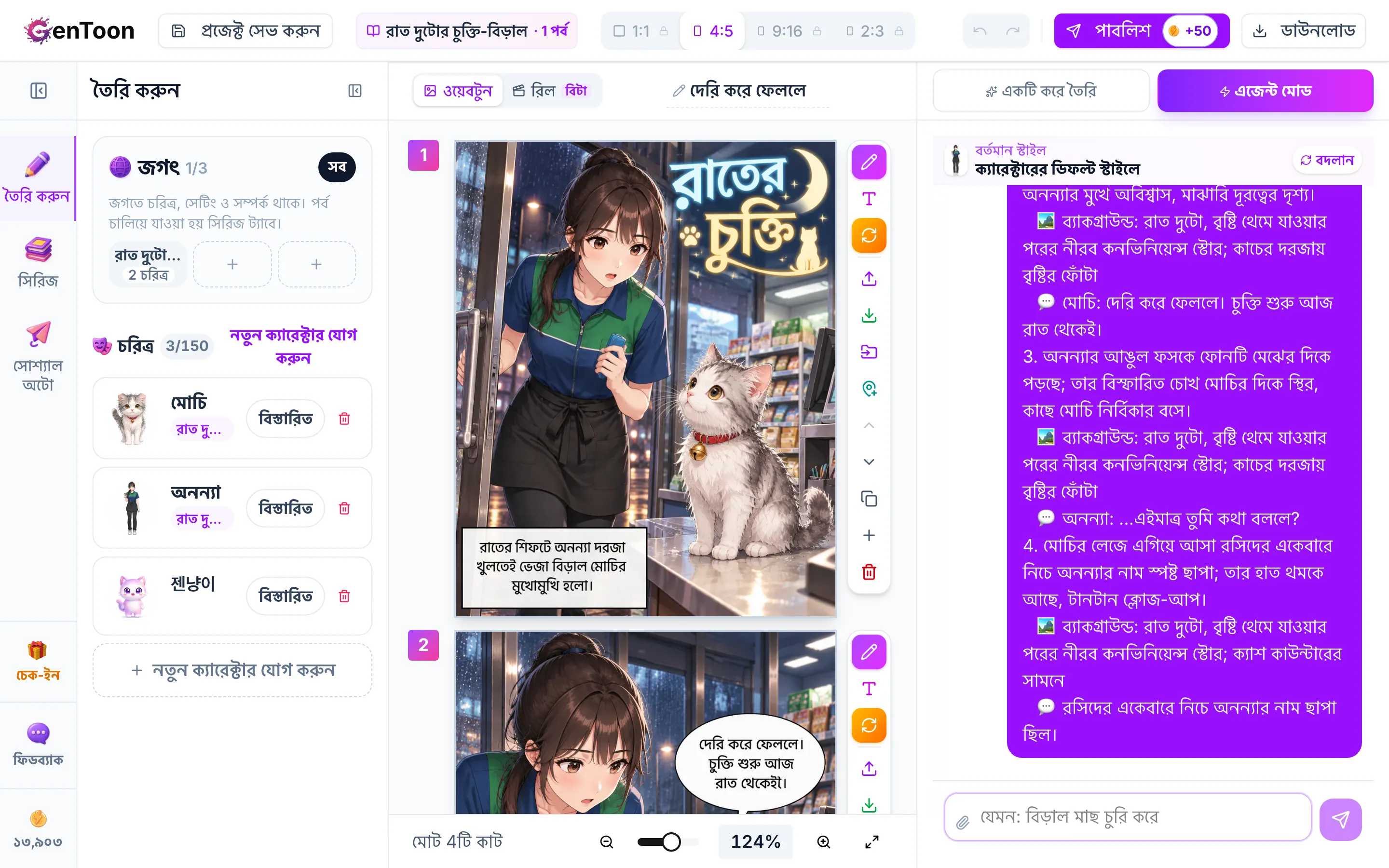

চরিত্রের নতুন লুক যোগ করুন
ক্যারেক্টার স্টুডিওতে স্কুলের ইউনিফর্ম, ছোট চুল বা কম বয়সের মতো নতুন লুক তৈরি করে সেভ করার ধাপগুলো দেখে নিন।

কোথায় পাবেন
স্টুডিওর তৈরি করুন ট্যাবে আপনার তালিকার কোনো চরিত্রের বিস্তারিত-এ ক্লিক করুন, তারপর ক্যারেক্টার স্টুডিও খুলুন। এই উইন্ডোতে আপনার সব সংরক্ষিত লুক দেখতে পাবেন। শুরুতে থাকা মূল লুক কার্ডটি চরিত্রের মূল ছবি। সংরক্ষিত কোনো লুক ছাড়া চরিত্রটি আঁকলে এই ছবিটিই ব্যবহার করা হয়।
লুক তৈরি করুন
ক্যারেক্টার স্টুডিও উইন্ডোর নিচে থাকা নতুন লুক তৈরি করুন বিভাগে যান।
কেমন লুক চান?-এ নতুন লুকটির বর্ণনা দিন। যেমন: «স্কুলের ইউনিফর্মে», «ছোট চুলে» বা «১০ বছর বয়সে»। বর্ণনাটি পূরণ করতে সাজেশন চিপে ট্যাপ করুন।
কী বদলাবে-এ দেখে নিন পোশাক, চুল ও বয়স-এর মধ্যে কোনগুলো বদলাবে। আপনার বর্ণনা থেকে এগুলো স্বয়ংক্রিয়ভাবে বেছে নেওয়া হয়। চাইলে ট্যাপ করে পরিবর্তন করতে পারেন।
নাম-এ সহজে চেনা যায় এমন একটি নাম দিন, যেমন «স্কুলের ইউনিফর্ম»। পোশাক বা চুলের ধরন দেখানো কোনো ছবি থাকলে রেফারেন্স হিসেবে আপলোড করতে পারেন। ছবির মুখ কখনোই কপি করা হয় না।
তৈরি করুন-এ ক্লিক করুন, তারপর নিশ্চিতকরণে হ্যাঁ, তৈরি করুন-এ ক্লিক করুন। প্রতিটি লুক তৈরি করতে 13 ক্রেডিট লাগে।
প্যানেলে লুক ব্যবহার করুন
- এজেন্ট মোড — দৃশ্যে লুকসহ কোনো চরিত্র থাকলে, সিনারিও কার্ডের ওপরে থাকা বাছাইয়ের তালিকা থেকে চরিত্রটি কোন লুকে থাকবে তা বেছে নিতে পারবেন। চ্যাটেও বলতে পারেন, যেমন «হারিনকে তার স্কুলের ইউনিফর্মে দেখান»।
- একক প্যানেল — একটি চরিত্র বেছে নেওয়ার পর তার নিচে লুক বাছাইয়ের তালিকা দেখা যাবে।
- আপনি কোনো লুক বেছে না নিলে, পছন্দের লুক সেট করা থাকলে সেটিই বেছে নেওয়া হবে; না থাকলে মূল লুক বেছে নেওয়া হবে। আপনি কোনো আর্ট স্টাইল বেছে রাখলে, সেই স্টাইলে প্রথমবার কোনো লুক আঁকার আগে লুকটির একটি স্টাইল-উপযোগী সংস্করণ তৈরি করা হবে। এ জন্য আপনাকে না জানিয়েই প্রতি চরিত্রে অতিরিক্ত 13 ক্রেডিট কাটা হবে। একই স্টাইলে একই লুক আবার আঁকলে অতিরিক্ত ক্রেডিট লাগবে না। লুক বাছাইয়ের তালিকায় সবুজ বিন্দু থাকা লুকগুলো বর্তমান আর্ট স্টাইলে আগে থেকেই তৈরি করা আছে। এই সংস্করণ তৈরির জন্য পর্যাপ্ত ক্রেডিট না থাকলে, প্যানেলটি নির্বাচিত লুক বা আর্ট স্টাইল ছাড়াই তৈরি হতে পারে।
লুক পরিচালনা করুন
- পছন্দের লুক — লুকের কার্ডের ওপরের ডান কোণে থাকা তারকা বোতামে (পছন্দের লুক হিসেবে রাখুন) ক্লিক করুন। লুকটিতে পছন্দের ট্যাগ যোগ হবে এবং লুক বাছাইয়ের তালিকায় সেটিই প্রথমে বেছে নেওয়া হবে। কম্পিউটারে তারকাটি দেখতে কার্ডের ওপর মাউস রাখুন। অন্য লুকের তারকায় ক্লিক করলে ট্যাগটি সেই লুকে চলে যাবে। এটি মূল লুক থেকে আলাদা।
- মুছে ফেলুন — একই কোণে থাকা মুছে ফেলার আইকনে (মুছুন) ক্লিক করুন, তারপর নিশ্চিত করুন। মুছে ফেলা লুক ট্র্যাশে যায় না; সঙ্গে সঙ্গেই স্থায়ীভাবে মুছে যায়। লুকটি তৈরি করতে খরচ হওয়া ক্রেডিটও ফেরত দেওয়া হয় না।
- সংখ্যা — প্রতিটি চরিত্রের জন্য সর্বোচ্চ 12টি লুক সংরক্ষণ করতে পারবেন।
এডিট করা প্যানেল থেকে লুক সংরক্ষণ করুন
একটি চরিত্র থাকা প্যানেলের পোশাক, চুলের ধরন বা বয়স বদলাতে প্যানেলের টুলে থাকা এডিট বোতাম ব্যবহার করলে, পরিবর্তিত লুকটি চরিত্রটির লুক হিসেবে সংরক্ষণ করতে বলা হতে পারে। একটি নাম দিয়ে সংরক্ষণের বোতামে ক্লিক করুন। একই পরিবর্তনসহ চরিত্রটির নতুন লুকের ছবি তৈরি ও সংরক্ষণ করা হবে (13 ক্রেডিট)। এডিট করা প্যানেলটি কপি করে সংরক্ষণ করা হয় না। এরপর সেইভাবে চরিত্রটিকে আঁকতে লুক বাছাইয়ের তালিকা থেকে এই লুকটি বেছে নিন। সংরক্ষণ না করতে চাইলে পরে-এ ক্লিক করুন। স্টুডিও আবার না খোলা পর্যন্ত একই চরিত্রের জন্য আর জিজ্ঞেস করা হবে না। পরে সংরক্ষণ করতে চাইলে ক্যারেক্টার স্টুডিও থেকে লুকটি তৈরি করুন।
প্রায়শই জিজ্ঞাসিত প্রশ্ন
আমি একটি লুক তৈরি করেছি, কিন্তু মুখ বদলে গেছে।
একই নামে কি দুটি লুক তৈরি করতে পারি?
লুক ও আর্ট স্টাইলের মধ্যে পার্থক্য কী?
সম্পর্কিত লেখা
 ক্যারেক্টারক্যারেক্টার তৈরি করুনতিনটি উপায়ের যেকোনো একটিতে ক্যারেক্টার তৈরি করুন, যাতে GenToon বিভিন্ন প্যানেল ও পর্বে তাকে একই রকম আঁকতে পারে।
- ক্যারেক্টারআঁকার ধরন বেছে নিনইনস্টাটুন, রোমান্স ও ফ্যান্টাসি থেকে শুরু করে ছবির বই বা পিক্সেল আর্ট—পছন্দের আঁকার ধরন বেছে নিয়ে, অথবা নিজের ছবি আপলোড করে, কমিকের আবহ ঠিক করুন।
 AI এজেন্টসিনারিও কার্ড দেখুন ও সম্পাদনা করুনকিছু আঁকার আগে সিনারিও কার্ডে প্রতিটি প্যানেলের দৃশ্য, ব্যাকগ্রাউন্ড ও সংলাপ দেখে সম্পাদনা করুন।
 লার্নিং সেন্টারচরিত্রের নতুন লুক যোগ করুনক্যারেক্টার স্টুডিওতে স্কুলের ইউনিফর্ম, ছোট চুল বা কম বয়সের মতো নতুন লুক তৈরি করে সেভ করার ধাপগুলো দেখে নিন।
এই লেখাটি কি কাজে লেগেছে?
এখনো সাহায্য দরকার?
আমাদের মেসেজ পাঠান, GenToon টিম আপনাকে উত্তর দেবে।
