
টিউটোরিয়াল · ৬ ধাপ
আপনার কমিক ডাউনলোড করুন
সেভ প্রিভিউতে লেআউট ও ফাইলের ধরন বেছে নিয়ে কমিকটি ছবি হিসেবে ডাউনলোড করার ধাপগুলো দেখুন।
সর্বশেষ আপডেট: ৩০ অক্টোবর, ২০২৬
স্টুডিওতে তৈরি করা কমিকটি ছবির ফাইল হিসেবে সেভ করুন। ডাউনলোড করতে কোনো ক্রেডিট খরচ হয় না।
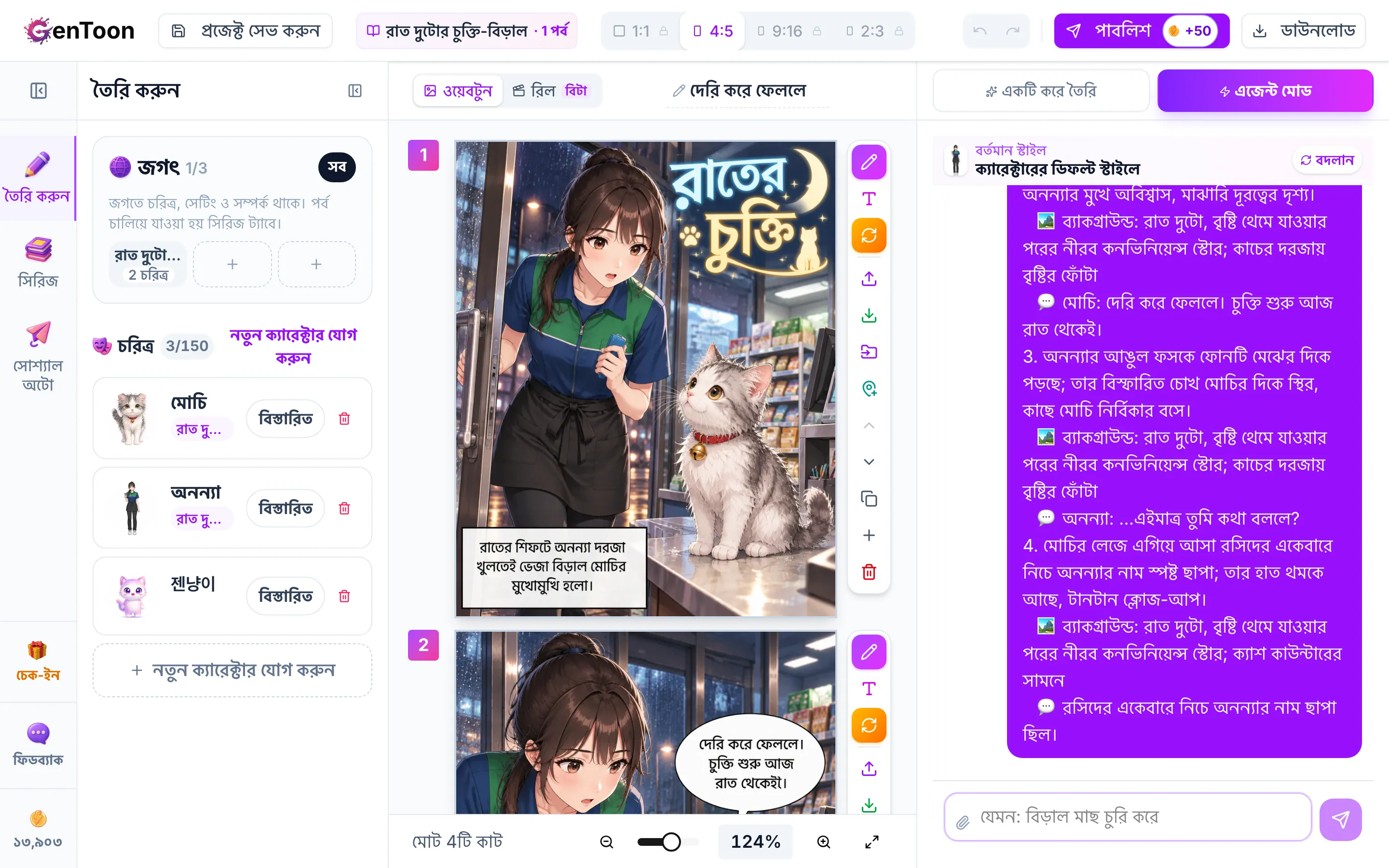

আপনার কমিক ডাউনলোড করুন
সেভ প্রিভিউতে লেআউট ও ফাইলের ধরন বেছে নিয়ে কমিকটি ছবি হিসেবে ডাউনলোড করার ধাপগুলো দেখুন।

ধাপগুলো পড়ুন
- স্টুডিওর ওপরের বারের একেবারে ডান পাশে ডাউনলোড-এ ক্লিক করুন।
- সেভ প্রিভিউ উইন্ডো খুললে সেভ করা হবে এমন প্রতিটি ছবি দেখতে পাবেন। প্রতিটি ছবি স্পিচ বাবলসহ ঠিক সেভ করা ফাইলের মতোই দেখাবে। আপনার ছবিতে ওয়াটারমার্ক থাকলে সেটিও এখানে দেখতে পাবেন।
- সেভ করার ধরন থেকে প্রতি প্যানেলে একটি, জোড়া লাগিয়ে অথবা কাস্টম বেছে নিন। প্রতি প্যানেলে একটি-এ প্রতিটি প্যানেলের জন্য একটি করে ছবি সেভ হয়, আর জোড়া লাগিয়ে-এ সব প্যানেল ওপর থেকে নিচে জুড়ে একটি ছবিতে রাখা হয়।
- কাস্টম বেছে নিলে দ্রুত বাছাই থেকে তৈরি লেআউট নির্বাচন করুন। অথবা প্রতিটি ছবির কলাম ও সারির সংখ্যা, প্যানেলের মধ্যবর্তী ফাঁকা জায়গা, বাইরের মার্জিন, ব্যাকগ্রাউন্ড, পৃষ্ঠার আকৃতি এবং পড়ার ক্রম নিজেই ঠিক করুন।
- ফাইল ফরম্যাট থেকে PNG, JPG অথবা WebP বেছে নিন।
- ডাউনলোড করতে নিচের সেভ বোতামে ক্লিক করুন। একাধিক ছবি থাকলে কম্পিউটারে সেগুলো একটি ZIP ফাইলে একসঙ্গে ডাউনলোড হবে, আর ফোনে একবারে একটি করে সেভ হবে।
সম্পর্কিত লেখা
 এক্সপোর্ট ও শেয়ারকমিক ডাউনলোড করুন—প্রতি প্যানেলে একটি, জোড়া লাগিয়ে বা নিজের মতো করেস্টুডিওতে তৈরি কমিক PNG, JPG বা WebP ছবি হিসেবে সেভ করুন এবং তিনটি লেআউটের মধ্যে একটি বেছে নিন।
- এক্সপোর্ট ও শেয়ারওয়াটারমার্ক—কোন প্ল্যানে থাকে, আর কীভাবে সরাবেনকোন প্ল্যানে ডাউনলোড করা ছবিতে GenToon-এর ওয়াটারমার্ক থাকে, আর কীভাবে সেটি সরিয়ে নিজের লোগো বসাবেন, তা জানুন।
 স্টুডিওপ্যানেল নিয়ে কাজপ্যানেল যোগ করুন, বেছে নিন, সাজান, ডুপ্লিকেট করুন বা মুছুন। প্যানেল টুল ব্যবহার করে প্রতিটি প্যানেল আরও ভালোভাবে ঠিক করুন।
