
কমিক ডাউনলোড করুন—প্রতি প্যানেলে একটি, জোড়া লাগিয়ে বা নিজের মতো করে
স্টুডিওতে তৈরি কমিক PNG, JPG বা WebP ছবি হিসেবে সেভ করুন এবং তিনটি লেআউটের মধ্যে একটি বেছে নিন।
পেমেন্ট সংক্রান্ত তথ্য এখানে শুধু জানার জন্য দেওয়া হয়েছে।
এই পেজে
সংক্ষিপ্ত বিবরণ
স্টুডিওর ওপরে ডাউনলোড-এ ক্লিক করলে সেভ প্রিভিউ উইন্ডো খুলবে। সেখানে স্পিচ বাবলসহ সেভ হওয়ার মতো করেই প্রতিটি ছবি দেখতে পাবেন। এরপর ফাইল ফরম্যাট ও লেআউট বেছে নিয়ে আপনার ডিভাইসে সেভ করুন।
ডাউনলোড করতে কোনো ক্রেডিট লাগে না। একই কমিক যতবার খুশি ডাউনলোড করতে পারবেন।

আপনার কমিক ডাউনলোড করুন
সেভ প্রিভিউতে লেআউট ও ফাইলের ধরন বেছে নিয়ে কমিকটি ছবি হিসেবে ডাউনলোড করার ধাপগুলো দেখুন।

কোথায় পাবেন
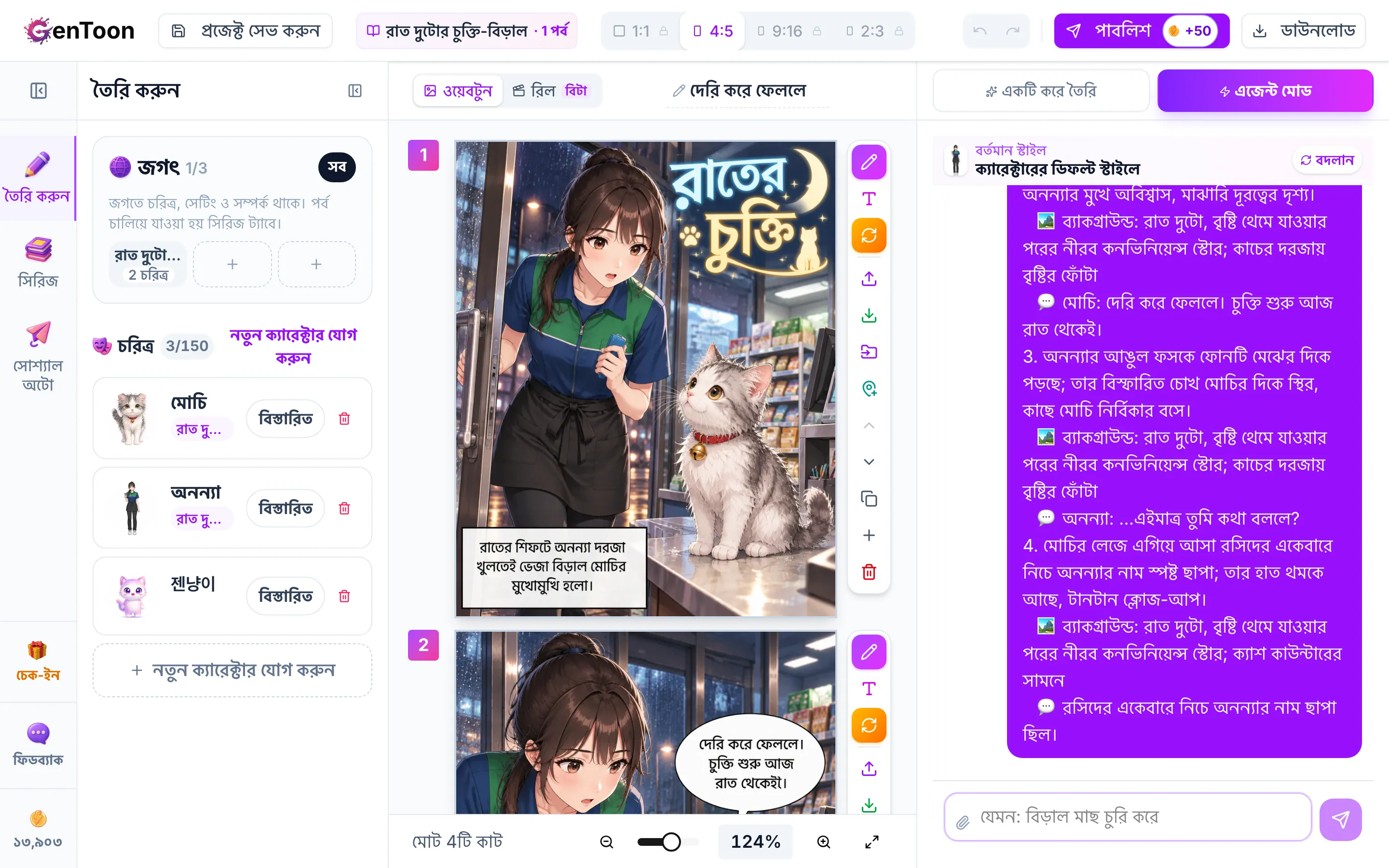
স্টুডিও-এ একটি প্রজেক্ট খুলুন। স্ক্রিনের ওপরের টুলবারে ডাউনলোড বোতামটি দেখুন। এর পাশেই কমিউনিটিতে পোস্ট করার পাবলিশ বোতামটি আছে।
ধাপে ধাপে
স্টুডিওতে যে প্রজেক্টটি সেভ করতে চান, সেটি খুলে ডাউনলোড-এ ক্লিক করুন। উইন্ডো খুললে সব পৃষ্ঠা আগে থেকেই বাছাই করা থাকবে।
ফাইল ফরম্যাট থেকে PNG, JPG বা WebP বেছে নিন। কোনটি নেবেন বুঝতে না পারলে, সেরা মানের জন্য PNG অথবা ফাইলের আকার ছোট রাখতে JPG বেছে নিন।
পৃষ্ঠা বাছাই থেকে সেভ করার পৃষ্ঠাগুলো বেছে নিন। কমিকের শুধু কিছু অংশ সেভ করতে এটি ব্যবহার করুন।
সেভ করার ধরন থেকে প্রতি প্যানেলে একটি, জোড়া লাগিয়ে বা কাস্টম বেছে নিন। নিচের টেবিলে প্রতিটির পার্থক্য ব্যাখ্যা করা হয়েছে।
প্রিভিউতে দেখে নিন কতগুলো ছবি সেভ হবে এবং প্রতিটি দেখতে কেমন। প্রতিটি ছবিতে তার অবস্থান ও পিক্সেলে মাপ দেখানো হয়।
ফাইলগুলো আপনার ডিভাইসে সেভ করতে নিচের সেভ বোতামে ক্লিক করুন। বোতামে কতগুলো ছবি সেভ হবে, তা দেখানো থাকে।
লেআউট বেছে নিন
| লেআউট | যেভাবে সেভ হবে | যে কাজে ভালো |
|---|---|---|
| প্রতি প্যানেলে একটি | প্রতিটি প্যানেলের জন্য একটি ছবি | Instagram ক্যারোসেলের মতো একেকটি প্যানেল আলাদা করে পোস্ট করতে (প্যানেলের অনুপাত 4:5 বা 1:1 হলে) |
| জোড়া লাগিয়ে | সব প্যানেল ওপর থেকে নিচে জুড়ে একটি লম্বা ছবি | ওয়েবটুনের মতো নিচের দিকে স্ক্রল করে পড়ার জন্য |
| কাস্টম | আপনার নির্ধারিত কলাম, সারি, ফাঁক, ব্যাকগ্রাউন্ডসহ অন্যান্য সেটিংস অনুযায়ী সাজানো পৃষ্ঠা | চার প্যানেলের স্ট্রিপ, A4 প্রিন্ট বা Instagram 4:5 পোস্টের জন্য |
কাস্টম দিয়ে নিজের লেআউট তৈরি করুন
কাস্টম বেছে নিলে, নিচের প্রতিটি সেটিংস ঠিক করে নিতে পারবেন। কোনো কিছু বদলালেই প্রিভিউ আপডেট হবে।
- দ্রুত বাছাই — লম্বালম্বি ওয়েবটুন, 2×2, Instagram 4:5 বা A4 ডকুমেন্ট-এর মতো বহুল ব্যবহৃত লেআউট এক ক্লিকেই বেছে নিন।
- কলাম এবং সারি — প্রতিটি ছবিতে আড়াআড়ি ও লম্বালম্বিভাবে কতটি প্যানেল থাকবে। সারি নির্ধারণ করলে অতিরিক্ত প্যানেল পরের ছবিতে চলে যাবে।
- প্যানেলের মাঝের ফাঁক এবং বাইরের মার্জিন — প্যানেলগুলোর মাঝের এবং ছবির কিনারার ফাঁক।
- ব্যাকগ্রাউন্ড — ফাঁকা জায়গার পেছনের রং।
- পৃষ্ঠার অনুপাত — প্রতিটি পৃষ্ঠার প্রস্থ ও উচ্চতার অনুপাত।
- পড়ার দিক — জাপানি মাঙ্গার মতো ডান থেকে বাঁয়ে পড়তে, ডান থেকে বাঁয়ে (মাঙ্গা) বেছে নিন।
জেনে রাখা ভালো
অ্যাপ থেকে সেভ করা
GenToon অ্যাপের স্টুডিওতেও একই তিনটি লেআউট রয়েছে। অ্যাপে জোড়া লাগিয়ে আগে থেকেই বাছাই করা থাকে এবং সেভ করা ছবি আপনার ফটো লাইব্রেরিতে যায়। আপনার প্ল্যানে ওয়াটারমার্ক থাকলে, অ্যাপের প্রিভিউতে না দেখালেও সেভ করার সময় তা যোগ হবে।
প্রায়শই জিজ্ঞাসিত প্রশ্ন
ডাউনলোড করতে কি ক্রেডিট লাগে?
ওয়াটারমার্ক ছাড়া কীভাবে ডাউনলোড করব?
Instagram-এর উপযোগী মাপের ছবি পাওয়ার সেরা উপায় কী?
প্রিন্ট করার জন্য কোন সেটিংস ব্যবহার করব?
সম্পর্কিত লেখা
 এক্সপোর্ট ও শেয়ারওয়াটারমার্ক—কোন প্ল্যানে থাকে, আর কীভাবে সরাবেনকোন প্ল্যানে ডাউনলোড করা ছবিতে GenToon-এর ওয়াটারমার্ক থাকে, আর কীভাবে সেটি সরিয়ে নিজের লোগো বসাবেন, তা জানুন।
- এক্সপোর্ট ও শেয়ারকমিউনিটিতে পাবলিশ করুনGenToon কমিউনিটিতে সম্পূর্ণ কমিক পোস্ট করার নিয়ম: একক বা সিরিজ বেছে নেওয়া, কভার, টাইটেল ও বর্ণনা, ফিচার্ড ক্যারেক্টার এবং পাবলিশের পুরস্কার।
 লার্নিং সেন্টারআপনার কমিক ডাউনলোড করুনসেভ প্রিভিউতে লেআউট ও ফাইলের ধরন বেছে নিয়ে কমিকটি ছবি হিসেবে ডাউনলোড করার ধাপগুলো দেখুন।
এই লেখাটি কি কাজে লেগেছে?
এখনো সাহায্য দরকার?
আমাদের মেসেজ পাঠান, GenToon টিম আপনাকে উত্তর দেবে।
