
Tutorial · 6 Schritte
Comic herunterladen
Sieh dir an, wie du in der Speichervorschau Layout und Dateiformat auswählst und deinen Comic als Bilder herunterlädst.
Zuletzt aktualisiert: 30. Oktober 2026
Speichere deinen im Studio erstellten Comic als Bilddateien. Für den Download brauchst du keine Credits.


Comic herunterladen
Sieh dir an, wie du in der Speichervorschau Layout und Dateiformat auswählst und deinen Comic als Bilder herunterlädst.
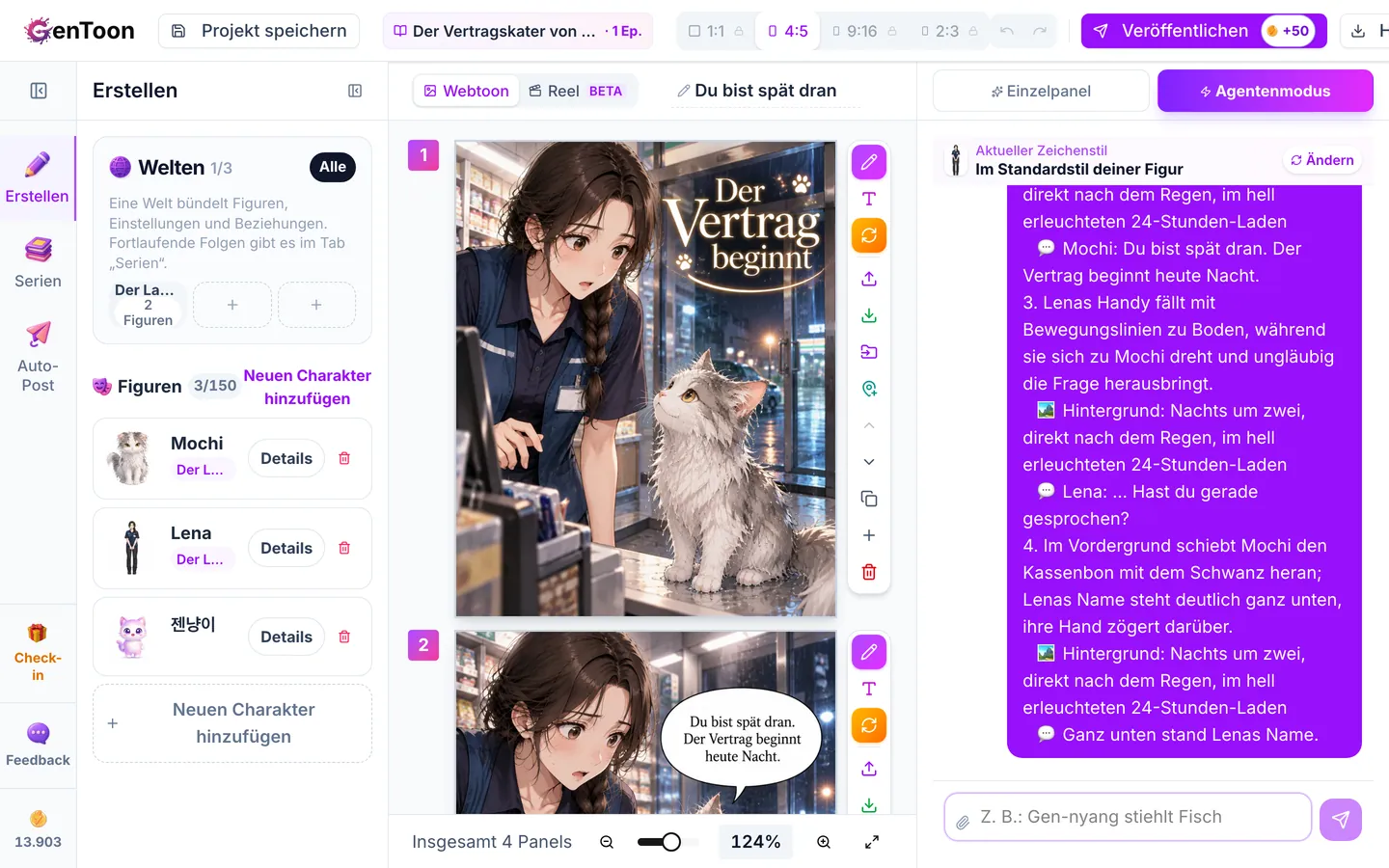
Schritte zum Nachlesen
- Klicke rechts in der oberen Leiste des Studios auf Herunterladen.
- Das Fenster Speichervorschau wird geöffnet und zeigt alle Bilder, die gespeichert werden. Jedes Bild sieht genauso aus wie die gespeicherte Datei – einschließlich Sprechblasen. Falls deine Bilder ein Wasserzeichen erhalten, wird es auch hier angezeigt.
- Wähle unter Speichern als Ein Bild pro Panel, Zusammengefügt oder Benutzerdefiniert aus. Bei Ein Bild pro Panel wird für jedes Panel ein eigenes Bild gespeichert. Zusammengefügt fügt alle Panels von oben nach unten zu einem Bild zusammen.
- Bei Benutzerdefiniert kannst du unter Schnellauswahl ein fertiges Layout auswählen oder selbst die Spalten und Zeilen pro Bild, den Abstand zwischen den Panels, den Außenrand, den Hintergrund, das Seitenformat und die Leserichtung festlegen.
- Wähle unter Dateiformat PNG, JPG oder WebP aus.
- Klicke unten auf die Schaltfläche zum Speichern, um die Bilder herunterzuladen. Sind es mehrere Bilder, werden sie auf einem Computer zusammen in einer ZIP-Datei heruntergeladen, auf einem Smartphone dagegen einzeln.
Passende Artikel
 Exportieren & TeilenComic herunterladen – einzeln, zusammengefügt oder benutzerdefiniertSpeichere deinen Comic aus dem Studio als PNG-, JPG- oder WebP-Bilder und wähle eines von drei Layouts.
- Exportieren & TeilenWasserzeichen: Bei welchen Tarifen gibt es eins und wie entfernst du es?Hier erfährst du, bei welchen Tarifen deine Downloads ein GenToon-Wasserzeichen enthalten und wie du es entfernst oder durch dein eigenes Logo ersetzt.
 StudioMit Panels arbeitenFüge Panels hinzu, wähle sie aus, sortiere sie neu, dupliziere oder lösche sie. Mit den Panel-Werkzeugen kannst du jedes Panel einzeln anpassen.
