
Comic herunterladen – einzeln, zusammengefügt oder benutzerdefiniert
Speichere deinen Comic aus dem Studio als PNG-, JPG- oder WebP-Bilder und wähle eines von drei Layouts.
Angaben zu Zahlungen dienen hier nur zur Information.
Auf dieser Seite
Überblick
Klicke oben im Studio auf Herunterladen, um das Fenster Speichervorschau zu öffnen. Dort siehst du jedes Bild genau so, wie es gespeichert wird – einschließlich der Sprechblasen. Wähle dann ein Dateiformat und ein Layout aus und speichere die Bilder auf deinem Gerät.
Beim Herunterladen werden keine Credits verbraucht. Du kannst denselben Comic beliebig oft herunterladen.


Comic herunterladen
Sieh dir an, wie du in der Speichervorschau Layout und Dateiformat auswählst und deinen Comic als Bilder herunterlädst.
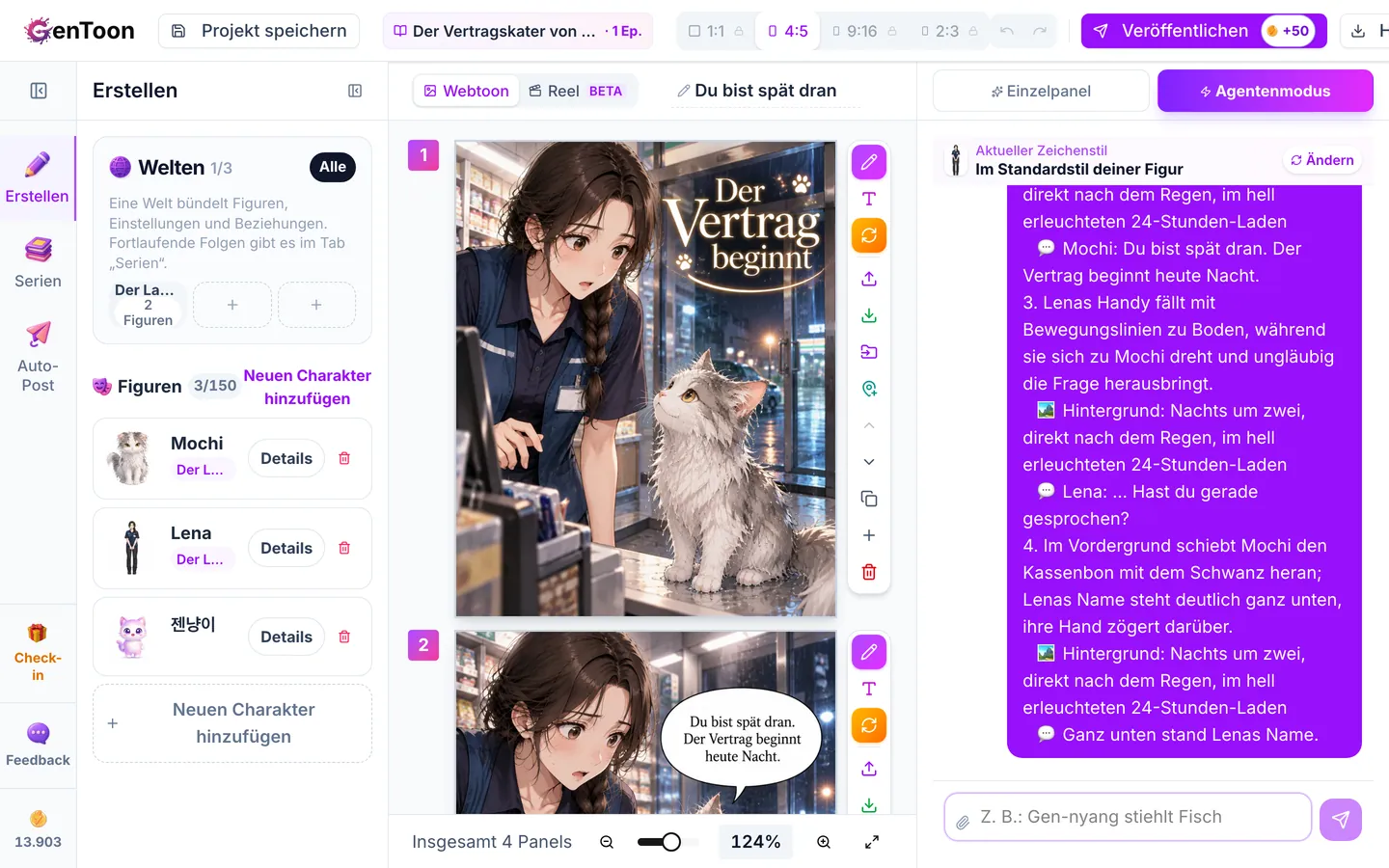
Wo du die Funktion findest
Öffne ein Projekt im Studio und suche in der Symbolleiste oben auf dem Bildschirm nach der Schaltfläche Herunterladen. Direkt daneben findest du die Schaltfläche Veröffentlichen, um deinen Comic in der Community zu veröffentlichen.
Schritt für Schritt
Öffne das Projekt, das du speichern möchtest, im Studio und klicke auf Herunterladen. Wenn sich das Fenster öffnet, sind bereits alle Seiten ausgewählt.
Wähle unter Dateiformat PNG, JPG oder WebP aus. Wenn du dir nicht sicher bist, nimm PNG für die beste Qualität oder JPG für kleinere Dateien.
Wähle unter Seitenauswahl die Seiten aus, die du speichern möchtest. So kannst du nur einen Teil des Comics speichern.
Wähle unter Speichern als Ein Bild pro Panel, Zusammengefügt oder Benutzerdefiniert aus. In der Tabelle unten erfährst du, worin sich die Optionen unterscheiden.
Sieh dir in der Vorschau an, wie viele Bilder du erhältst und wie sie aussehen. Bei jedem Bild werden die Position und die Größe in Pixeln angezeigt.
Klicke unten auf die Schaltfläche zum Speichern, um die Dateien auf deinem Gerät zu speichern. Auf der Schaltfläche siehst du, wie viele Bilder gespeichert werden.
Layout auswählen
| Layout | Das erhältst du | Geeignet für |
|---|---|---|
| Ein Bild pro Panel | Ein Bild pro Panel | Panels einzeln posten, zum Beispiel als Instagram-Karussell (bei Panels im Format 4:5 oder 1:1) |
| Zusammengefügt | Ein langes Bild, bei dem alle Panels von oben nach unten aneinandergereiht sind | Zum Lesen nach unten scrollen, wie bei einem Webtoon |
| Benutzerdefiniert | Seiten mit deinem eigenen Layout: Spalten, Zeilen, Abstände, Hintergrund und mehr | Vier-Panel-Streifen, A4-Ausdrucke oder Instagram-Beiträge im Format 4:5 |
Mit „Benutzerdefiniert“ dein eigenes Layout erstellen
Wenn du Benutzerdefiniert auswählst, kannst du alle Optionen unten selbst einstellen. Die Vorschau wird bei jeder Änderung aktualisiert.
- Schnellauswahl – Wähle mit einem Klick ein gängiges Layout aus, zum Beispiel Vertikaler Webtoon, 2×2, Instagram 4:5 oder A4-Dokument.
- Spalten und Zeilen – Lege fest, wie viele Panels auf jedem Bild nebeneinander und untereinander angezeigt werden. Wenn du die Anzahl der Zeilen festlegst, werden übrige Panels auf das nächste Bild verschoben.
- Abstand zwischen Panels und Außenrand – Lege den Abstand zwischen den Panels und zum Bildrand fest.
- Hintergrund – Lege die Farbe fest, die in den Abständen angezeigt wird.
- Seitenformat – Lege das Seitenverhältnis fest.
- Leserichtung – Wenn du wie bei japanischen Manga von rechts nach links lesen möchtest, wähle Von rechts nach links (Manga).
Gut zu wissen
In der App speichern
Das Studio in der GenToon-App bietet dieselben drei Layouts. In der App ist standardmäßig Zusammengefügt ausgewählt. Die gespeicherten Bilder findest du in deiner Fotomediathek. Wenn dein Tarif ein Wasserzeichen enthält, wird es beim Speichern eingefügt, auch wenn es in der Vorschau der App nicht zu sehen ist.
Häufig gestellte Fragen
Werden beim Herunterladen Credits verbraucht?
Wie kann ich Bilder ohne Wasserzeichen herunterladen?
Wie erhalte ich Bilder im passenden Format für Instagram?
Welche Einstellungen eignen sich zum Drucken?
Ähnliche Artikel
 Exportieren & TeilenWasserzeichen: Bei welchen Tarifen gibt es eins und wie entfernst du es?Hier erfährst du, bei welchen Tarifen deine Downloads ein GenToon-Wasserzeichen enthalten und wie du es entfernst oder durch dein eigenes Logo ersetzt.
- Exportieren & TeilenIn der Community veröffentlichenSo veröffentlichst du einen fertigen Comic in der GenToon-Community: Einzelbeitrag oder Serie auswählen, Cover, Titel und Beschreibung festlegen, vorkommende Charaktere auswählen und Veröffentlichungsbelohnungen erhalten.
 LernzentrumComic herunterladenSieh dir an, wie du in der Speichervorschau Layout und Dateiformat auswählst und deinen Comic als Bilder herunterlädst.
War dieser Artikel hilfreich?
Brauchst du noch Hilfe?
Schreib uns eine Nachricht, und das GenToon-Team meldet sich bei dir.
