
In der Community veröffentlichen
So veröffentlichst du einen fertigen Comic in der GenToon-Community: Einzelbeitrag oder Serie auswählen, Cover, Titel und Beschreibung festlegen, vorkommende Charaktere auswählen und Veröffentlichungsbelohnungen erhalten.
Auf dieser Seite
Übersicht
Klicke im Studio auf Veröffentlichen, um das Fenster In der Community veröffentlichen zu öffnen. Gehe die drei Schritte Typ, Cover und Abschluss durch. Klicke anschließend auf Veröffentlichen und dein Comic wird in der Community veröffentlicht.
Veröffentlichte Beiträge sind für alle sichtbar. Eine separate Einstellung für die Sichtbarkeit gibt es nicht. Wenn du einen Comic lieber für dich behalten möchtest, lade ihn herunter, statt ihn zu veröffentlichen.


In der Community veröffentlichen
Hier erfährst du, wie du für deinen im Studio erstellten Comic Typ, Cover und Titel auswählst und ihn in der GenToon-Community veröffentlichst.
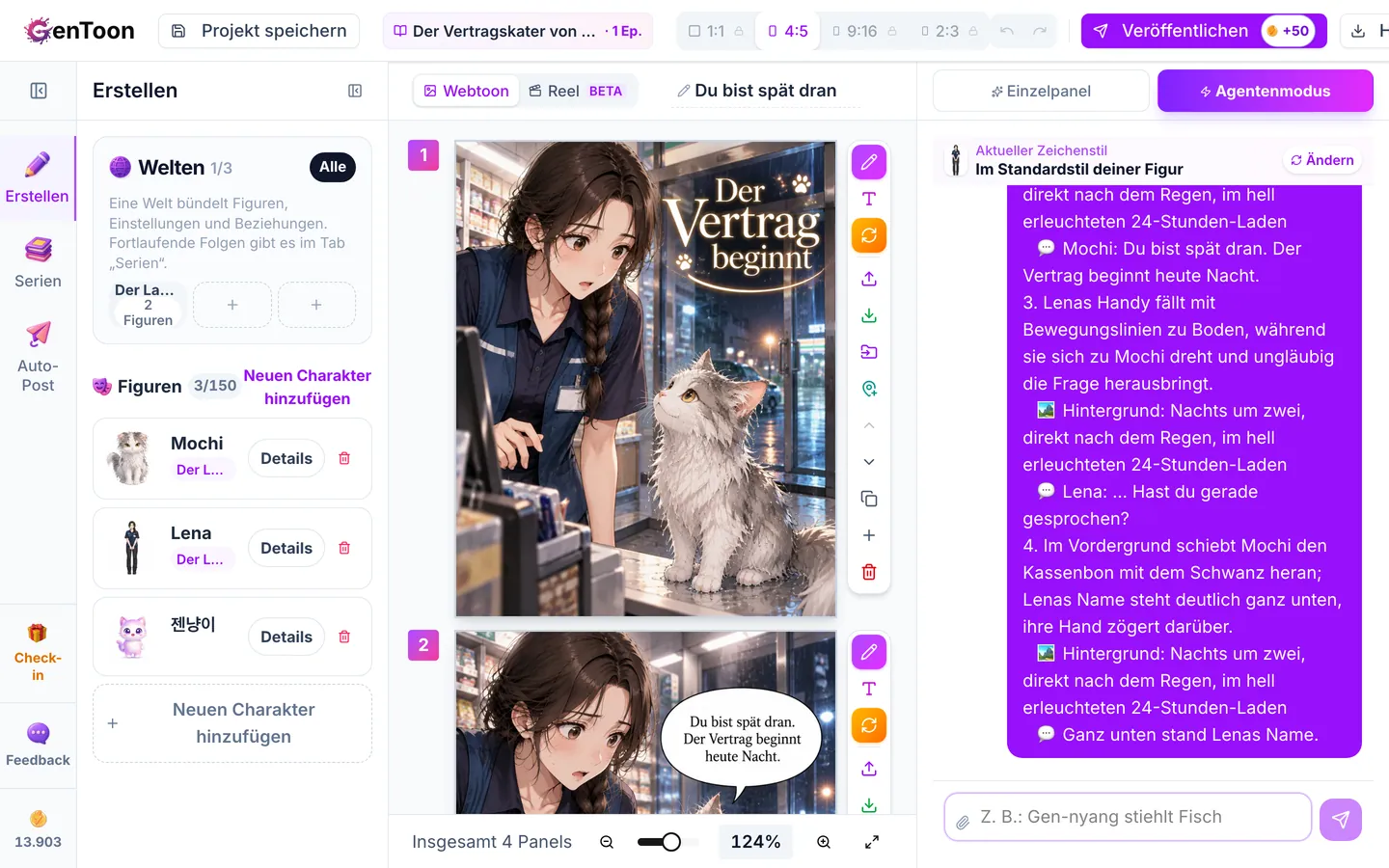
Wo du die Funktion findest
Die Schaltfläche Veröffentlichen findest du oben in der Studio-Symbolleiste, direkt neben Herunterladen. Wenn du eine Veröffentlichungsbelohnung erhalten kannst, wird sie neben der Schaltfläche angezeigt.
Schritt für Schritt
Öffne im Studio das Projekt, das du veröffentlichen möchtest, und klicke auf Veröffentlichen.
Typ — Wähle Einzelbeitrag oder Serie aus. Für eine Serie wählst du eine bestehende Serie aus oder erstellst eine Neue Serie. Lege anschließend die Folgennummer fest.
Cover — Wähle das Cover aus, das im Community-Feed angezeigt wird. Wähle unter Aus Panels eines deiner Panels aus, zeichne mit Per KI erstellen ein neues (13 Credits) oder füge mit Hochladen ein eigenes Bild hinzu.
Abschluss — Gib einen Titel und eine Beschreibung ein. Alle #Hashtags in der Beschreibung werden aus dem Text entfernt und als Tags hinzugefügt. Wenn dein Comic ein Fanwerk ist, das auf den Charakteren oder Werken eines anderen Creators basiert, aktiviere Dies ist ein Fanwerk (Derivat). Fortsetzen erlauben ist von Anfang an aktiviert. Wenn du die Option eingeschaltet lässt, können andere deinen Beitrag durch Weiterzeichnen fortsetzen. Unter Vorkommende Charaktere sind Charaktere vorausgewählt, die offenbar in diesem Comic vorkommen. Lass nur die Charaktere ausgewählt, die tatsächlich zu sehen sind.
Klicke auf Veröffentlichen, und schon bist du fertig. Über Beitrag ansehen auf dem Bestätigungsbildschirm kannst du deinen Beitrag direkt aufrufen.
Veröffentlichungsbelohnungen
Pro Konto kannst du zweimal eine Veröffentlichungsbelohnung erhalten: Beim ersten qualifizierenden Beitrag gibt es 50 Credits, beim zweiten 20 Credits. Danach gibt es keine weiteren Veröffentlichungsbelohnungen. Ein Beitrag, der die Bedingungen nicht erfüllt, verbraucht keine Belohnung. Die erhaltenen Credits werden auf dem Bestätigungsbildschirm angezeigt und verfallen — wie gekaufte Credits — nicht am Monatsende.
- Der Beitrag muss mindestens 4 Bilder enthalten, die aus mindestens 4 Zeichnungen bestehen, die du in diesem Projekt auf GenToon angefertigt hast. Jedes Bild auf der Leinwand zählt als ein Bild. Eine Seite mit vier Panels zählt also als ein Bild. Importierte Panels zählen nicht zur Anzahl der Zeichnungen.
- Pro Beitrag kannst du nur einmal eine Belohnung erhalten. Wenn du ihn zurückziehst und erneut veröffentlichst, bekommst du keine weitere Belohnung.
- Wie viele Credits du für diesen Beitrag erhalten kannst, wird neben der Schaltfläche Veröffentlichen angezeigt. Wenn dort nichts steht, hast du bereits beide Belohnungen erhalten, dieser Beitrag hat seine Belohnung schon bekommen oder er erfüllt die Bedingungen nicht.
Beiträge bearbeiten oder entfernen
- Auf der Beitragsseite kannst du mit Bearbeiten den Titel und die Beschreibung ändern und mit Cover ändern das Cover wechseln.
- Änderungen an Panels im Studio werden nicht automatisch im Beitrag übernommen. Klicke im Studio erneut auf Veröffentlichen und dann im letzten Schritt auf Aktualisieren. So wird derselbe Beitrag aktualisiert, statt ein neuer erstellt. Wenn du den Beitrag gerade zum ersten Mal über diesen Bildschirm veröffentlicht hast, steht auf der Schaltfläche Veröffentlichen. Auch dann wird derselbe Beitrag aktualisiert. Beim erneuten Veröffentlichen ist das Feld Beschreibung leer. Wenn du es leer lässt, bleibt deine Beschreibung erhalten, aber deine Tags werden entfernt. Gib deine #Hashtags also erneut ein, wenn du die Tags behalten möchtest. Fortsetzen erlauben ist wieder aktiviert. Auch deine unter Vorkommende Charaktere ausgewählten Charaktere werden erneut öffentlich sichtbar. Überprüfe beides, bevor du auf die Schaltfläche klickst.
- Wenn du beim Beitrag auf Löschen klickst, wird er aus der Community entfernt. Dein Projekt bleibt im Studio erhalten.
Gut zu wissen
Häufige Fragen
Ich soll erst mehr Panels zeichnen, bevor ich veröffentlichen kann.
Ich habe keine Veröffentlichungsbelohnung erhalten.
Kann ich etwas privat veröffentlichen?
Wird mein Comic gelöscht, wenn ich einen Beitrag lösche?
Wie veröffentliche ich fortlaufende Folgen, wie bei einer Serie?
Ähnliche Artikel
 Exportieren & TeilenComic herunterladen – einzeln, zusammengefügt oder benutzerdefiniertSpeichere deinen Comic aus dem Studio als PNG-, JPG- oder WebP-Bilder und wähle eines von drei Layouts.
 Auto-PostSNS-Automatisierung im ÜberblickVeröffentliche deine Comics direkt auf Instagram und Threads, plane Beiträge im Voraus oder aktiviere das automatische Posten.
 CommunityCommunity-Grundlagen – Feed, Folgen, Likes und KommentareEntdecke Comics anderer Kreativer, folge deinen Favoriten und tausche dich mit Likes und Kommentaren aus.
- CommunityKommentare von Figuren und @-ErwähnungenWie KI-Figuren in Webtoons kommentieren und wie du sie mit @ erwähnst, damit sie antworten – plus Infos zu den Kosten.
 LernzentrumIn der Community veröffentlichenHier erfährst du, wie du für deinen im Studio erstellten Comic Typ, Cover und Titel auswählst und ihn in der GenToon-Community veröffentlichst.
War dieser Artikel hilfreich?
Brauchst du noch Hilfe?
Schreib uns eine Nachricht, und das GenToon-Team meldet sich bei dir.
