
Tutorial · 5 Schritte
In der Community veröffentlichen
Hier erfährst du, wie du für deinen im Studio erstellten Comic Typ, Cover und Titel auswählst und ihn in der GenToon-Community veröffentlichst.
Zuletzt aktualisiert: 30. Oktober 2026
Nach der Veröffentlichung können andere deinen Comic in der Community lesen sowie Likes und Kommentare hinterlassen. Die Demo stoppt direkt vor dem Button Veröffentlichen.


In der Community veröffentlichen
Hier erfährst du, wie du für deinen im Studio erstellten Comic Typ, Cover und Titel auswählst und ihn in der GenToon-Community veröffentlichst.
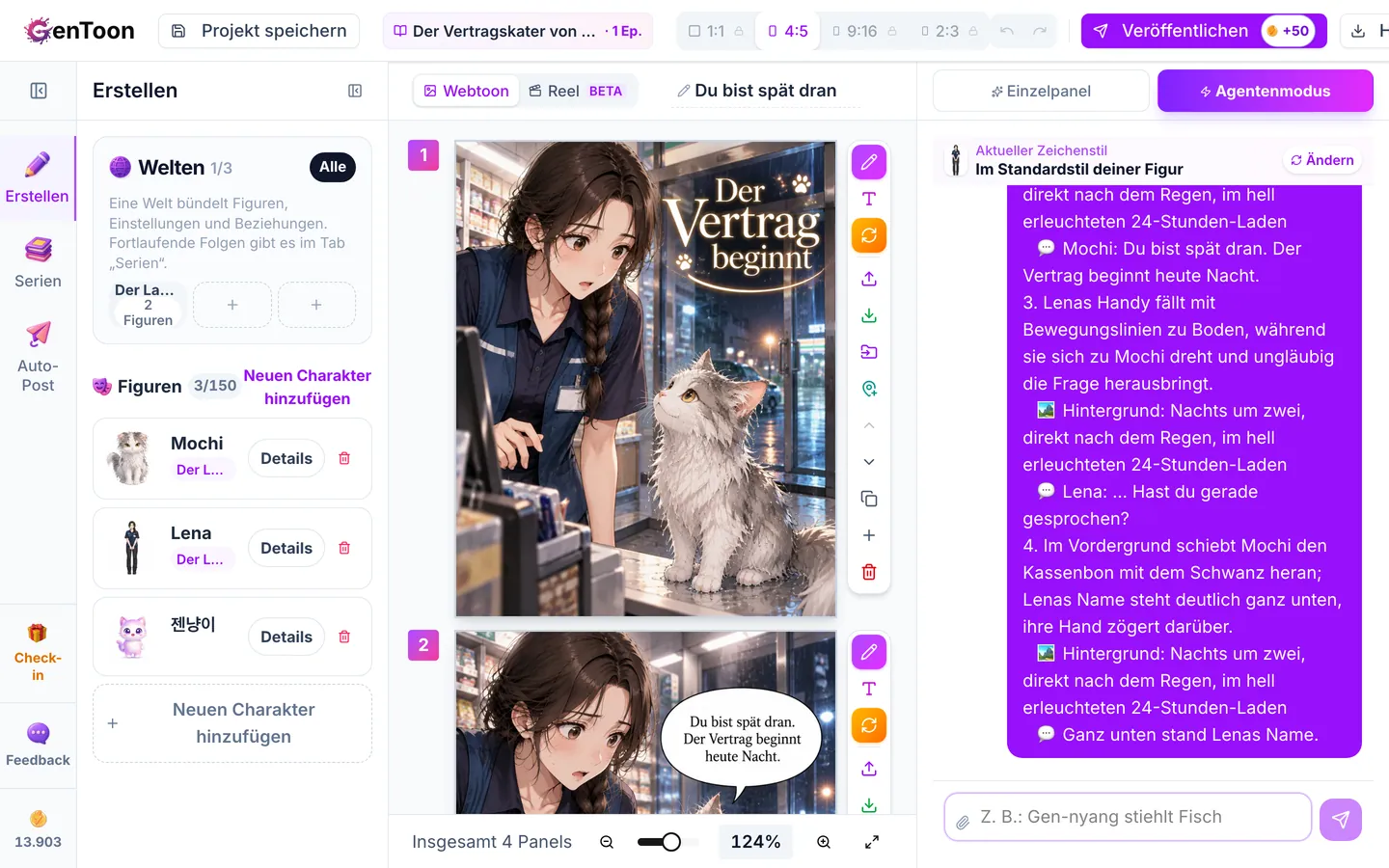
Schritte zum Nachlesen
- Klicke in der oberen Leiste des Studios auf Veröffentlichen.
- Wähle im Fenster In der Community veröffentlichen im Schritt Typ die Option Einzelbeitrag oder Serie.
- Wähle im Schritt Cover das Vorschaubild für den Feed aus. Wähle im Tab Aus Panels eines deiner Panels oder lade im Tab Hochladen ein eigenes hoch. Das Erstellen eines neuen Bildes im Tab Per KI erstellen kostet Credits.
- Fülle im Schritt Abschluss die Felder Titel und Beschreibung aus und überprüfe die Optionen darunter sowie die Liste Vorkommende Charaktere. Markierte eigene Charaktere werden nach der Veröffentlichung für andere zum Chatten freigegeben.
- Klicke auf Veröffentlichen, um deinen Comic in der Community zu veröffentlichen. Du kannst ihn auch nachträglich jederzeit bearbeiten oder entfernen.
Passende Artikel
 Exportieren & TeilenIn der Community veröffentlichenSo veröffentlichst du einen fertigen Comic in der GenToon-Community: Einzelbeitrag oder Serie auswählen, Cover, Titel und Beschreibung festlegen, vorkommende Charaktere auswählen und Veröffentlichungsbelohnungen erhalten.
 CommunityCommunity-Grundlagen – Feed, Folgen, Likes und KommentareEntdecke Comics anderer Kreativer, folge deinen Favoriten und tausche dich mit Likes und Kommentaren aus.
 Welten & SerienSerien, Episoden und die nächste EpisodeFasse deine Comics in einer Serie zusammen und erstelle jede neue Episode mit den Figuren und der Handlung der vorherigen Episode.
