
مظاهر الشخصية (الملابس، الشعر، العمر)
احفظ ملابس الشخصية وتسريحات شعرها وأعمارها المختلفة في «مظاهر»، ثم أضفها إلى أي لوحة بالمظهر الذي تريده.
في هذه الصفحة
نظرة عامة
قد يبدو الشخص نفسه مختلفًا من مشهد إلى آخر: بزيّ مدرسي، أو بعد قصّ شعره، أو عندما كان طفلًا. يحفظ المظهر أحد هذه التغييرات للشخصية. فهو يحافظ على سماتها المميّزة، مثل الوجه والعينين ولون البشرة، ويغيّر الأجزاء التي تختارها فقط (الملابس أو الشعر أو العمر).
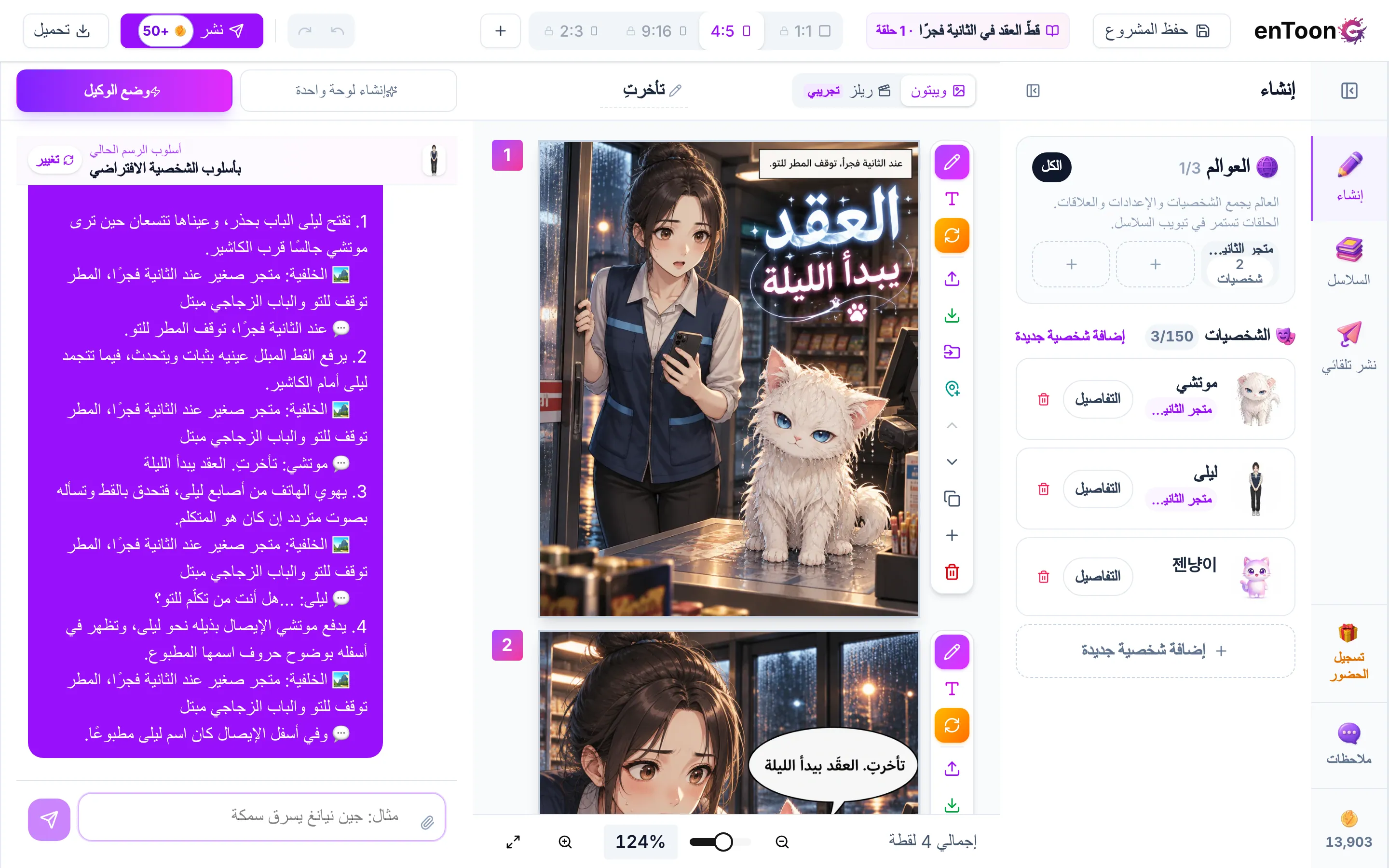

إضافة مظهر لشخصية
اتبع هذه الخطوات لإنشاء مظهر جديد وحفظه في استوديو الشخصيات، مثل زيّ مدرسي أو شعر قصير أو عمر أصغر.

مكان العثور عليه
في علامة التبويب إنشاء في الاستوديو، انقر على التفاصيل بجانب شخصية في قائمتك، ثم افتح استوديو الشخصيات. ستجد كل المظاهر التي حفظتها في هذه النافذة. بطاقة المظهر الأساسي في المقدمة هي الصورة الرئيسية للشخصية، وتُستخدم عند رسمها من دون اختيار مظهر محفوظ.
إنشاء مظهر
انتقل إلى قسم إنشاء مظهر جديد أسفل نافذة استوديو الشخصيات.
في خانة كيف يبدو هذا المظهر؟، صِف المظهر الجديد. مثلًا: «بزيّ مدرسي» أو «بشعر قصير» أو «بعمر 10 سنوات». انقر على إحدى شرائح الاقتراحات لإضافتها.
في قسم ما الذي يتغيّر، تحقّق من العناصر التي ستتغيّر: الزي والشعر والعمر. تُحدَّد هذه العناصر تلقائيًا بناءً على وصفك، ويمكنك النقر عليها لتعديلها.
أدخل اسمًا يسهل تمييزه في خانة الاسم، مثل «الزي المدرسي». وإذا كانت لديك صورة للملابس أو تسريحة الشعر، يمكنك تحميلها كمرجع. لن يُنسخ الوجه منها أبدًا.
انقر على إنشاء، ثم على نعم، أنشئه في رسالة التأكيد. يكلف إنشاء كل مظهر 13 رصيدًا.
استخدام مظهر في لوحة
- وضع الوكيل — عندما يظهر في المشهد شخصية لها مظاهر محفوظة، ستجد أداة اختيار فوق بطاقة السيناريو لتحديد المظهر الذي ستظهر به. ويمكنك أيضًا طلب ذلك في الدردشة، مثل: «هارين بزيّها المدرسي».
- لوحة واحدة — بعد اختيار شخصية، ستظهر أداة اختيار المظهر أسفلها.
- إذا لم تختر مظهرًا، فسيُحدَّد المظهر المفضّل إن كنت قد عيّنته، وإلا فسيُحدَّد المظهر الأساسي. إذا اخترت نمطًا فنيًا، فسيُنشأ أولًا إصدار من المظهر ملائم لذلك النمط في المرة الأولى التي ترسمه فيها. يكلف ذلك 13 رصيدًا إضافيًا لكل شخصية، من دون طلب تأكيدك. أما رسم المظهر نفسه بالنمط نفسه مرة أخرى فلا يكلّف رصيدًا إضافيًا. والمظاهر التي تظهر بجانبها نقطة خضراء في أداة اختيار المظهر جاهزة للاستخدام بالنمط الفني الحالي. إذا لم يكن لديك رصيد كافٍ لإنشائه، فقد تُرسم اللوحة من دون المظهر الذي اخترته أو من دون النمط الفني.
إدارة المظاهر
- المظهر المفضّل — انقر على زر النجمة (تعيين كإطلالة مفضّلة) في الزاوية العلوية اليمنى من بطاقة المظهر. ستظهر عليه علامة مفضّلة، وسيُحدَّد أولًا في أداة اختيار المظهر. على الكمبيوتر، مرّر المؤشر فوق البطاقة لإظهار النجمة. عند النقر على نجمة مظهر آخر، تنتقل العلامة إليه. وهذا يختلف عن المظهر الأساسي.
- الحذف — انقر على أيقونة الحذف (حذف) في الزاوية نفسها، ثم أكّد الحذف. لا تنتقل المظاهر المحذوفة إلى سلة المحذوفات، بل تُحذف فورًا، ولا يُعاد الرصيد الذي استُخدم لإنشائها.
- العدد — يمكنك حفظ ما يصل إلى 12 مظهرًا لكل شخصية.
حفظ مظهر من لوحة معدّلة
إذا استخدمت زر تعديل في أدوات اللوحة لتغيير ملابس شخصية واحدة أو تسريحة شعرها أو عمرها، فقد يُسألك إن كنت تريد حفظ التغيير كمظهر للشخصية. أدخل اسمًا وانقر على زر الحفظ، وسيُنشأ مظهر جديد للشخصية بالتغيير نفسه ويُحفظ (13 رصيدًا). لن يكون المظهر نسخة من اللوحة المعدّلة. بعد ذلك، اختر هذا المظهر من أداة اختيار المظهر لرسم الشخصية به. لتخطي ذلك، انقر على لاحقًا. لن يُطرح عليك السؤال مجددًا عن الشخصية نفسها حتى تفتح الاستوديو من جديد. لذا، إذا أردت حفظ المظهر لاحقًا، فأنشئه في استوديو الشخصيات.
الأسئلة الشائعة
أنشأت مظهرًا، لكن الوجه تغيّر.
هل يمكنني إنشاء مظهرين بالاسم نفسه؟
ما الفرق بين المظهر والنمط الفني؟
مقالات ذات صلة
 الشخصياتإنشاء شخصيةأنشئ شخصية بإحدى ثلاث طرق، ليتمكّن GenToon من رسمها بشكل متناسق في اللوحات والحلقات.
- الشخصياتاختر أسلوب الرسمحدّد أجواء قصتك المصوّرة باختيار أسلوب رسم، من إنستاتون والرومانسية والفانتازيا إلى كتب الصور وفن البكسل، أو ارفع صورة بأسلوبك الخاص.
 وكيل AIقراءة بطاقة السيناريو وتعديلهاتحقّق من المشهد والخلفية والحوار لكل إطار في بطاقة السيناريو وعدّلها قبل بدء الرسم.
 مركز التعلّمإضافة مظهر لشخصيةاتبع هذه الخطوات لإنشاء مظهر جديد وحفظه في استوديو الشخصيات، مثل زيّ مدرسي أو شعر قصير أو عمر أصغر.
هل كان هذا المقال مفيدًا؟
هل ما زلت بحاجة إلى مساعدة؟
أرسل لنا رسالة وسيرد عليك فريق GenToon.
