
Tutoriel · 5 étapes
Publier dans la Communauté
Suivez les étapes pour choisir le format, la couverture et le titre d'une bande dessinée créée dans le Studio, puis publiez-la dans la Communauté GenToon.
Dernière mise à jour : 30 octobre 2026
Une fois publiée, les autres utilisateurs peuvent lire votre bande dessinée dans la Communauté, l'aimer et la commenter. La démonstration s'arrête juste avant le bouton final Publier.
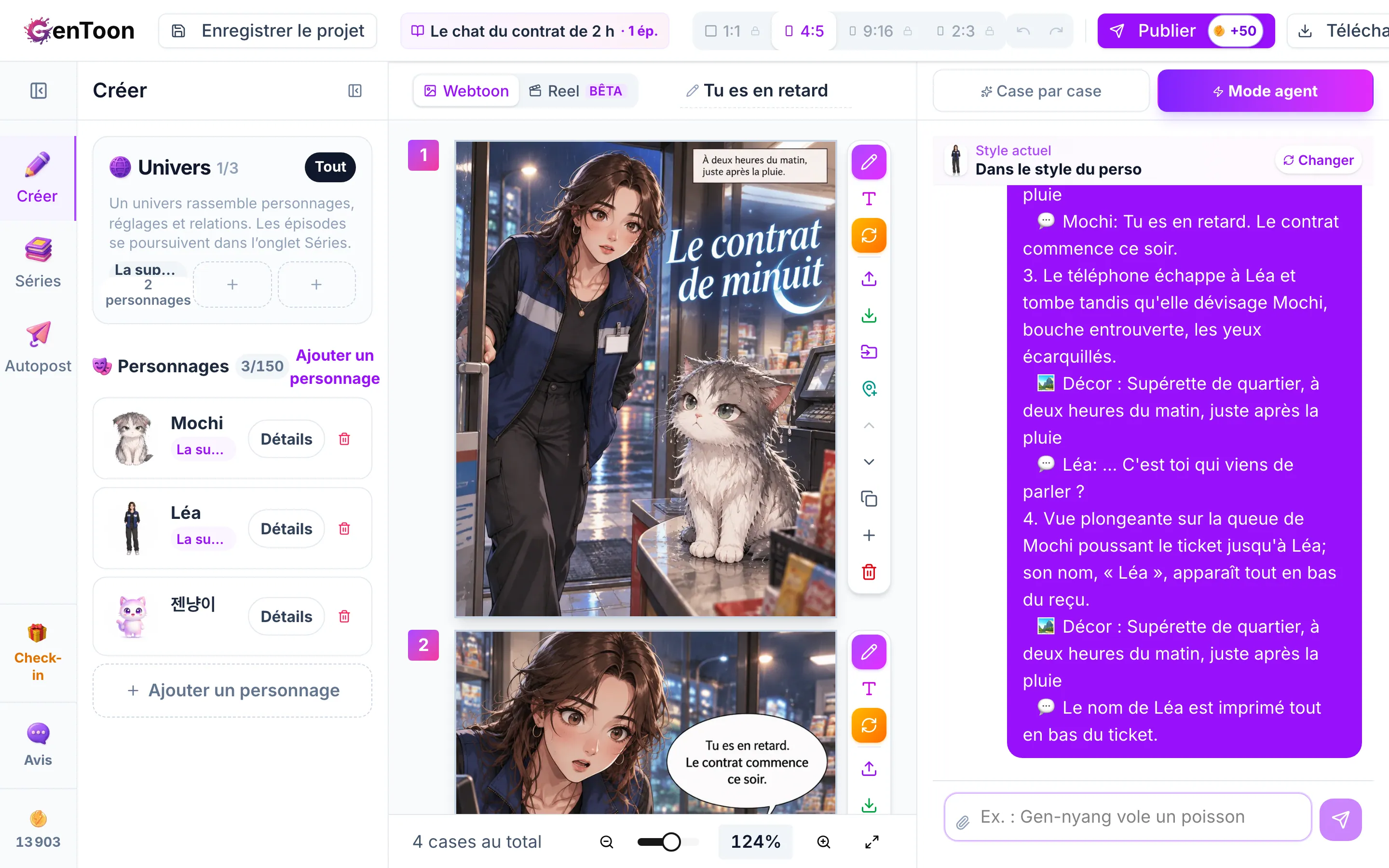

Publier dans la Communauté
Suivez les étapes pour choisir le format, la couverture et le titre d'une bande dessinée créée dans le Studio, puis publiez-la dans la Communauté GenToon.

Lire les étapes
- Cliquez sur Publier dans la barre supérieure du Studio.
- Dans la fenêtre Publier dans la communauté, à l'étape Type, choisissez Individuel ou Série.
- À l'étape Couverture, choisissez la vignette affichée dans le flux. Sélectionnez l'une de vos cases dans l'onglet Depuis mes cases ou téléversez la vôtre dans l'onglet Téléverser. En créer une nouvelle dans l'onglet Créer avec l'IA consomme des crédits.
- À l'étape Finir, renseignez les champs Titre et Description, puis vérifiez les options ci-dessous et la liste Personnages présents. Vos personnages cochés pourront être utilisés pour discuter par d'autres membres dès la publication.
- Cliquez sur Publier pour la publier dans la Communauté. Vous pourrez toujours la modifier ou la retirer ultérieurement.
Articles associés
 Exporter et partagerPublier dans la communautéComment publier une BD terminée dans la communauté GenToon : choisir entre une BD individuelle ou une série, sélectionner une couverture, ajouter un titre et une description, choisir les personnages présents et découvrir les récompenses de publication.
 CommunautéLes bases de la Communauté : fil, abonnements, mentions J’aime et commentairesDécouvrez les BD d’autres créateurs, abonnez-vous à vos préférés et échangez avec eux grâce aux mentions J’aime et aux commentaires.
 Univers et sériesSéries, épisodes et épisode suivantRegroupez vos BD en séries et créez chaque nouvel épisode en reprenant les personnages et l’histoire du précédent.
