
Publier dans la communauté
Comment publier une BD terminée dans la communauté GenToon : choisir entre une BD individuelle ou une série, sélectionner une couverture, ajouter un titre et une description, choisir les personnages présents et découvrir les récompenses de publication.
Sur cette page
Présentation
Dans le Studio, cliquez sur Publier pour ouvrir la fenêtre Publier dans la communauté. Suivez les trois étapes — Type, Couverture et Finir — puis cliquez sur Publier pour publier votre BD dans la communauté.
Les publications sont visibles par tout le monde. Il n’y a pas de réglage de visibilité. Si vous préférez garder une BD pour vous, téléchargez-la au lieu de la publier.
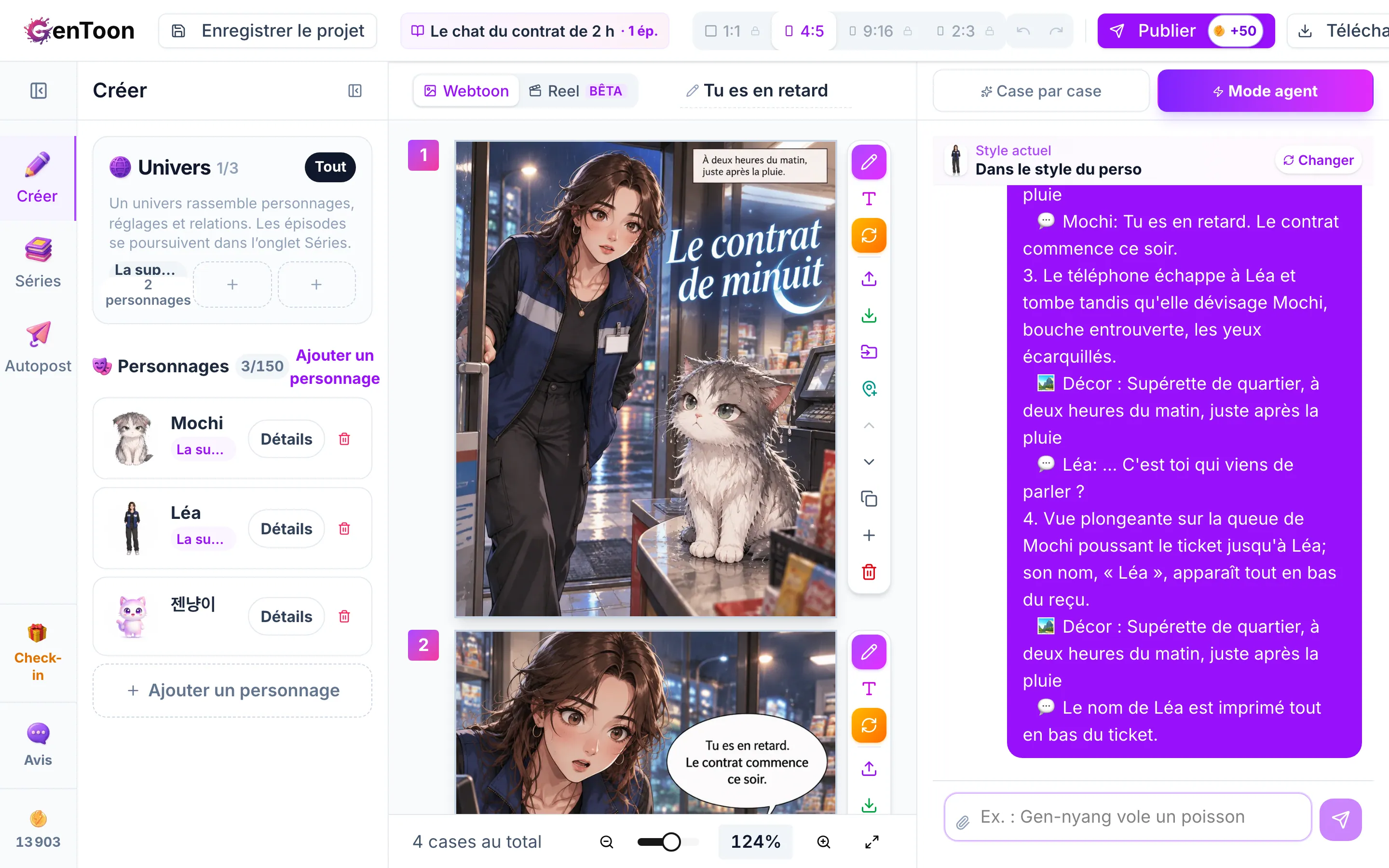

Publier dans la Communauté
Suivez les étapes pour choisir le format, la couverture et le titre d'une bande dessinée créée dans le Studio, puis publiez-la dans la Communauté GenToon.

Où trouver cette option
Le bouton Publier se trouve dans la barre d’outils en haut du Studio, juste à côté de Télécharger. Si une récompense de publication vous attend, elle s’affiche à côté du bouton.
Étapes à suivre
Ouvrez dans le Studio le projet que vous voulez publier, puis cliquez sur Publier.
Type — choisissez Individuel ou Série. Pour une série, sélectionnez celle que vous voulez continuer ou créez une Nouvelle série, puis indiquez le N° d'épisode.
Couverture — choisissez la couverture qui apparaîtra dans le fil de la communauté. Sélectionnez l’une de vos cases dans Depuis mes cases, dessinez-en une nouvelle avec Créer avec l'IA (13 crédits) ou ajoutez votre propre image avec Téléverser.
Finir — ajoutez un Titre et une Description. Les #hashtags de la description sont retirés du texte et ajoutés comme tags. Si votre BD est une œuvre dérivée, inspirée des personnages ou de l’œuvre d’un autre créateur, cochez C'est une œuvre dérivée (fan art). Autoriser la suite est activé par défaut. Si vous ne le désactivez pas, d’autres personnes pourront continuer votre publication en dessinant dessus. Dans Personnages présents, les personnages qui semblent apparaître dans votre BD sont déjà cochés : ne gardez que ceux qui y figurent vraiment.
Cliquez sur Publier et le tour est joué. Sur l’écran de confirmation, cliquez sur Voir la publication pour afficher votre publication.
Récompenses de publication
Chaque compte peut recevoir deux récompenses de publication : 50 crédits la première fois qu’une publication remplissant les conditions donne droit à une récompense, puis 20 crédits la deuxième fois. Vous ne pourrez ensuite plus recevoir de récompense de publication. Une publication qui ne remplit pas les conditions ne compte pas dans ces deux récompenses. Les crédits obtenus s’affichent sur l’écran de confirmation et, comme les crédits achetés, ne sont pas réinitialisés chaque mois.
- La publication doit contenir au moins 4 images, dont au moins 4 dessins réalisés dans ce projet sur GenToon. Chaque image sur la zone de dessin compte pour une image : une page avec quatre cases dessinées dessus compte pour une seule image. Les cases ajoutées par importation ne comptent pas dans le nombre de dessins.
- Une publication ne peut donner droit à une récompense qu’une seule fois. La retirer puis la publier à nouveau ne vous en fera pas gagner une autre.
- Le montant que cette publication peut vous rapporter s’affiche à côté du bouton Publier. Si rien ne s’affiche, c’est que vous avez déjà reçu les deux récompenses, que cette publication a déjà donné droit à une récompense ou qu’elle ne remplit pas les conditions.
Modifier ou retirer une publication
- Sur la page de la publication, utilisez Modifier pour modifier le titre et la description, et Changer la couverture pour changer la couverture.
- Les modifications apportées aux cases dans le Studio ne sont pas automatiquement appliquées à la publication. Dans le Studio, cliquez de nouveau sur Publier, puis sur Mettre à jour à la dernière étape : cela met à jour la publication existante au lieu d’en créer une nouvelle. Si vous venez de publier depuis cet écran, le bouton affiche Publier, mais il met toujours à jour la même publication. Lorsque vous publiez à nouveau, le champ Description est vide. Si vous le laissez vide, votre description reste inchangée, mais vos tags sont supprimés. Saisissez donc à nouveau vos #hashtags pour les conserver. Autoriser la suite est de nouveau activé, et les personnages que vous avez cochés dans Personnages présents redeviennent publics. Vérifiez ces deux options avant de cliquer.
- Cliquez sur Supprimer sur la publication pour la retirer de la communauté. Votre projet reste dans le Studio.
Bon à savoir
Questions fréquentes
Un message m’indique que je dois dessiner plus de cases avant de pouvoir publier.
Je n’ai pas reçu de récompense de publication.
Puis-je publier en privé ?
Si je supprime une publication, ma BD est-elle supprimée aussi ?
Comment publier des épisodes à la suite, comme une série ?
Articles associés
 Exporter et partagerTélécharger votre BD — une image par case, toutes les cases à la suite ou une mise en page personnaliséeEnregistrez la BD créée dans le Studio au format PNG, JPG ou WebP, et choisissez l’une des trois mises en page.
 AutopostL’automatisation des réseaux sociaux en brefPubliez vos BD directement sur vos comptes Instagram et Threads, programmez leur publication et activez même la publication automatique.
 CommunautéLes bases de la Communauté : fil, abonnements, mentions J’aime et commentairesDécouvrez les BD d’autres créateurs, abonnez-vous à vos préférés et échangez avec eux grâce aux mentions J’aime et aux commentaires.
- CommunautéCommentaires des personnages et @mentionsDécouvrez comment les personnages IA d’une BD laissent des commentaires, comment les appeler avec @ pour obtenir une réponse et combien cela coûte.
 Centre d’apprentissagePublier dans la CommunautéSuivez les étapes pour choisir le format, la couverture et le titre d'une bande dessinée créée dans le Studio, puis publiez-la dans la Communauté GenToon.
Cet article vous a-t-il été utile ?
Toujours besoin d’aide ?
Envoyez-nous un message et l’équipe GenToon vous répondra.
