
Télécharger votre BD — une image par case, toutes les cases à la suite ou une mise en page personnalisée
Enregistrez la BD créée dans le Studio au format PNG, JPG ou WebP, et choisissez l’une des trois mises en page.
Les informations liées au paiement sont fournies à titre indicatif uniquement.
Sur cette page
Présentation
Cliquez sur Télécharger en haut du Studio pour ouvrir la fenêtre Aperçu de l’enregistrement. Vous y verrez chaque image telle qu’elle sera enregistrée, bulles comprises. Choisissez ensuite un format de fichier et une mise en page, puis enregistrez les images sur votre appareil.
Le téléchargement ne consomme aucun crédit. Vous pouvez télécharger la même BD autant de fois que vous le souhaitez.
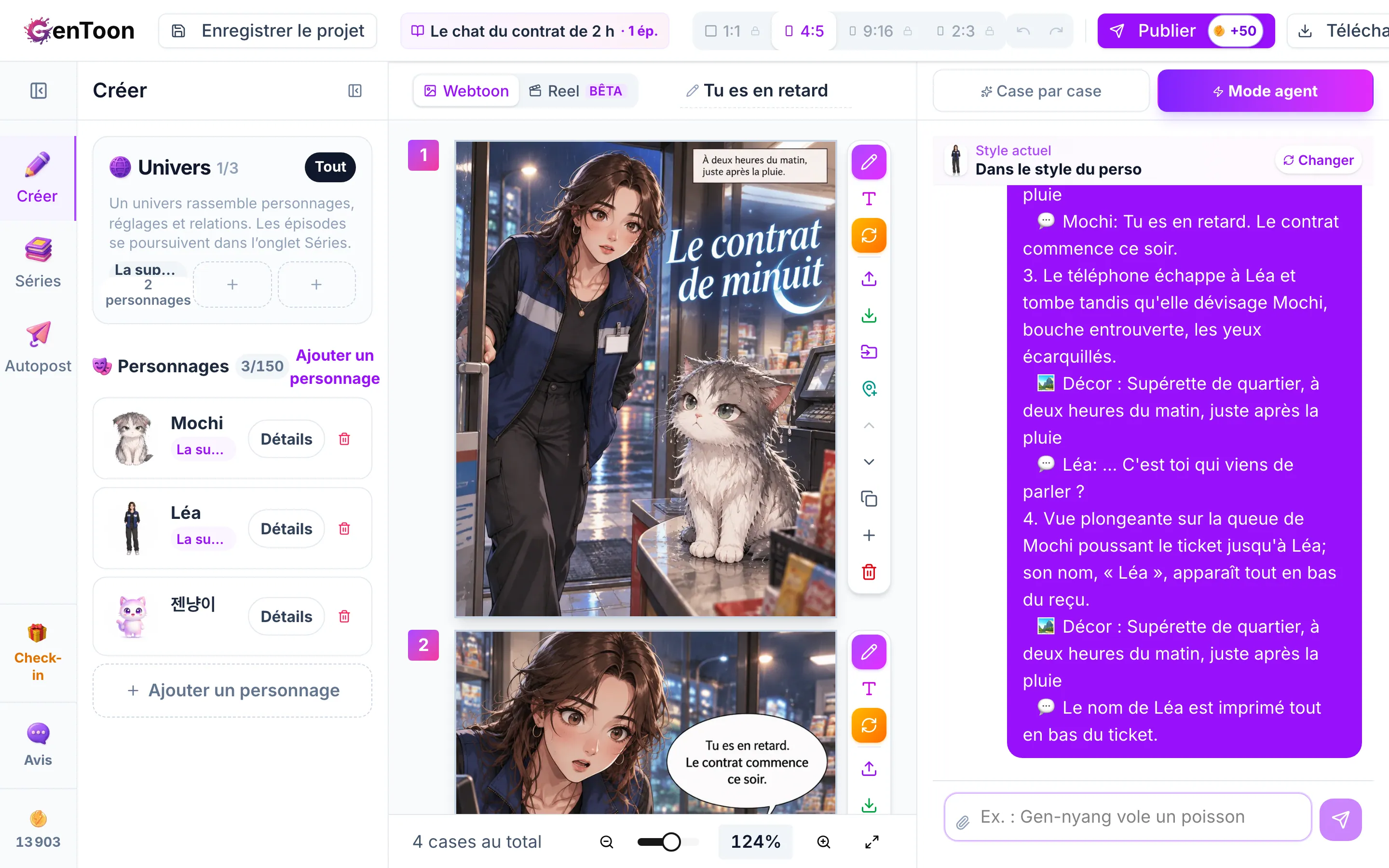

Télécharger votre BD
Suivez les étapes pour choisir une mise en page et un format de fichier dans l’aperçu de l’enregistrement, puis télécharger votre BD sous forme d’images.

Où trouver cette option
Ouvrez un projet dans le Studio et repérez le bouton Télécharger dans la barre d’outils en haut de l’écran. Le bouton Publier, qui permet de publier dans la communauté, se trouve juste à côté.
Étapes à suivre
Ouvrez dans le Studio le projet que vous souhaitez enregistrer, puis cliquez sur Télécharger. À l’ouverture de la fenêtre, toutes les pages sont déjà sélectionnées.
Dans Format de fichier, choisissez PNG, JPG ou WebP. En cas de doute, optez pour PNG pour une qualité optimale ou pour JPG afin d’obtenir des fichiers plus légers.
Dans Sélection des pages, choisissez les pages à enregistrer. Cette option est utile si vous ne souhaitez enregistrer qu’une partie de la BD.
Dans Enregistrer en, choisissez Une par case, À la suite ou Personnalisé. Le tableau ci-dessous explique la différence.
Vérifiez l’aperçu pour voir combien d’images seront enregistrées et à quoi elles ressembleront. Chaque image indique sa position et ses dimensions en pixels.
Cliquez sur le bouton d’enregistrement en bas pour enregistrer les fichiers sur votre appareil. Il indique le nombre d’images qui seront enregistrées.
Choisir une mise en page
| Mise en page | Résultat | Idéal pour |
|---|---|---|
| Une par case | Une image par case | Publier les cases une par une, comme dans un carrousel Instagram (si elles sont au format 4:5 ou 1:1) |
| À la suite | Une longue image avec toutes les cases assemblées de haut en bas | Lire en faisant défiler vers le bas, comme pour un webtoon |
| Personnalisé | Des pages mises en forme selon vos réglages : colonnes, lignes, espacement, arrière-plan et plus encore | Créer des bandes de quatre cases, des pages A4 à imprimer ou des publications Instagram au format 4:5 |
Créer votre propre mise en page avec l’option Personnalisé
En choisissant Personnalisé, vous pouvez régler chacune des options ci-dessous. L’aperçu se met à jour à chaque modification.
- Choix rapides — choisissez une mise en page courante en un clic, comme Webtoon vertical, 2×2, Instagram 4:5 ou Document A4.
- Colonnes et Lignes — définissez le nombre de cases en largeur et en hauteur sur chaque image. Si vous définissez le nombre de lignes, les cases restantes passent à l’image suivante.
- Espace entre les cases et Marge extérieure — réglez l’espacement entre les cases et la marge autour de l’image.
- Fond — choisissez la couleur qui apparaît derrière les espaces.
- Format de page — choisissez les proportions entre la largeur et la hauteur de chaque page.
- Sens de lecture — pour lire de droite à gauche, comme un manga japonais, choisissez De droite à gauche (manga).
Bon à savoir
Enregistrer depuis l’application
Le Studio de l’application GenToon propose les mêmes trois mises en page. Dans l’application, À la suite est sélectionné par défaut et les images enregistrées sont ajoutées à votre photothèque. Si votre offre inclut un filigrane, celui-ci est ajouté à l’enregistrement, même s’il n’apparaît pas dans l’aperçu de l’application.
FAQ
Le téléchargement consomme-t-il des crédits ?
Comment télécharger une BD sans filigrane ?
Quels réglages choisir pour obtenir des images au bon format pour Instagram ?
Quels réglages choisir pour l’impression ?
Articles associés
 Exporter et partagerFiligranes : quels forfaits en ont un et comment le supprimerDécouvrez quels forfaits ajoutent un filigrane GenToon à vos téléchargements et comment le supprimer ou le remplacer par votre logo.
- Exporter et partagerPublier dans la communautéComment publier une BD terminée dans la communauté GenToon : choisir entre une BD individuelle ou une série, sélectionner une couverture, ajouter un titre et une description, choisir les personnages présents et découvrir les récompenses de publication.
 Centre d’apprentissageTélécharger votre BDSuivez les étapes pour choisir une mise en page et un format de fichier dans l’aperçu de l’enregistrement, puis télécharger votre BD sous forme d’images.
Cet article vous a-t-il été utile ?
Toujours besoin d’aide ?
Envoyez-nous un message et l’équipe GenToon vous répondra.
