
Membuat karakter
Buat karakter dengan salah satu dari tiga cara agar GenToon bisa menggambarnya secara konsisten di setiap panel dan episode.
Informasi terkait pembayaran di sini hanya sebagai referensi.
Di halaman ini
Ringkasan
Karakter adalah tokoh dalam komikmu. Setelah disimpan, GenToon akan menggunakan gambar referensinya agar karakter terlihat sama dari satu panel ke panel berikutnya. Setiap akun sudah dilengkapi kucing maskot GenToon sebagai karakter siap pakai. Namanya bergantung pada bahasa yang kamu pilih saat mendaftar, misalnya “Gen Cat” dalam bahasa Inggris. Kamu juga bisa menambahkan karakter sendiri.

Buat karakter
Ikuti langkah-langkah di layar untuk membuat karakter baru dari deskripsi, lalu menyimpannya ke daftar karaktermu.

Tempat menemukannya
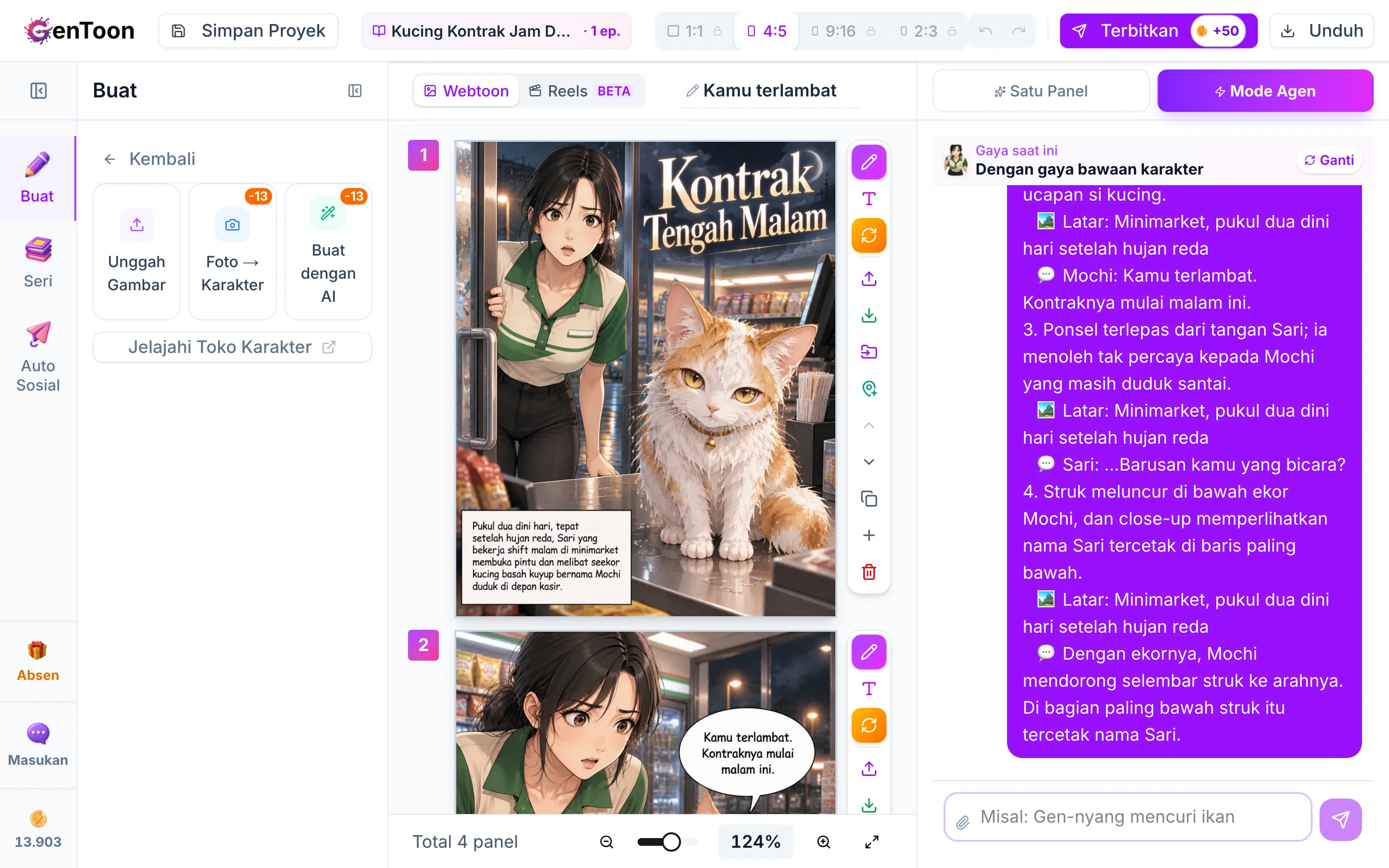
Di Studio, buka tab Buat di sebelah kiri, lalu cari bagian Karakter untuk melihat dan membuat karakter. Karaktermu juga muncul di tab Karakterku pada halaman Proyek.
Tiga cara membuat karakter
| Metode | Cocok digunakan saat | Kredit |
|---|---|---|
| Unggah Gambar | Kamu sudah punya gambar karakter. Gambar yang diunggah akan langsung digunakan sebagai referensi. | Gratis |
| Foto → Karakter | Kamu ingin mengubah seseorang dalam foto menjadi karakter dengan gaya gambar pilihanmu. | 13 |
| Buat dengan AI | Kamu ingin membuat karakter baru dari deskripsi tertulis, tanpa perlu gambar. | 13 |
Langkah demi langkah
Di tab Buat di sebelah kiri Studio, klik Tambah Karakter Baru. Jika kamu sudah memilih dunia di bagian Dunia, tombol yang muncul adalah Tambah karakter. Klik tombol itu, lalu pilih Tambah Karakter Baru di bagian paling atas daftar yang terbuka.
Pilih Unggah Gambar, Foto → Karakter, atau Buat dengan AI di bagian atas.
Untuk Unggah Gambar, unggah gambarmu. Untuk Foto → Karakter, unggah foto dan pilih gaya gambar. Untuk Buat dengan AI, pilih gaya gambar dan jelaskan tampilannya di Deskripsi Karakter.
Klik Ubah jadi Karakter atau Buat dengan AI untuk membuat gambar. Proses ini menggunakan 13 kredit dan biasanya memakan waktu beberapa puluh detik. Jika hasilnya kurang cocok dan kamu mencoba lagi dengan Konversi Ulang atau Buat ulang, kredit akan digunakan lagi. Unggah Gambar melewati langkah ini.
Setelah gambar siap, kolom Nama Karakter akan muncul. (Untuk Unggah Gambar, kolom ini sudah tersedia sejak awal.) Masukkan nama. Kamu tidak bisa menggunakan nama yang sama dengan karakter yang sudah kamu miliki. Kamu juga bisa menambahkan detail penampilan di kolom Deskripsi Karakter di bawahnya, atau membiarkannya kosong.
Jika hasilnya cocok, klik Simpan ke Karakterku (atau Daftarkan Karakter untuk Unggah Gambar) untuk menyimpannya. Karakter baru akan muncul di bagian atas daftarmu.
Membuat karakter lewat obrolan
Di Studio web, jika cerita yang kamu kirim lewat obrolan agen menyebut seseorang yang belum menjadi karaktermu, Zennyang akan menampilkan kartu untuk menanyakan apakah kamu ingin membuatnya. Menulis deskripsi sendiri atau meminta Zennyang membuat draf, lalu memilih gaya gambar, semuanya gratis. Saat kamu menekan tombol gambar yang menampilkan jumlah kredit, karakter akan dibuat dengan biaya 13 kredit per karakter. Di aplikasi, Zennyang mungkin langsung membuat tokoh dari ceritamu tanpa menampilkan kartu ini. Biaya kreditnya tetap sama. Kamu juga bisa melampirkan foto dan berkata, “Buat karakter bernama Harin dari foto ini.” (Mengubah foto menjadi gambar menggunakan jumlah kredit yang sama.) Lihat Mulai dengan cerita dan Unggah gambar referensi.
Tampilkan karakter di komikmu
- Mode Agen — Sebut nama karakter dalam ceritamu untuk membuat karakter itu muncul. Kamu juga bisa memilihnya di kartu karakter.
- Satu Panel — Di tab Satu Panel di sebelah kanan, klik Pilih Karakter untuk memilih karakter yang muncul di panel. Jumlah karakter yang bisa dimuat dalam satu gambar terbatas.
Mengedit dan mengelola karakter
Di daftar karakter, klik Detail untuk membuka alat pengelolaan karakter tersebut.
- Penampilan — Deskripsi tertulis tentang penampilan karakter yang digunakan sebagai referensi saat menggambar. Isi dengan AI hanya menyarankan deskripsi berdasarkan gambar. Deskripsi tidak akan tersimpan sampai kamu mengeklik Simpan. Saran ini gratis.
- Profil & sifat — Ubah nama karakter dan tulis persona mereka, seperti kepribadian dan gaya bicara. Persona ini digunakan saat kamu mengobrol dengan karakter. Jika kamu mengaktifkan Izinkan obrolan dengan karakter ini di sini, orang lain bisa mengobrol dengan karakter ini di postinganmu. Karakter yang dibuat lewat obrolan agen mungkin sudah mengaktifkan fitur ini.
- Studio Karakter — Buat tampilan karakter dengan pakaian, gaya rambut, atau usia yang berbeda. Lihat Tampilan karakter.
- Gaya gambar — Lihat versi karakter ini dalam berbagai gaya gambar.
Batas karakter dan penghapusan
| Paket | Jumlah karakter yang bisa dibuat |
|---|---|
| Gratis | 30 |
| Lite | 50 |
| Starter | 75 |
| Pro | 150 |
| Premium | 300 |
- Saat mencapai batas, pemberitahuan Batas Karakter Tercapai akan muncul. Hapus karakter yang sudah tidak kamu perlukan untuk menyediakan ruang.
- Karakter yang dihapus akan masuk ke Sampah dan bisa dipulihkan dalam 30 hari. Karakter di Sampah tidak dihitung dalam batas karaktermu, jadi kamu perlu menyediakan slot kosong untuk memulihkannya. Lihat Sampah dan pemulihan.
Pertanyaan umum
Wajah karakterku sedikit berubah dari panel ke panel.
Bisakah aku menghapus karakter maskot yang disertakan di akunku?
Bisakah aku menggunakan karakter milik orang lain?
Artikel terkait
 KarakterTampilan karakter (pakaian, rambut, usia)Simpan berbagai pakaian, gaya rambut, dan usia karakter sebagai «tampilan», lalu gunakan tampilan yang kamu inginkan di panel mana pun.
- KarakterPilih gaya gambarTentukan suasana komikmu dengan memilih gaya gambar, mulai dari komik IG, romansa, dan fantasi hingga buku cerita dan seni piksel. Kamu juga bisa mengunggah gambar gayamu sendiri.
 Agen AIMulai dengan ceritaKirim cerita, lalu pilih dunia, karakter, jumlah panel per gambar, dan gaya gambar lewat kartu Zennyang untuk menyusun skenario.
 Pusat BelajarBuat karakterIkuti langkah-langkah di layar untuk membuat karakter baru dari deskripsi, lalu menyimpannya ke daftar karaktermu.
Apakah artikel ini membantu?
Masih butuh bantuan?
Kirim pesan ke kami, dan tim GenToon akan segera membalas.
