
Cipta watak
Cipta watak melalui salah satu daripada tiga cara supaya GenToon dapat melukisnya secara konsisten dalam setiap panel dan episod.
Maklumat berkaitan pembayaran di sini adalah untuk rujukan sahaja.
Dalam halaman ini
Gambaran keseluruhan
Watak ialah barisan pelakon dalam komik anda. Selepas watak disimpan, GenToon akan merujuk lukisan watak itu supaya rupanya kekal sama dari satu panel ke panel yang lain. Setiap akaun disertakan kucing maskot GenToon sebagai watak sedia ada. Namanya bergantung pada bahasa yang anda gunakan semasa mendaftar, contohnya “Gen Cat” dalam bahasa Inggeris. Anda boleh menambah watak sendiri.
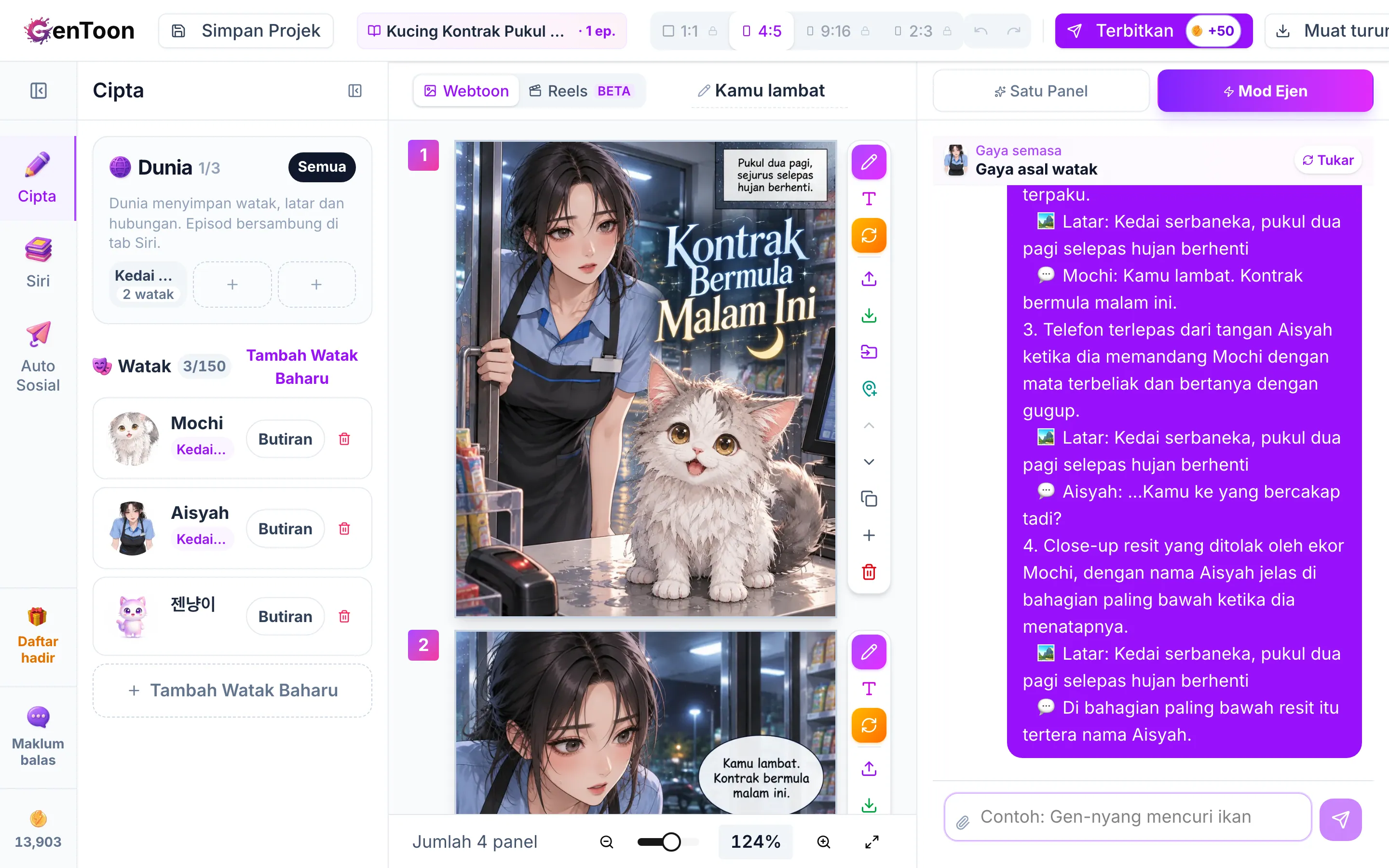

Cipta watak
Ikuti paparan sebenar untuk mencipta watak baharu daripada penerangan dan menyimpannya dalam senarai watak anda.

Di mana hendak mencarinya
Dalam Studio, buka tab Cipta di sebelah kiri dan lihat bahagian Watak untuk melihat dan mencipta watak. Watak anda juga muncul dalam tab Watak Saya pada halaman Projek.
Tiga cara mencipta watak
| Cara | Sesuai apabila | Kredit |
|---|---|---|
| Muat Naik Imej | Anda sudah mempunyai lukisan watak itu. Imej yang dimuat naik akan digunakan terus sebagai rujukan. | Percuma |
| Foto → Watak | Anda mahu menukar seseorang dalam foto menjadi watak dengan gaya seni pilihan anda. | 13 kredit |
| Jana dengan AI | Anda mahu mencipta watak baharu berdasarkan penerangan bertulis, tanpa memerlukan gambar. | 13 kredit |
Langkah demi langkah
Dalam tab Cipta di sebelah kiri Studio, klik Tambah Watak Baharu. Jika anda telah memilih dunia dalam bahagian Dunia, butang Tambah watak akan dipaparkan. Klik butang itu, kemudian pilih Tambah Watak Baharu di bahagian atas senarai yang terbuka.
Pilih Muat Naik Imej, Foto → Watak atau Jana dengan AI di bahagian atas.
Untuk Muat Naik Imej, muat naik lukisan anda. Untuk Foto → Watak, muat naik foto dan pilih gaya seni. Untuk Jana dengan AI, pilih gaya seni dan terangkan rupa watak dalam Penerangan Watak.
Klik Tukar jadi Watak atau Jana dengan AI untuk menghasilkan lukisan. Proses ini menggunakan 13 kredit dan biasanya mengambil masa beberapa puluh saat. Jika anda tidak suka hasilnya lalu mencuba lagi dengan Tukar Semula atau Jana semula, kredit akan digunakan sekali lagi. Muat Naik Imej tidak memerlukan langkah ini.
Selepas lukisan siap, medan Nama Watak akan muncul. (Medan ini tersedia dari awal untuk Muat Naik Imej.) Masukkan nama. Anda tidak boleh menggunakan nama yang sama dengan watak sedia ada. Anda boleh menambah penerangan tentang rupa watak dalam medan Penerangan Watak di bawahnya atau membiarkannya kosong.
Jika anda suka hasilnya, klik Simpan ke Watak Saya (atau Daftar Watak untuk Muat Naik Imej) untuk menyimpannya. Watak baharu akan muncul di bahagian atas senarai anda.
Cipta melalui sembang
Dalam Studio versi web, jika cerita yang anda hantar melalui sembang ejen menyebut seseorang yang belum menjadi watak anda, Zennyang akan bertanya melalui kad sama ada anda mahu mencipta watak itu. Menulis penerangan sendiri atau meminta Zennyang menyediakan draf, serta memilih gaya seni, semuanya percuma. Apabila anda menekan butang lukis yang memaparkan jumlah kredit, watak itu akan dilukis. Setiap watak menggunakan 13 kredit. Dalam aplikasi, Zennyang mungkin terus mencipta watak daripada cerita anda tanpa memaparkan kad ini. Kredit yang sama tetap dikenakan. Anda juga boleh melampirkan foto dan berkata, “Cipta watak bernama Harin daripada foto ini” (menukar foto menjadi lukisan menggunakan jumlah kredit yang sama). Lihat Mulakan dengan cerita dan Muat naik imej rujukan.
Masukkan watak dalam komik
- Mod Ejen — Sebut nama watak dalam cerita anda untuk memastikan watak itu yang dilukis. Anda juga boleh memilihnya pada kad watak.
- Panel Tunggal — Dalam tab Satu Panel di sebelah kanan, klik Pilih Watak untuk memilih watak yang muncul dalam panel. Bilangan watak yang boleh dimuatkan dalam satu imej adalah terhad.
Edit dan urus watak
Dalam senarai watak, klik Butiran untuk membuka alat bagi watak itu.
- Rupa — Penerangan bertulis tentang rupa watak yang digunakan sebagai rujukan semasa melukis. Isi dengan AI hanya mencadangkan penerangan berdasarkan lukisan. Penerangan tidak akan disimpan sehingga anda klik Simpan. Cadangan ini percuma.
- Profil & perwatakan — Tukar nama watak dan tulis tentang perwatakannya, seperti personaliti dan cara bercakap. Maklumat ini digunakan semasa anda bersembang dengan watak tersebut. Jika anda menghidupkan Benarkan sembang dengan watak ini di sini, orang lain boleh bersembang dengan watak ini pada hantaran anda. Watak yang dicipta melalui sembang ejen mungkin sudah mempunyai tetapan ini yang dihidupkan.
- Studio Watak — Cipta rupa dengan pakaian, gaya rambut atau umur yang berbeza. Lihat Rupa watak.
- Gaya lukisan — Lihat versi watak ini yang dilukis dengan gaya seni yang berbeza.
Had watak dan pemadaman
| Pelan | Bilangan watak yang boleh dicipta |
|---|---|
| Percuma | 30 |
| Lite | 50 |
| Starter | 75 |
| Pro | 150 |
| Premium | 300 |
- Apabila anda mencapai had, Had Watak Dicapai akan dipaparkan. Padam watak yang tidak lagi diperlukan untuk menyediakan ruang.
- Watak yang dipadam akan dipindahkan ke Tong sampah. Anda boleh memulihkannya dalam tempoh 30 hari. Watak dalam Tong sampah tidak dikira dalam had anda, jadi anda perlu mempunyai slot kosong untuk memulihkannya. Lihat Tong sampah dan pemulihan.
Soalan lazim
Wajah watak saya berubah sedikit dari satu panel ke panel yang lain.
Bolehkah saya memadam watak maskot yang disertakan dengan akaun saya?
Bolehkah saya menggunakan watak orang lain?
Artikel berkaitan
 WatakPenampilan watak (pakaian, rambut, usia)Simpan pakaian, gaya rambut dan usia berbeza untuk watak sebagai «penampilan», kemudian gunakan penampilan yang anda perlukan dalam mana-mana panel.
- WatakPilih gaya seniTetapkan suasana komik anda dengan memilih gaya seni seperti komik Insta, romantik, fantasi, buku bergambar atau seni piksel. Anda juga boleh memuat naik gaya sendiri.
 Ejen AIMulakan dengan sebuah ceritaHantarkan cerita, kemudian pilih dunia, watak, bilangan panel bagi setiap imej dan gaya seni melalui kad Zennyang untuk membina senario anda.
 Pusat PembelajaranCipta watakIkuti paparan sebenar untuk mencipta watak baharu daripada penerangan dan menyimpannya dalam senarai watak anda.
Adakah artikel ini membantu?
Masih perlukan bantuan?
Hantar mesej kepada kami dan pasukan GenToon akan menghubungi anda.
