
Penampilan watak (pakaian, rambut, usia)
Simpan pakaian, gaya rambut dan usia berbeza untuk watak sebagai «penampilan», kemudian gunakan penampilan yang anda perlukan dalam mana-mana panel.
Dalam halaman ini
Gambaran keseluruhan
Orang yang sama boleh kelihatan berbeza dari satu babak ke babak lain: memakai uniform sekolah, selepas menggunting rambut atau semasa kecil. Penampilan menyimpan salah satu variasi watak ini. Ciri yang membuatkan watak itu mudah dikenali, seperti wajah, mata dan tona kulit, dikekalkan. Hanya bahagian yang anda pilih (pakaian, rambut atau usia) akan diubah.
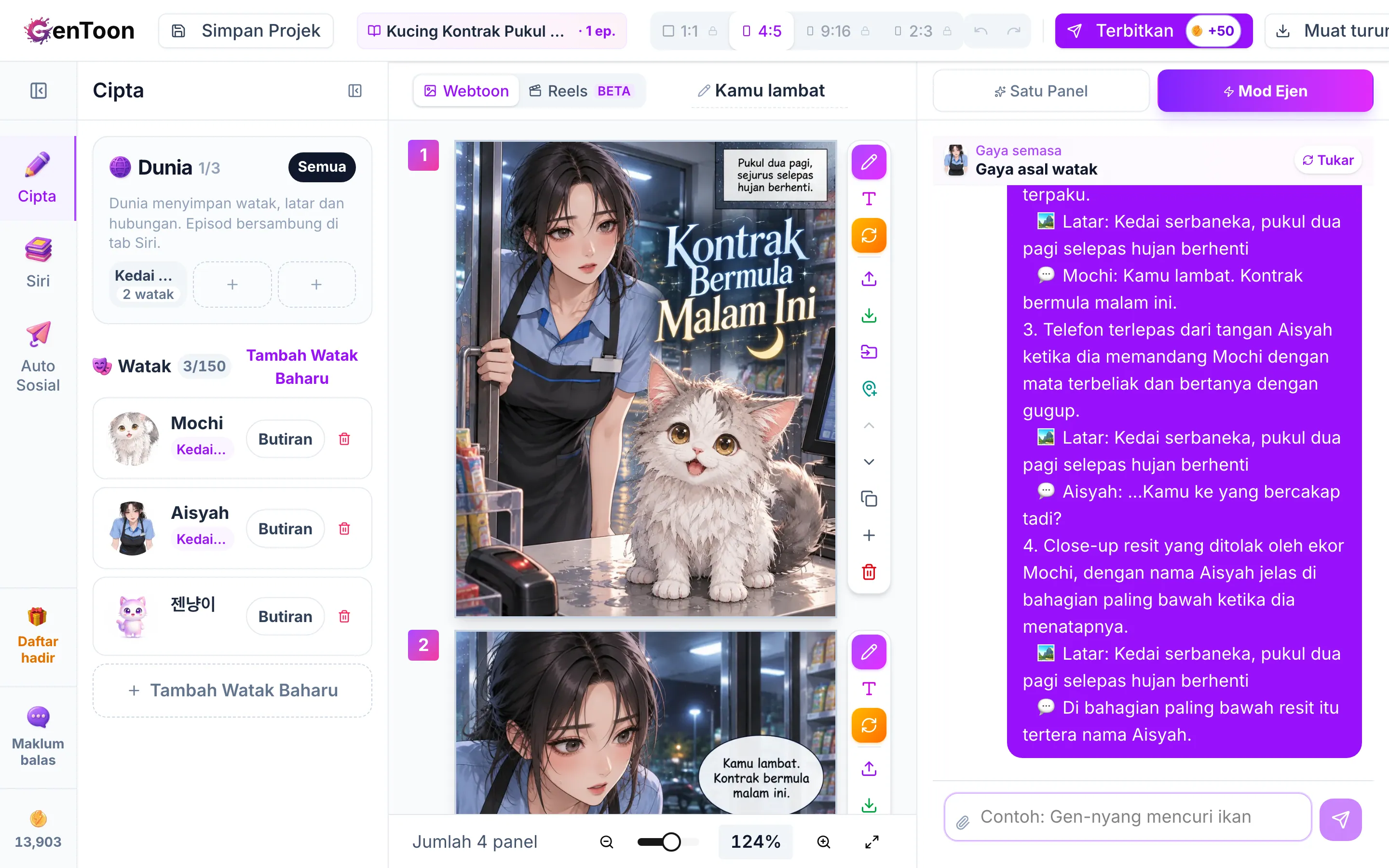

Tambah penampilan watak
Ikuti langkah untuk mencipta dan menyimpan penampilan baharu, seperti pakaian seragam sekolah, rambut pendek atau versi watak yang lebih muda, dalam Studio Watak.

Tempat untuk mencarinya
Dalam tab Cipta di Studio, klik Butiran pada watak dalam senarai anda, kemudian buka Studio Watak. Semua penampilan yang anda simpan ada dalam tetingkap ini. Kad Penampilan asal di bahagian hadapan ialah gambar utama watak, yang digunakan apabila anda melukisnya tanpa memilih penampilan yang disimpan.
Cipta penampilan
Pergi ke bahagian Cipta penampilan baharu di bawah tetingkap Studio Watak.
Di bahagian Penampilan yang bagaimana?, terangkan penampilan baharu itu. Contohnya: «memakai uniform sekolah», «berambut pendek» atau «berusia 10 tahun». Ketik salah satu cadangan untuk mengisinya.
Di bahagian Apa yang berubah, semak sama ada Pakaian, Rambut dan Usia akan berubah. Bahagian ini dipilih secara automatik berdasarkan penerangan anda. Anda boleh mengetiknya untuk mengubah pilihan.
Berikan nama yang mudah dikenal pasti di bahagian Nama, seperti «Uniform sekolah». Jika anda ada foto pakaian atau gaya rambut itu, anda boleh memuat naiknya sebagai rujukan. Wajah dalam foto tidak akan disalin.
Klik Cipta, kemudian Ya, cipta dalam pengesahan. Setiap penampilan berharga 13 kredit.
Gunakan penampilan dalam panel
- Mod Ejen — Jika watak yang mempunyai penampilan berada dalam babak, pemilih akan muncul di atas kad senario supaya anda boleh memilih penampilan yang akan digunakan. Anda juga boleh menyatakannya dalam sembang, seperti «Harin memakai uniform sekolah».
- Panel Tunggal — Selepas anda memilih watak, pemilih penampilan akan muncul di bawahnya.
- Jika anda tidak memilih penampilan, penampilan kegemaran anda akan dipilih jika anda telah menetapkannya. Jika tidak, Penampilan asal akan dipilih. Jika anda telah memilih gaya seni, kali pertama anda melukis sesuatu penampilan dengan gaya itu, versi penampilan tersebut akan dicipta terlebih dahulu untuk gaya itu. Ini menggunakan tambahan 13 kredit bagi setiap watak tanpa meminta pengesahan. Melukis penampilan yang sama dengan gaya yang sama sekali lagi tidak menggunakan kredit tambahan. Penampilan yang bertanda titik hijau dalam pemilih penampilan sudah tersedia dalam gaya seni semasa. Jika kredit anda tidak mencukupi untuk menciptanya, panel mungkin dilukis tanpa penampilan yang dipilih atau tanpa gaya seni.
Urus penampilan
- Penampilan kegemaran — Klik butang bintang (Jadikan penampilan kegemaran) di penjuru kanan atas kad penampilan. Penampilan itu akan mendapat tag Kegemaran dan dipilih dahulu dalam pemilih penampilan. Pada komputer, tuding kursor pada kad untuk melihat bintang. Jika anda mengklik bintang pada penampilan lain, tag itu akan berpindah kepadanya. Penampilan kegemaran berbeza daripada penampilan asal.
- Padam — Klik ikon padam (Padam) di penjuru yang sama, kemudian sahkan tindakan anda. Penampilan yang dipadam tidak akan masuk ke Tong sampah. Penampilan itu akan hilang serta-merta dan kredit yang digunakan untuk menciptanya tidak akan dikembalikan.
- Bilangan — Anda boleh menyimpan sehingga 12 penampilan bagi setiap watak.
Simpan penampilan daripada panel yang diedit
Jika anda menggunakan butang Edit dalam alat panel untuk mengubah pakaian, gaya rambut atau usia watak dalam panel yang mengandungi satu watak, anda mungkin akan ditanya sama ada mahu menyimpannya sebagai penampilan watak itu. Berikan nama dan klik butang simpan untuk mencipta dan menyimpan gambar penampilan baharu dengan perubahan yang sama (13 kredit). Gambar panel yang diedit tidak akan disalin. Selepas itu, pilih penampilan ini dalam pemilih penampilan untuk melukis watak dengan penampilan tersebut. Untuk melangkau langkah ini, klik Nanti. Anda tidak akan ditanya lagi tentang watak yang sama sehingga anda membuka semula Studio. Jadi, jika mahu menyimpannya kemudian, cipta penampilan itu dalam Studio Watak.
Soalan lazim
Saya sudah mencipta penampilan, tetapi wajah watak berubah.
Bolehkah saya mencipta dua penampilan dengan nama yang sama?
Apakah perbezaan antara penampilan dengan gaya seni?
Artikel berkaitan
 WatakCipta watakCipta watak melalui salah satu daripada tiga cara supaya GenToon dapat melukisnya secara konsisten dalam setiap panel dan episod.
- WatakPilih gaya seniTetapkan suasana komik anda dengan memilih gaya seni seperti komik Insta, romantik, fantasi, buku bergambar atau seni piksel. Anda juga boleh memuat naik gaya sendiri.
 Ejen AIBaca dan sunting kad senarioSemak dan sunting adegan, latar serta dialog bagi setiap panel pada kad senario sebelum mula melukis.
 Pusat PembelajaranTambah penampilan watakIkuti langkah untuk mencipta dan menyimpan penampilan baharu, seperti pakaian seragam sekolah, rambut pendek atau versi watak yang lebih muda, dalam Studio Watak.
Adakah artikel ini membantu?
Masih perlukan bantuan?
Hantar mesej kepada kami dan pasukan GenToon akan menghubungi anda.
