
Muat turun komik anda — satu imej bagi setiap panel, bersambung atau tersuai
Simpan komik yang anda hasilkan dalam Studio sebagai imej PNG, JPG atau WebP, dan pilih satu daripada tiga susun atur.
Maklumat berkaitan pembayaran di sini adalah untuk rujukan sahaja.
Dalam halaman ini
Gambaran keseluruhan
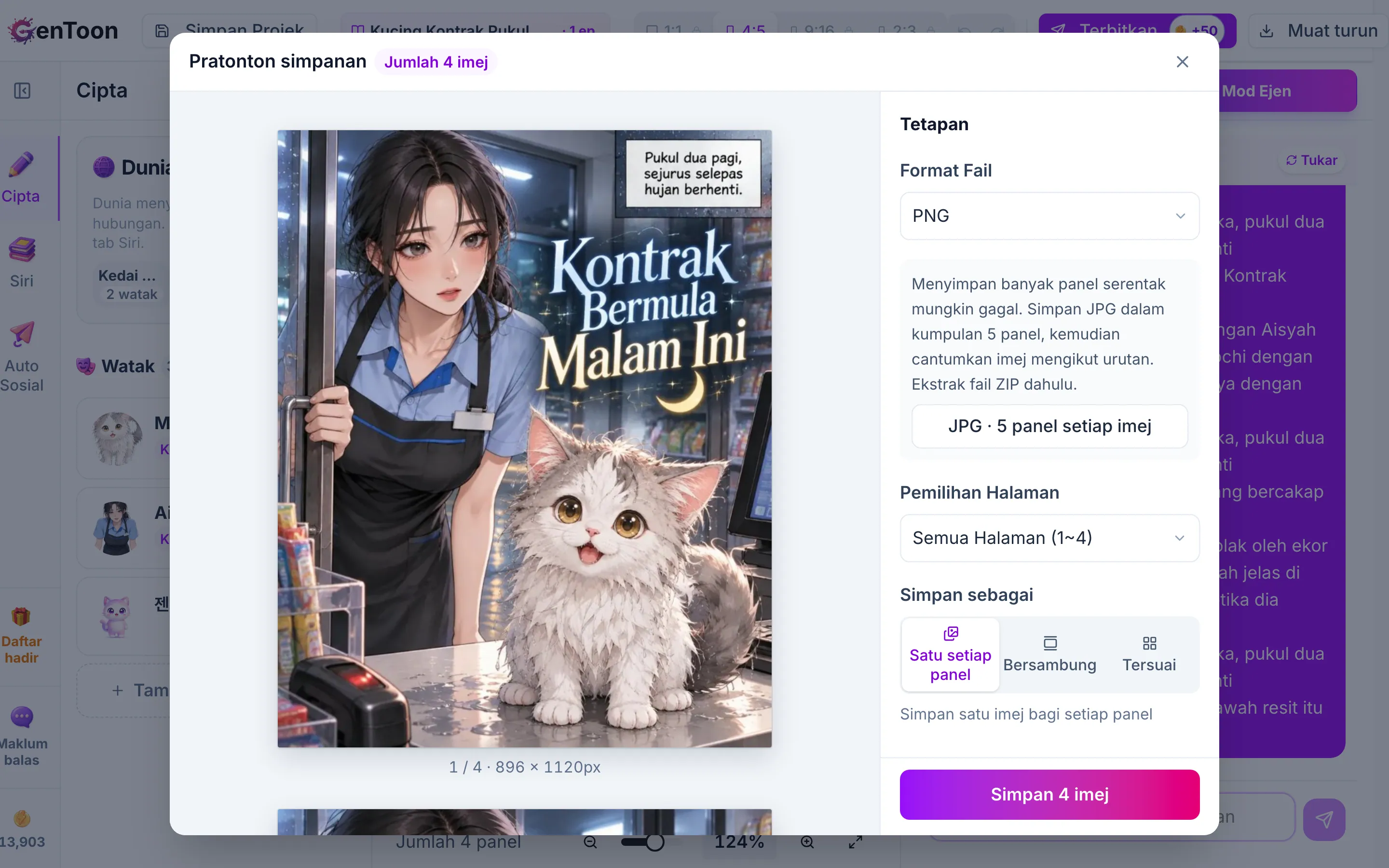
Klik Muat turun di bahagian atas Studio untuk membuka tetingkap Pratonton simpanan. Anda boleh melihat setiap imej seperti yang akan disimpan, termasuk belon dialog. Kemudian, pilih format fail dan susun atur sebelum menyimpannya ke peranti anda.
Muat turun tidak menggunakan kredit. Anda boleh memuat turun komik yang sama sebanyak mana kali yang anda mahu.

Muat turun komik anda
Ikuti langkah ini untuk memilih susun atur dan jenis fail dalam pratonton simpanan, kemudian muat turun komik anda sebagai imej.

Di mana hendak mencarinya
Buka projek dalam Studio dan cari butang Muat turun pada bar alat di bahagian atas skrin. Butang Terbitkan untuk menyiarkan komik ke Komuniti terletak betul-betul di sebelahnya.
Langkah demi langkah
Buka projek yang mahu anda simpan dalam Studio dan klik Muat turun. Apabila tetingkap dibuka, semua halaman sudah dipilih.
Di bawah Format Fail, pilih PNG, JPG atau WebP. Jika anda tidak pasti, pilih PNG untuk kualiti terbaik atau JPG untuk fail yang lebih kecil.
Di bawah Pemilihan Halaman, pilih halaman yang mahu disimpan. Gunakan pilihan ini jika anda hanya mahu menyimpan sebahagian komik.
Di bawah Simpan sebagai, pilih Satu setiap panel, Bersambung atau Tersuai. Jadual di bawah menerangkan perbezaannya.
Lihat pratonton untuk mengetahui jumlah imej yang akan disimpan dan rupa setiap imej. Kedudukan dan saiz piksel setiap imej turut dipaparkan.
Klik butang simpan di bahagian bawah untuk menyimpan fail ke peranti anda. Butang itu menunjukkan jumlah imej yang akan disimpan.
Memilih susun atur
| Susun atur | Hasilnya | Sesuai untuk |
|---|---|---|
| Satu setiap panel | Satu imej bagi setiap panel | Menyiarkan panel satu demi satu, seperti karusel Instagram (apabila panel anda berukuran 4:5 atau 1:1) |
| Bersambung | Satu imej panjang dengan semua panel disambungkan dari atas ke bawah | Membaca dengan menatal ke bawah, seperti webtoon |
| Tersuai | Halaman disusun mengikut tetapan anda: lajur, baris, jarak, latar belakang dan banyak lagi | Jalur empat panel, cetakan A4 dan siaran Instagram 4:5 |
Bina susun atur sendiri dengan Tersuai
Apabila anda memilih Tersuai, anda boleh menetapkan setiap pilihan di bawah. Pratonton akan dikemas kini setiap kali anda membuat perubahan.
- Pilihan pantas — pilih susun atur lazim dengan sekali klik, seperti Webtoon menegak, 2×2, Instagram 4:5 atau Dokumen A4.
- Lajur dan Baris — tetapkan bilangan panel melintang dan menegak pada setiap imej. Jika anda menetapkan bilangan baris, panel yang selebihnya akan beralih ke imej seterusnya.
- Jarak antara panel dan Margin luar — jarak antara panel dan ruang di sekeliling tepi.
- Latar belakang — warna di sebalik ruang kosong.
- Nisbah halaman — nisbah lebar dengan tinggi setiap halaman.
- Arah bacaan — untuk membaca dari kanan ke kiri seperti manga Jepun, pilih Dari kanan ke kiri (manga).
Perkara yang perlu diketahui
Menyimpan daripada aplikasi
Studio dalam aplikasi GenToon menyediakan tiga susun atur yang sama. Dalam aplikasi, Bersambung dipilih secara lalai dan imej yang disimpan akan masuk ke pustaka foto anda. Jika pelan anda menyertakan tera air, tera air akan ditambah semasa menyimpan walaupun tidak kelihatan dalam pratonton aplikasi.
Soalan lazim
Adakah muat turun menggunakan kredit?
Bagaimanakah cara memuat turun tanpa tera air?
Apakah cara terbaik untuk mendapatkan imej yang sesuai untuk Instagram?
Tetapan apakah yang sesuai untuk mencetak?
Artikel berkaitan
 Simpan & kongsiTera air — pelan yang menyertakannya dan cara membuangnyaKetahui pelan yang menambahkan tera air GenToon pada muat turun anda, serta cara membuangnya atau menggantikannya dengan logo sendiri.
- Simpan & kongsiTerbitkan ke KomunitiCara menyiarkan komik yang siap ke Komuniti GenToon: pilih cerita sekali baca atau siri, tetapkan kulit, tajuk dan penerangan, pilih watak yang muncul serta ketahui ganjaran penerbitan.
 Pusat PembelajaranMuat turun komik andaIkuti langkah ini untuk memilih susun atur dan jenis fail dalam pratonton simpanan, kemudian muat turun komik anda sebagai imej.
Adakah artikel ini membantu?
Masih perlukan bantuan?
Hantar mesej kepada kami dan pasukan GenToon akan menghubungi anda.
