
Créer un personnage
Créez un personnage de l’une des trois façons proposées pour que GenToon le dessine de façon cohérente dans toutes les cases et tous les épisodes.
Les informations liées au paiement sont fournies à titre indicatif uniquement.
Sur cette page
Présentation
Les personnages sont les protagonistes de votre BD. Une fois un personnage enregistré, GenToon s’appuie sur son image de référence pour le dessiner. Il garde ainsi le même aspect d’une case à l’autre. Chaque compte est fourni avec le chat mascotte de GenToon, déjà prêt à l’emploi. Son nom dépend de la langue choisie lors de votre inscription : « Gen Cat », par exemple, en anglais. Vous pouvez aussi ajouter vos propres personnages.

Créer un personnage
Suivez les étapes affichées à l’écran pour créer un nouveau personnage à partir d’une description et l’enregistrer dans vos personnages.

Où les trouver
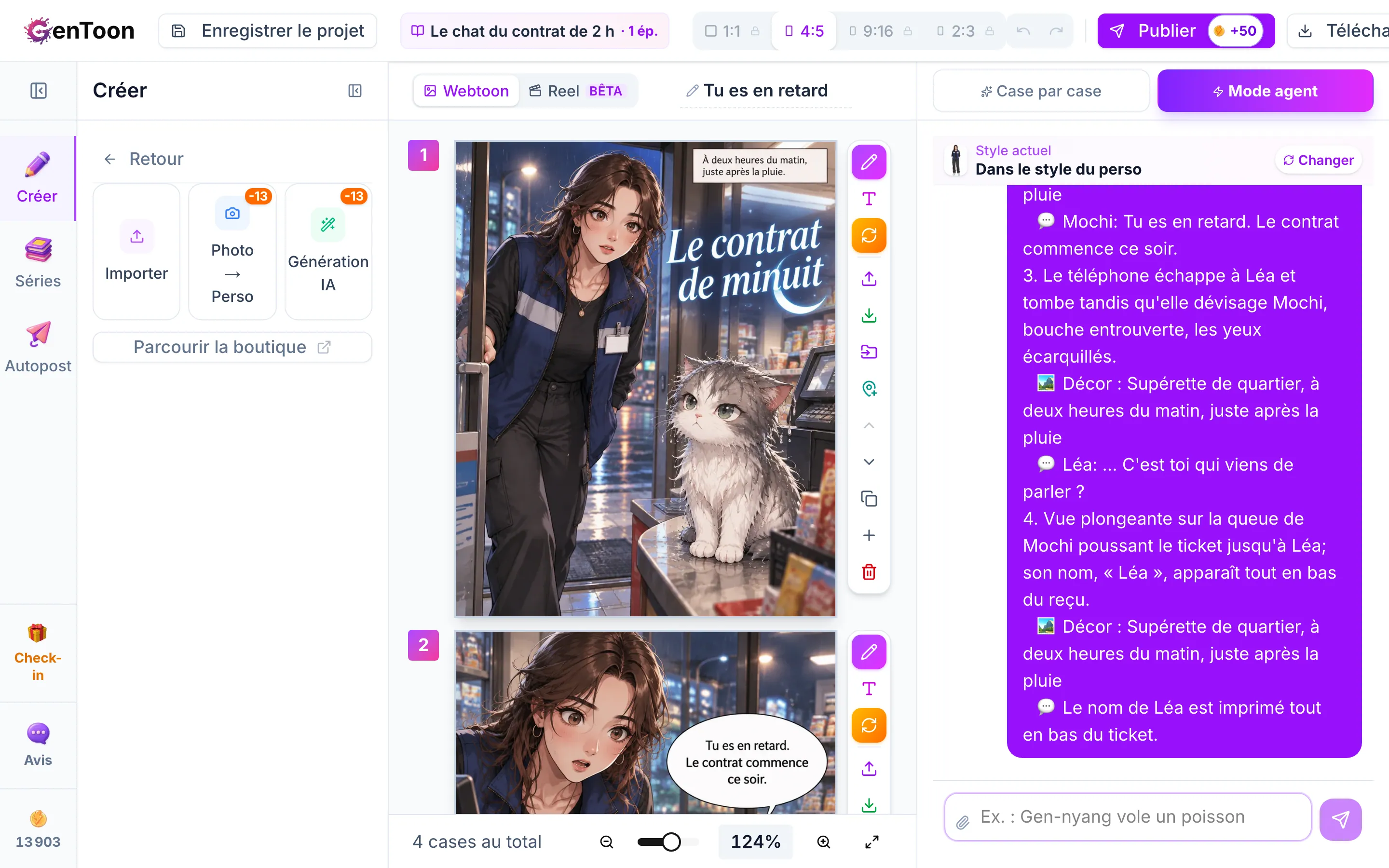
Dans le Studio, ouvrez l’onglet Créer à gauche et consultez la section Personnages pour voir vos personnages et en créer. Ils apparaissent aussi dans l’onglet Mes personnages de la page Projets.
Trois façons de créer un personnage
| Méthode | À utiliser si… | Crédits |
|---|---|---|
| Importer | Vous avez déjà dessiné le personnage. L’image que vous importez est utilisée telle quelle comme référence. | Gratuit |
| Photo → Perso | Vous voulez transformer une personne sur une photo en personnage, dans le style graphique de votre choix. | 13 crédits |
| Génération IA | Vous voulez créer un tout nouveau personnage à partir d’une description écrite, sans avoir besoin d’image. | 13 crédits |
Étapes à suivre
Dans l’onglet Créer à gauche du Studio, cliquez sur Ajouter un personnage. Si vous avez sélectionné un univers dans la section Univers, le bouton Ajouter des personnages s’affiche à la place. Cliquez dessus : Ajouter un personnage apparaît en haut de la liste qui s’ouvre.
En haut, choisissez Importer, Photo → Perso ou Génération IA.
Pour Importer, importez votre dessin. Pour Photo → Perso, importez une photo et choisissez un style graphique. Pour Génération IA, choisissez un style graphique et décrivez l’apparence du personnage dans le champ Description du personnage.
Cliquez sur Convertir en personnage ou Générer avec l'IA pour générer l’image. Cela coûte 13 crédits et prend généralement quelques dizaines de secondes. Si le résultat ne vous plaît pas et que vous recommencez avec Reconvertir ou Régénérer, des crédits seront à nouveau déduits. Avec Importer, cette étape n’est pas nécessaire.
Une fois l’image prête, le champ Nom du personnage apparaît. Il est visible dès le départ avec Importer. Saisissez un nom. Vous ne pouvez pas reprendre le nom d’un personnage que vous avez déjà créé. Vous pouvez ajouter des précisions sur son apparence dans le champ Description du personnage juste en dessous, ou le laisser vide.
Si le résultat vous plaît, cliquez sur Enregistrer dans mes personnages (ou sur Enregistrer le personnage avec Importer) pour l’enregistrer. Le nouveau personnage apparaît en haut de votre liste.
Créer un personnage depuis le chat
Dans le Studio web, si une histoire envoyée dans le chat du mode agent mentionne une personne qui ne fait pas encore partie de vos personnages, Zennyang vous demande sur une carte si vous souhaitez la créer. Vous pouvez rédiger la description vous-même ou demander à Zennyang d’en proposer une, puis choisir un style graphique : tout cela est gratuit. Lorsque vous cliquez sur le bouton de dessin qui indique le nombre de crédits, le personnage est dessiné. Chaque personnage coûte 13 crédits. Dans l’app, Zennyang peut créer directement les personnages de votre histoire sans afficher cette carte. Le coût en crédits reste le même. Vous pouvez aussi joindre une photo et demander : « Crée un personnage nommé Harin à partir de cette photo. » Transformer la photo en dessin coûte le même nombre de crédits. Consultez Commencer avec une histoire et Importer des images de référence.
Faire apparaître vos personnages dans votre BD
- Mode agent — Mentionnez un personnage par son nom dans votre histoire : c’est lui qui sera dessiné. Vous pouvez aussi le choisir sur la carte des personnages.
- Case par case — Dans l’onglet Case par case à droite, cliquez sur Sélectionner des personnages pour choisir les personnages qui apparaissent dans la case. Le nombre de personnages pouvant figurer dans une image est limité.
Modifier et gérer un personnage
Dans votre liste de personnages, cliquez sur Détails pour accéder aux outils de ce personnage.
- Apparence — Une description écrite de l’apparence du personnage, utilisée comme référence pour le dessin. Remplir avec l’IA propose une description à partir de l’image, mais rien n’est enregistré avant que vous cliquiez sur Enregistrer. Les suggestions sont gratuites.
- Profil et caractère — Renommez le personnage et décrivez sa personnalité et sa façon de parler. Ces informations sont utilisées lorsque vous discutez avec lui. Si vous activez Activer le chat avec ce personnage, les autres pourront discuter avec ce personnage dans vos publications. Cette option peut être activée par défaut pour les personnages créés dans le chat du mode agent.
- Studio de personnage — Créez différentes apparences en changeant de tenue, de coiffure ou d’âge. Consultez Apparences des personnages.
- Style graphique — Découvrez différentes versions de ce personnage, dessinées dans plusieurs styles graphiques.
Limites et suppression des personnages
| Forfait | Nombre de personnages que vous pouvez créer |
|---|---|
| Gratuit | 30 personnages |
| Lite | 50 personnages |
| Starter | 75 personnages |
| Pro | 150 personnages |
| Premium | 300 personnages |
- Lorsque vous atteignez la limite, le message Limite de personnages atteinte s’affiche. Supprimez un personnage dont vous n’avez plus besoin pour libérer une place.
- Les personnages supprimés sont placés dans la Corbeille. Vous pouvez les restaurer dans un délai de 30 jours. Ils ne comptent pas dans votre limite, mais vous devez disposer d’une place libre pour en restaurer un. Consultez Corbeille et restauration.
Questions fréquentes
Le visage de mon personnage change légèrement d’une case à l’autre.
Puis-je supprimer le personnage mascotte fourni avec mon compte ?
Puis-je utiliser les personnages d’autres personnes ?
Articles associés
 PersonnagesApparence des personnages (tenue, coiffure, âge)Enregistrez les différentes tenues, coiffures et tranches d’âge d’un personnage comme des « apparences », puis utilisez celle qu’il vous faut dans chaque case.
- PersonnagesChoisir un style artistiqueDonnez le ton de votre BD en choisissant un style artistique : instatoon, romance, fantasy, album jeunesse, pixel art… Vous pouvez aussi importer votre propre style.
 Agent IACommencer par une histoireEnvoyez une histoire, puis choisissez l’univers, les personnages, le nombre de cases par image et le style artistique sur les cartes de Zennyang pour créer votre scénario.
 Centre d’apprentissageCréer un personnageSuivez les étapes affichées à l’écran pour créer un nouveau personnage à partir d’une description et l’enregistrer dans vos personnages.
Cet article vous a-t-il été utile ?
Toujours besoin d’aide ?
Envoyez-nous un message et l’équipe GenToon vous répondra.
