
チュートリアル · 7ステップ
キャラクターを作成する
説明から新しいキャラクターを作成して保存するまでの流れを、実際の画面に沿ってご紹介します。
最終更新:2026年10月30日
スタジオの左側から、AIで新しいキャラクターを作成する手順をご紹介します。AIでキャラクターを描くたびに13クレジットを使います。すでにあるイラストをアップロードする場合、クレジットは使いません。
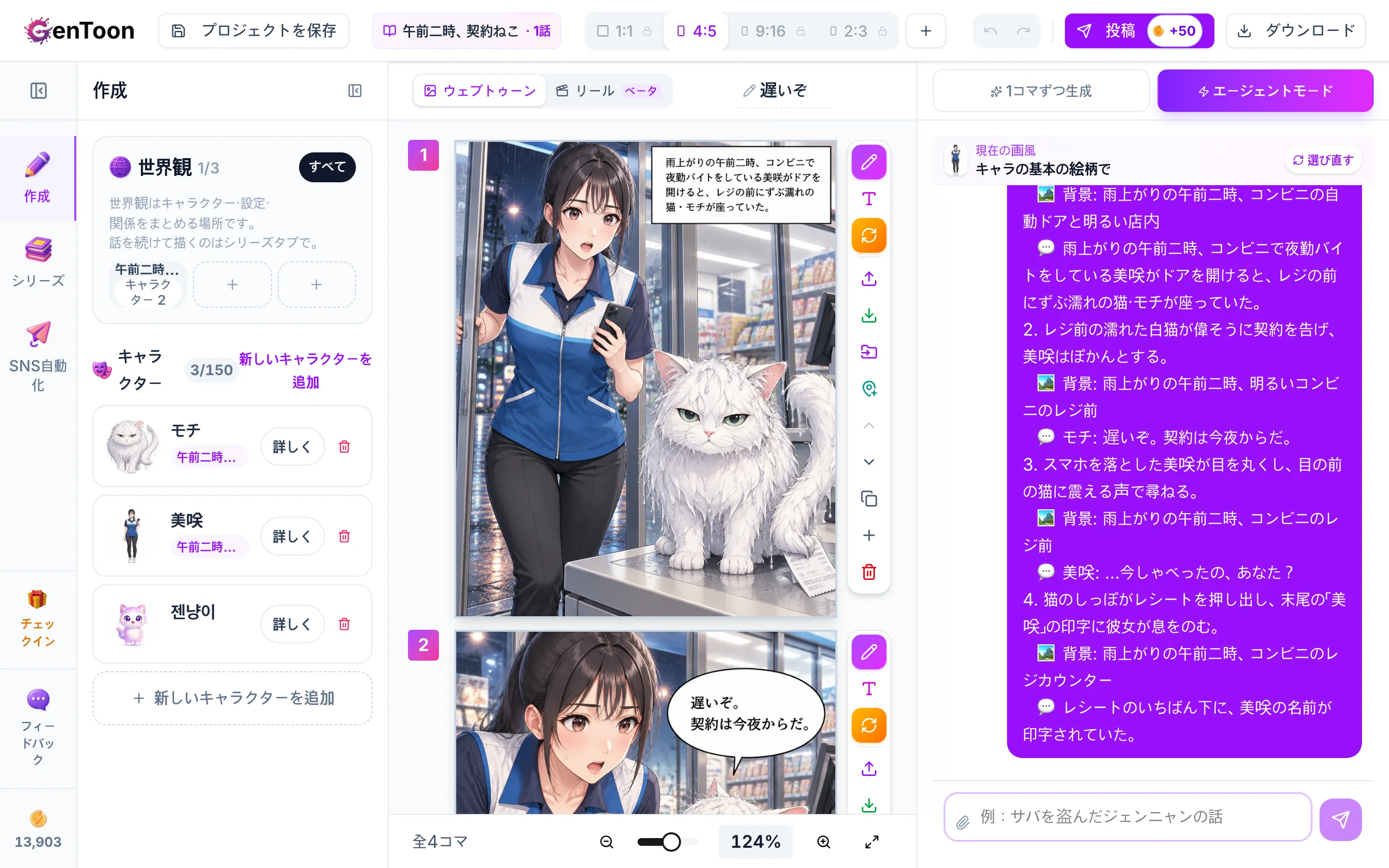

キャラクターを作成する
説明から新しいキャラクターを作成して保存するまでの流れを、実際の画面に沿ってご紹介します。

手順を読む
- スタジオ左側の作成タブで、新しいキャラクターを追加をクリックします。ワールドを選択している場合は、先にキャラクターを入れるをクリックしてから新しいキャラクターを追加をクリックします。作成したキャラクターは、そのワールドにも追加されます。
- 作成方法を選びます。すでにあるイラストを使う場合は画像をアップロード、写真をキャラクターにする場合は写真 → キャラ、説明から描く場合はAI生成を選択します。すぐに使えるキャラクターを使う場合は、キャラクターショップで探すをクリックすると、新しいタブでキャラクターショップが開きます。
- ここではAI生成を選びます。使用するクレジット数は、選択肢に表示されています。
- 生成スタイルを選択で、キャラクターの絵柄を選びます。
- キャラクター説明に、髪型や服装、雰囲気など、キャラクターの見た目を入力します。
- AIで生成するをクリックすると、13クレジットを使ってキャラクターを生成します。再生成するたびにクレジットを使います。気に入ったら、キャラクター名に名前を入力してマイキャラクターに保存をクリックします。
- 保存したキャラクターは、作成タブのキャラクター一覧に表示されます。ストーリーを送ると、ジェンニャンに登場キャラクターを聞かれたときに選べます。ワールドを使うプロジェクトでは、そのワールドのキャラクターだけが一覧に表示されます。ワールドを選択し、キャラクターを入れるで新しいキャラクターを追加してください。


