
キャラクターを作成する
3つの方法から選んでキャラクターを作成すると、コマやエピソードが変わっても同じキャラクターとして描けます。
お支払いに関する内容は、情報としてのみご案内しています。
概要
キャラクターは、作品に登場する人物です。保存したキャラクターは、その参考画像をもとに描かれるため、コマが変わっても同じ人物に見えやすくなります。すべてのアカウントには、GenToonのマスコット猫がキャラクターとして登録されています(名前は登録時の言語によって異なります。日本語では「ジェンニャン」です)。自分でキャラクターを追加することもできます。
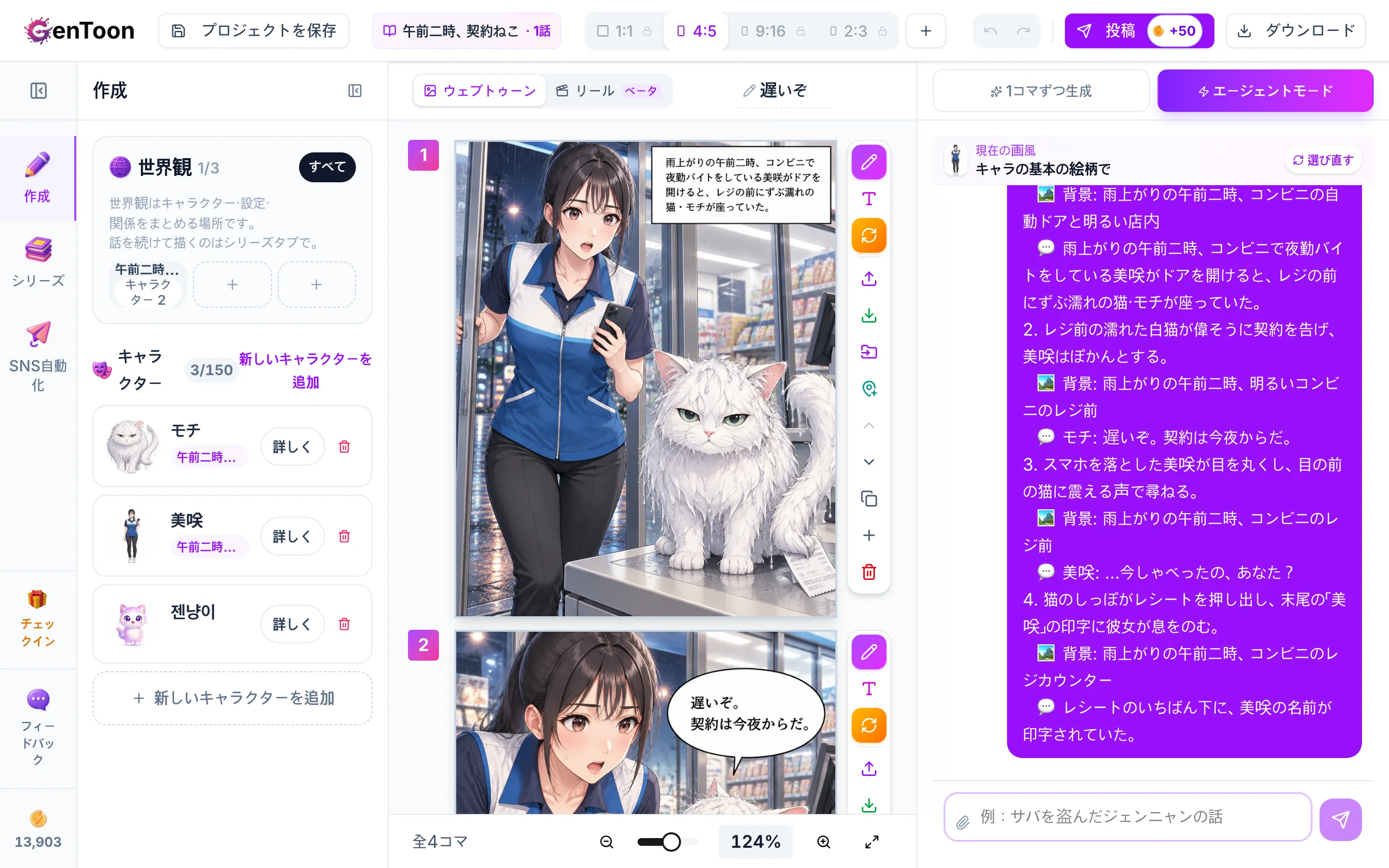

キャラクターを作成する
説明から新しいキャラクターを作成して保存するまでの流れを、実際の画面に沿ってご紹介します。

キャラクターの場所
スタジオの左側にある作成タブを開き、キャラクターのセクションでキャラクターを確認・作成できます。作成したキャラクターは、プロジェクトページのマイキャラクタータブにも表示されます。
キャラクターを作成する3つの方法
| 方法 | こんなときにおすすめ | クレジット |
|---|---|---|
| 画像をアップロード | キャラクターの絵がすでにある場合におすすめです。アップロードした画像を、そのまま参考画像として使います。 | 無料 |
| 写真 → キャラ | 写真に写っている人を、選んだ画風のキャラクターにしたいときにおすすめです。 | 13クレジット |
| AI生成 | 画像を使わず、説明文だけで新しいキャラクターを作りたいときにおすすめです。 | 13クレジット |
手順
スタジオの左側にある作成タブで、新しいキャラクターを追加をクリックします。世界観のセクションで世界観を選んでいる場合は、代わりにキャラクターを入れるが表示されます。クリックすると、開いたリストの一番上に新しいキャラクターを追加があります。
上部で画像をアップロード、写真 → キャラ、AI生成のいずれかを選びます。
画像をアップロードでは、キャラクターの絵をアップロードします。写真 → キャラでは、写真をアップロードして画風を選びます。AI生成では、画風を選び、キャラクター説明に見た目を入力します。
キャラクターに変換またはAIで生成するをクリックして画像を生成します。13クレジットを使い、通常は数十秒かかります。結果が気に入らず、再変換または再生成で作り直す場合も、クレジットがかかります。画像をアップロードでは、この手順は不要です。
画像ができると、キャラクター名欄が表示されます(画像をアップロードでは最初から表示されています)。名前を入力してください。すでに登録されているキャラクターと同じ名前は使えません。その下のキャラクター説明欄に見た目の説明を追加することも、空欄のままにすることもできます。
結果に問題がなければ、マイキャラクターに保存をクリックして保存します(画像をアップロードではキャラクター登録をクリックします)。新しいキャラクターはリストの一番上に表示されます。
チャットから作成する
ウェブ版スタジオでは、エージェントチャットに送ったストーリーに、まだキャラクターとして登録されていない人物が登場すると、ジェンニャンがカードで新しく作成するか確認します。説明を自分で入力するか、ジェンニャンに下書きを任せるかを選び、画風を決めるところまでは無料です。クレジット数が表示された描画ボタンを押すとキャラクターが描かれ、1人につき13クレジットかかります。アプリでは、カードを表示せずにジェンニャンがストーリーの人物をすぐに作成する場合があります。その場合も同じクレジットがかかります。写真を添付して「この写真からハリンというキャラクターを作って」と頼むこともできます(写真を絵に変換する場合も、同じクレジットがかかります)。詳しくはストーリーから始めると参考画像をアップロードするをご覧ください。
作品に登場させる
- エージェントモード — ストーリーにキャラクターの名前を書くと、そのキャラクターが描かれます。キャラクターカードから選ぶこともできます。
- 1コマずつ生成 — 右側の1コマずつ生成タブでキャラクター選択をクリックし、そのコマに登場させるキャラクターを選びます。1枚の画像に登場できるキャラクターの数には上限があります。
キャラクターを編集・管理する
キャラクターリストで詳しくをクリックすると、そのキャラクターのツールが開きます。
- 外見の説明 — キャラクターの見た目を文章で説明します。描画時に参考として使われます。AIで埋めるは、画像をもとに説明を提案するだけです。保存をクリックするまでは保存されません。提案は無料です。
- プロフィール・性格 — キャラクターの名前を変更し、性格や話し方などのプロフィールを設定します。キャラクターとのチャットに使われます。ここでこのキャラクターでチャット公開をオンにすると、投稿を見た人がそのキャラクターとチャットできるようになります。エージェントチャットで作成したキャラクターは、最初からオンになっている場合があります。
- キャラクタースタジオ — 服装や髪型、年齢を変えた姿を作成できます。詳しくはキャラクターの見た目をご覧ください。
- 画風 — さまざまな画風で描かれた、このキャラクターのバージョンを確認できます。
キャラクター数の上限と削除
| プラン | 作成できるキャラクター数 |
|---|---|
| 無料 | 30体 |
| ライト | 50体 |
| スターター | 75体 |
| プロ | 150体 |
| プレミアム | 300体 |
- 上限に達すると、キャラクターの作成上限に達しましたと表示されます。不要になったキャラクターを削除すると、新しく作成できるようになります。
- 削除したキャラクターはゴミ箱に移動し、30日以内なら復元できます。ゴミ箱にあるキャラクターは上限数に含まれませんが、復元するには空き枠が必要です。詳しくはゴミ箱と復元をご覧ください。
よくある質問
コマによってキャラクターの顔が少し変わります。
アカウントに付属するマスコットキャラクターは削除できますか?
ほかの人のキャラクターを使えますか?
関連記事
 キャラクターキャラクターの姿(衣装・ヘア・年齢)キャラクターの衣装やヘア、年齢ごとの姿を「姿」として保存して、必要な姿でどのコマにも登場させられます。
- キャラクター絵柄を選ぶインスタ漫画や恋愛、ファンタジーから絵本、ピクセルアートまで、絵柄を選んだり、自分の絵をアップロードしたりして、漫画の雰囲気を決められます。
 AIエージェントストーリーから始めるストーリーを送ると、ジェンニャンがカードで世界観、キャラクター、1枚あたりのコマ数、絵柄をたずねます。選んでシナリオを作りましょう。
 ラーニングセンターキャラクターを作成する説明から新しいキャラクターを作成して保存するまでの流れを、実際の画面に沿ってご紹介します。
この記事は役に立ちましたか?
まだ解決しませんか?
お問い合わせいただければ、GenToonチームからお返事します。
