
Tải truyện tranh xuống — từng khung, nối liền hoặc tùy chỉnh
Lưu truyện bạn tạo trong Studio dưới dạng ảnh PNG, JPG hoặc WebP và chọn một trong ba cách bố trí.
Nội dung liên quan đến thanh toán chỉ mang tính tham khảo.
Trong trang này
Tổng quan
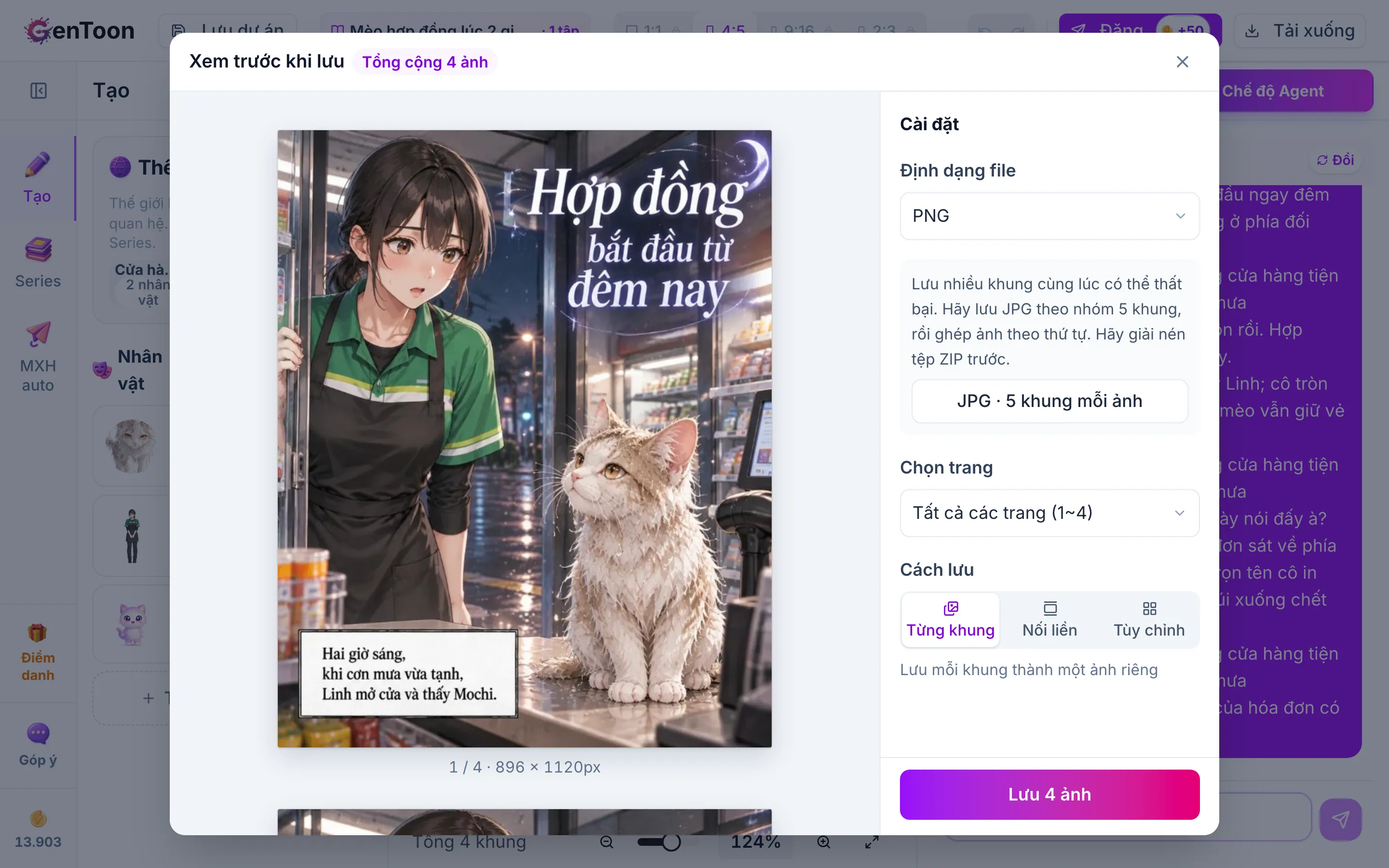
Nhấp vào Tải xuống ở đầu Studio để mở cửa sổ Xem trước khi lưu. Bạn có thể xem trước từng ảnh đúng như khi lưu, kể cả bong bóng thoại. Sau đó, chọn định dạng và cách bố trí rồi lưu vào thiết bị.
Tải xuống không tốn tín dụng. Bạn có thể tải cùng một truyện bao nhiêu lần tùy thích.

Tải truyện tranh xuống
Làm theo hướng dẫn để chọn bố cục và định dạng file trong phần xem trước khi lưu, rồi tải truyện tranh xuống dưới dạng hình ảnh.

Tìm ở đâu
Mở một dự án trong Studio rồi tìm nút Tải xuống trên thanh công cụ ở đầu màn hình. Nút Đăng để đăng lên Cộng đồng nằm ngay bên cạnh.
Các bước thực hiện
Mở dự án bạn muốn lưu trong Studio rồi nhấp vào Tải xuống. Khi cửa sổ mở ra, tất cả các trang đều được chọn sẵn.
Trong mục Định dạng file, chọn PNG, JPG hoặc WebP. Nếu chưa biết chọn định dạng nào, hãy chọn PNG để có chất lượng tốt nhất hoặc JPG để tệp nhẹ hơn.
Trong mục Chọn trang, chọn những trang bạn muốn lưu. Dùng tùy chọn này khi bạn chỉ muốn lưu một phần truyện.
Trong mục Cách lưu, chọn Từng khung, Nối liền hoặc Tùy chỉnh. Bảng bên dưới giải thích sự khác nhau.
Xem trước để biết bạn sẽ lưu được bao nhiêu ảnh và mỗi ảnh trông như thế nào. Mỗi ảnh đều hiển thị thứ tự và kích thước theo pixel.
Nhấp vào nút lưu ở cuối cửa sổ để lưu tệp vào thiết bị. Nút này hiển thị số ảnh sẽ được lưu.
Chọn cách bố trí
| Cách bố trí | Ảnh nhận được | Phù hợp khi |
|---|---|---|
| Từng khung | Mỗi khung được lưu thành một ảnh | Đăng từng khung như bài đăng dạng carousel trên Instagram (khi khung có tỷ lệ 4:5 hoặc 1:1) |
| Nối liền | Một ảnh dài, ghép tất cả các khung theo chiều dọc | Đọc bằng cách cuộn xuống như webtoon |
| Tùy chỉnh | Các trang được sắp xếp theo cách bạn chọn: số cột, số hàng, khoảng cách, nền và nhiều tùy chọn khác | Làm truyện 4 khung, in khổ A4 hoặc đăng bài Instagram tỷ lệ 4:5 |
Tạo bố cục riêng với Tùy chỉnh
Khi chọn Tùy chỉnh, bạn có thể tự điều chỉnh từng tùy chọn bên dưới. Bản xem trước sẽ cập nhật mỗi khi bạn thay đổi.
- Chọn nhanh — chọn nhanh bố cục thường dùng như Webtoon dọc, 2×2, Instagram 4:5 hoặc Tài liệu A4.
- Cột và Hàng — chọn số khung theo chiều ngang và chiều dọc trên mỗi ảnh. Nếu bạn đặt số hàng, những khung còn lại sẽ chuyển sang ảnh tiếp theo.
- Khoảng cách giữa các khung và Lề ngoài — điều chỉnh khoảng cách giữa các khung và lề xung quanh.
- Nền — chọn màu nền cho các khoảng trống.
- Tỷ lệ trang — chọn tỷ lệ chiều rộng và chiều cao của mỗi trang.
- Hướng đọc — để đọc từ phải sang trái như manga Nhật Bản, hãy chọn Từ phải sang trái (manga).
Thông tin hữu ích
Lưu từ ứng dụng
Studio trong ứng dụng GenToon có đủ ba cách bố trí như trên. Trong ứng dụng, Nối liền được chọn sẵn và ảnh đã lưu sẽ được lưu vào thư viện ảnh. Nếu gói của bạn có hình mờ, hình mờ sẽ được thêm khi lưu, dù không hiển thị trong bản xem trước của ứng dụng.
Câu hỏi thường gặp
Tải xuống có tốn tín dụng không?
Làm sao để tải ảnh xuống không có hình mờ?
Nên dùng cách nào để tải ảnh có kích thước phù hợp với Instagram?
Nên dùng cài đặt nào để in?
Bài viết liên quan
 Lưu & chia sẻWatermark — gói nào có và cách gỡTìm hiểu gói nào thêm watermark GenToon vào nội dung tải xuống, cách gỡ watermark hoặc thay bằng logo của bạn.
- Lưu & chia sẻĐăng lên Cộng đồngCách đăng truyện tranh hoàn chỉnh lên Cộng đồng GenToon: chọn truyện ngắn hoặc Series, ảnh bìa, tiêu đề và mô tả, nhân vật nổi bật cùng phần thưởng đăng bài.
 Trung tâm học tậpTải truyện tranh xuốngLàm theo hướng dẫn để chọn bố cục và định dạng file trong phần xem trước khi lưu, rồi tải truyện tranh xuống dưới dạng hình ảnh.
Bài viết này có hữu ích không?
Vẫn cần trợ giúp?
Hãy gửi tin nhắn, đội ngũ GenToon sẽ phản hồi bạn.
