
マンガをダウンロード — 1コマずつ、つなげる、カスタム
スタジオで作ったマンガをPNG、JPG、WebP画像として保存する方法と、3つの保存方法をご紹介します。
お支払いに関する内容は、情報としてのみご案内しています。
概要
スタジオ上部のダウンロードをクリックすると、保存プレビューウィンドウが開きます。吹き出しも含め、保存される画像をそのまま確認できます。ファイル形式と保存方法を選んで、端末に保存してください。
ダウンロードにクレジットはかかりません。同じマンガを何度でもダウンロードできます。


漫画をダウンロードする
保存プレビューでレイアウトとファイル形式を選び、漫画を画像としてダウンロードする手順をご案内します。
場所
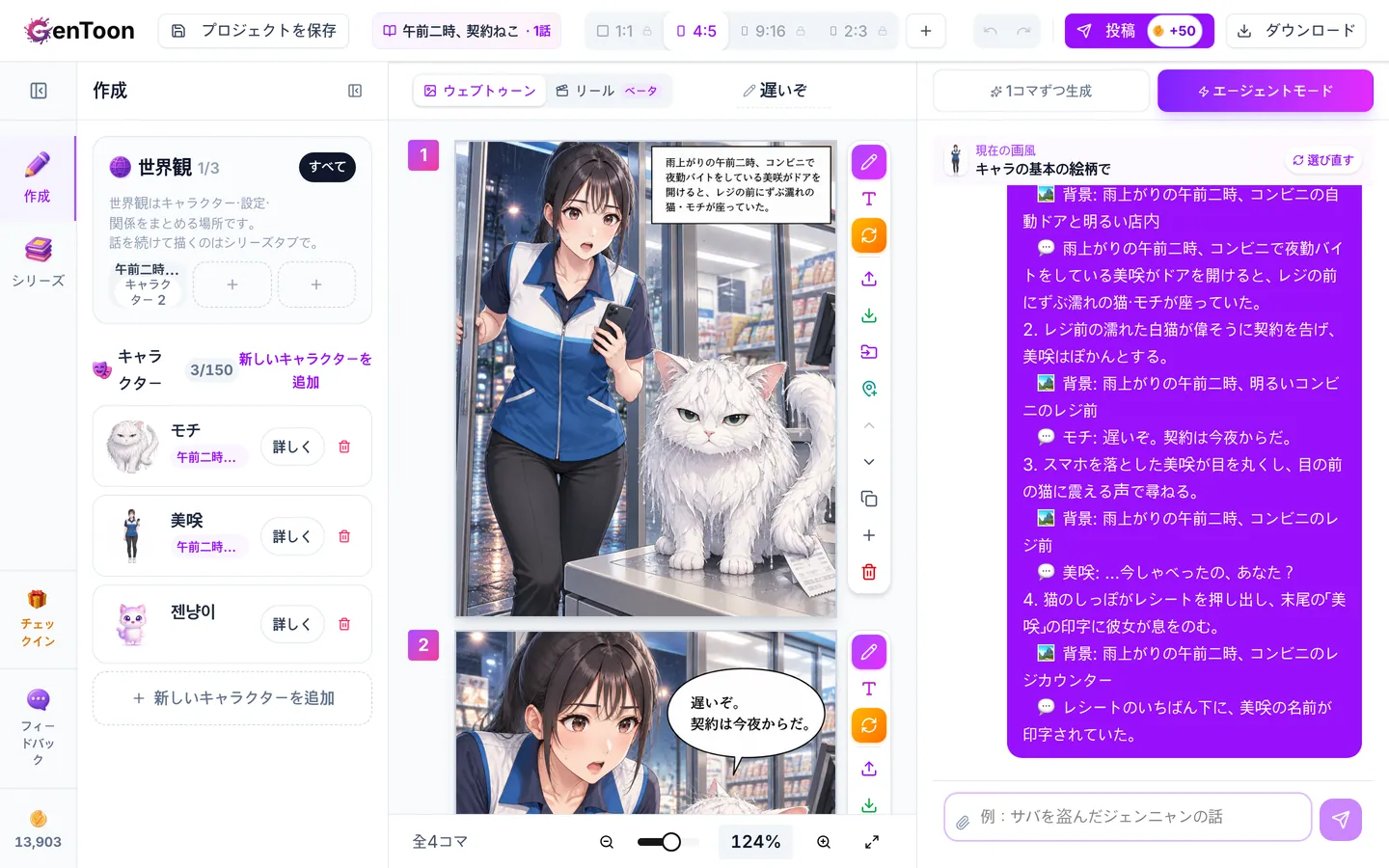
スタジオでプロジェクトを開き、画面上部のツールバーにあるダウンロードボタンを探してください。コミュニティに投稿する投稿ボタンは、そのすぐ隣にあります。
手順
保存したいプロジェクトをスタジオで開き、ダウンロードをクリックします。ウィンドウが開くと、すべてのページが選択されています。
ファイル形式でPNG、JPG、WebPから選びます。迷ったら、画質を優先する場合はPNG、ファイルサイズを小さくしたい場合はJPGがおすすめです。
ページ選択で保存するページを選びます。マンガの一部だけを保存したいときに使います。
保存方法で1コマずつ、つなげる、カスタムのいずれかを選びます。それぞれの違いは、下の表をご覧ください。
プレビューで、保存される画像の枚数と仕上がりを確認できます。各画像には、順番とピクセル単位のサイズが表示されます。
下部の保存ボタンをクリックすると、ファイルが端末に保存されます。ボタンには保存される画像の枚数が表示されます。
保存方法を選ぶ
| 保存方法 | 保存される内容 | おすすめの用途 |
|---|---|---|
| 1コマずつ | 1コマにつき画像1枚 | コマが4:5または1:1の場合に、Instagramのカルーセルのように1枚ずつ投稿するとき |
| つなげる | すべてのコマを縦につなげた、1枚の長い画像 | ウェブトゥーンのように、下にスクロールして読むとき |
| カスタム | 列、行、間隔、背景などを自由に設定したページ | 4コマ漫画、A4印刷、Instagramの4:5投稿など |
カスタムで好きなレイアウトを作る
カスタムを選ぶと、以下の項目をそれぞれ設定できます。設定を変えるたびにプレビューが更新されます。
- クイック選択 — 縦読み、2×2、インスタ 4:5、A4 用紙など、よく使うレイアウトをワンクリックで選べます。
- 列と行 — 画像内で横と縦に並べるコマの数を設定します。行数を設定すると、入りきらないコマは次の画像に移動します。
- コマの間隔と外側の余白 — コマの間と画像の端に設ける余白を設定します。
- 背景 — 余白の背景色を設定します。
- ページ比率 — ページの横と縦の比率を設定します。
- 読む方向 — 日本のマンガのように右から左に読む場合は、右から(マンガ)を選びます。
知っておくと便利なこと
アプリから保存する
GenToonアプリのスタジオでも、同じ3つの保存方法を使えます。アプリでは初期設定でつなげるが選ばれており、保存した画像は写真ライブラリに入ります。ウォーターマークが付くプランの場合、アプリのプレビューには表示されませんが、保存時に追加されます。
よくある質問
ダウンロードにクレジットはかかりますか?
ウォーターマークなしでダウンロードするには?
Instagramに適したサイズで画像を保存するには?
印刷にはどの設定がおすすめですか?
関連記事


この記事は役に立ちましたか?
まだ解決しませんか?
お問い合わせいただければ、GenToonチームからお返事します。
