
Deinen Credits-Verlauf ansehen
Unter „Letzter Credits-Verlauf“ siehst du, wann und wofür du Credits ausgegeben oder erhalten hast. Hier erfährst du auch, wie du die einzelnen Einträge liest.
Angaben zu Zahlungen dienen hier nur zur Information.
Auf dieser Seite
Überblick
Unter Letzter Credits-Verlauf siehst du deine ausgegebenen und erhaltenen Credits, beginnend mit den neuesten Einträgen. Wenn du dich fragst, wo deine Credits geblieben sind, findest du hier als Erstes die Antwort.

Deinen Credits-Verlauf ansehen
Auf deiner Kontoseite kannst du nachvollziehen, wann und wofür du Credits ausgegeben oder erhalten hast.

Wo du den Verlauf findest
Die Karte Letzter Credits-Verlauf findest du ganz unten unter Konto › Abo.
Schritt für Schritt
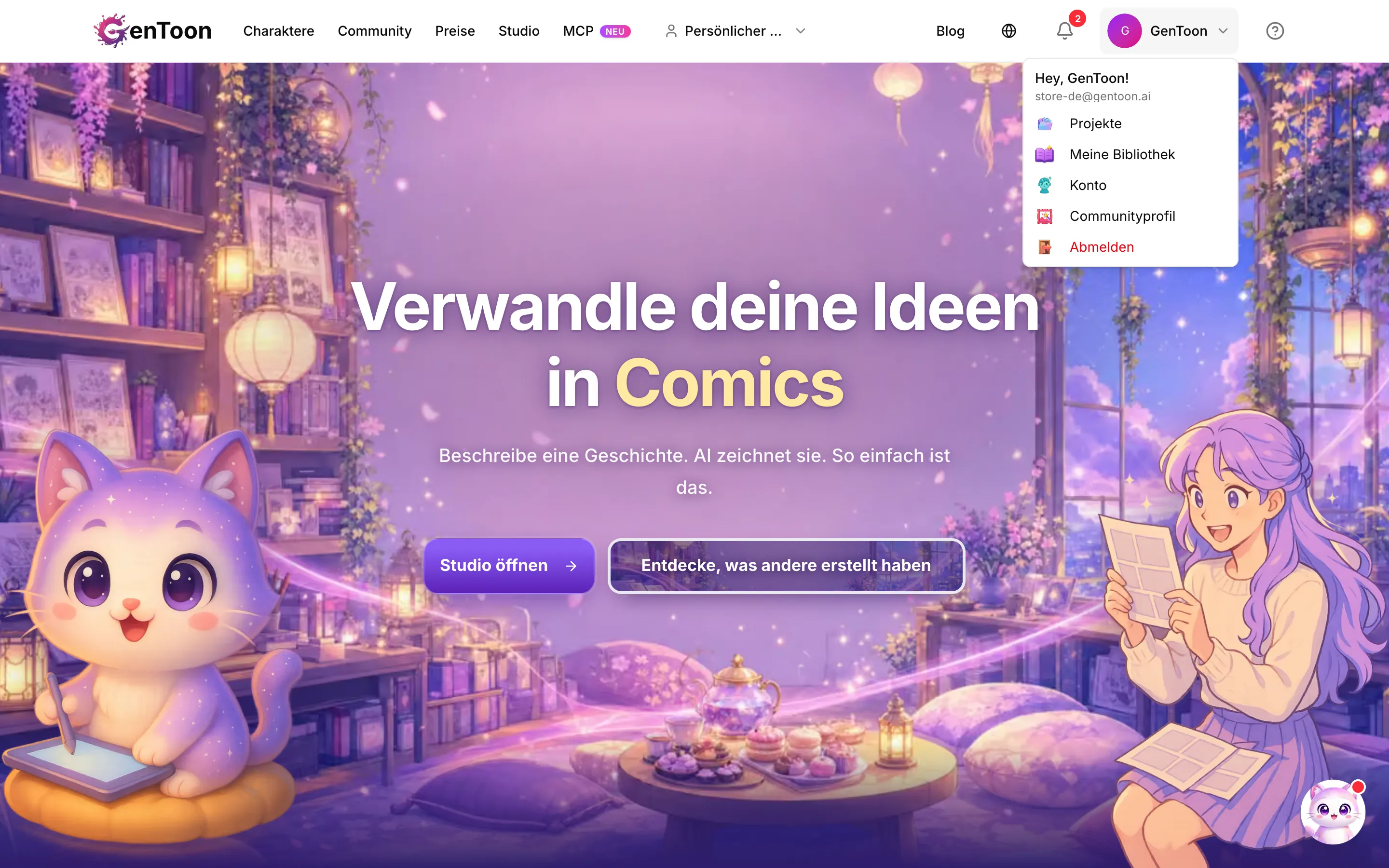
Klicke oben rechts auf dein Profilbild und öffne Konto. Im Studio wird dein Profilbild nicht angezeigt. Klicke deshalb zuerst oben links auf das GenToon-Logo, um zur Startseite zu gelangen. Dort kannst du dann dein Profilbild anklicken.
Wähle im Menü links Abo aus. Auf dem Smartphone findest du den Menüpunkt in den Tabs oben. Dein aktuelles Abo wird oben angezeigt. Deinen Verlauf findest du ganz unten.
Unter Letzter Credits-Verlauf findest du in jeder Zeile die Art, das Datum und den Betrag. Klicke auf Mehr laden, um ältere Einträge zu sehen.
So liest du die einzelnen Einträge
- Betrag — Erhaltene Credits sind mit + gekennzeichnet, ausgegebene mit −.
- Datum — Angezeigt werden Monat, Tag und Uhrzeit. Das Jahr wird nicht angezeigt.
- Art — Hier siehst du, wofür der Eintrag steht, zum Beispiel Bild erstellen oder Credits aufgeladen. Häufige Bezeichnungen findest du in der Tabelle unten.
| Was passiert ist | So wird es angezeigt |
|---|---|
| Du erstellst ein Panel · Beim automatischen Posten in sozialen Netzwerken werden Bilder für einen Beitrag erstellt (eine Zeile pro Bild) | Bild erstellen · AI-Generierung (−) |
| Du bearbeitest ein Panel (wenn du es einfach neu zeichnest, wird Bild erstellen angezeigt) | Bild bearbeiten (−) |
| Du erstellst eine Figur · Du wandelst ein Foto oder eine Zeichnung in eine Figur um oder erstellst eine Figur in einem neuen Look oder in einem Zeichenstil, in dem sie bisher noch nicht gezeichnet wurde | Charakter erstellen · Charakter konvertieren (−) |
| Du rufst eine Figur in einem Kommentar auf und erhältst eine Antwort | Figuren-Antwort (−) |
| Du bezahlst ein Abo (auch bei automatischer Verlängerung) · Deine Abo-Credits werden monatlich ohne Zahlung aufgefüllt, zum Beispiel im kostenlosen Abo oder bei einem Jahresabo | Mitgliedschaft · Mitgliedschafts-Credits (+) |
| Du kaufst ein Credit-Paket oder löst einen Credit-Gutschein ein | Credits aufgeladen (+) |
| Du erhältst eine Belohnung für deinen Check-in, eine Veröffentlichung oder die Einladung eines Freundes | Check-in-Belohnung · Belohnung fürs Veröffentlichen · Belohnung für Einladung (+) |
| Jemand schenkt dir Credits | Geschenk erhalten (+) |
Gut zu wissen
Häufige Fragen
Ich erkenne eine Abbuchung nicht.
Wie unterscheidet sich das vom Abrechnungsverlauf?
Kann ich den Verlauf auch in der App ansehen?
Ähnliche Artikel
 Pläne & CreditsSo funktionieren CreditsWofür und wie viele Credits du ausgibst, in welcher Reihenfolge Abo-, gekaufte und Geschenk-Credits verwendet werden und wo du deinen Kontostand findest.
- Pläne & CreditsZahlungsverlauf und BelegeHier erfährst du, wo du vergangene Zahlungen findest und wie du je nach Zahlungsmethode einen Beleg, eine Steuerrechnung oder ein anderes Dokument erhältst.
 LernzentrumDeinen Credits-Verlauf ansehenAuf deiner Kontoseite kannst du nachvollziehen, wann und wofür du Credits ausgegeben oder erhalten hast.
War dieser Artikel hilfreich?
Brauchst du noch Hilfe?
Schreib uns eine Nachricht, und das GenToon-Team meldet sich bei dir.
